
Как правильно перевести фото в чёрно‑белый на смартфоне
Быстрые ссылки
- Как перевести фото в чёрно‑белое на Android, простым способом
- Как перевести фото в чёрно‑белое на iOS, простым способом
- Как перевести фото в чёрно‑белое лучше (Snapseed)
Important: Всегда сохраняйте копию оригинала перед редактированием. Так вы можете вернуться к цветной версии или попробовать альтернативные настройки.
Что означает «лучше» для чёрно‑белой фотографии
Коротко: просто убрать цвет — это не всегда лучший результат. Хорошая ч/б фотография использует тональный контраст, текстуру, свет и тень. Преобразование должно подчёркивать форму и настроение, а не просто «обесцветить» снимок.
Ключевые термины (одно предложение каждое):
- Тональный контраст — разница между светлыми и тёмными участками.
- Фильтры цвета — симуляция стеклянных фильтров, изменяющих тона при переводе в ч/б.
- Grain (зерно) — шум, имитирующий плёнку; делает изображение «плотнее».
Как перевести фото в чёрно‑белое на Android, простым способом
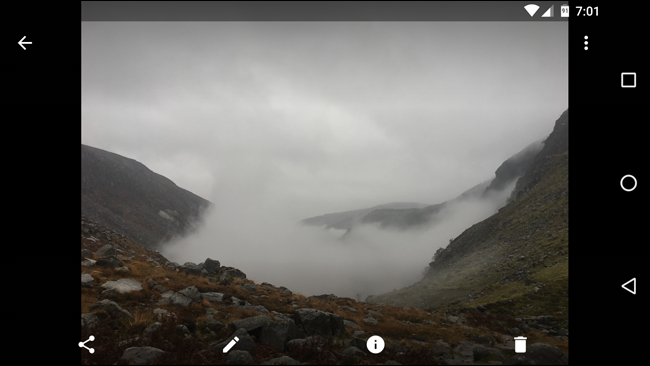
Если нужен быстрый результат без доп. приложений, используйте Google Photos, который обычно предустановлен на Android.
- Откройте фото в Google Photos.
- Нажмите кнопку “Изменить” (значок карандаша).
В разделе фильтров прокрутите список и выберите понравившийся чёрно‑белый фильтр.
Или откройте настройки (три ползунка) и сдвиньте ползунок “Цвет” влево до нуля.
Нажмите “Сохранить” — редактирование сохранится как копия, оригинал останется без изменений.
Заметки:
- Плюс: быстро и удобно. Минус: мало контроля над тоном и локальными правками.
Как перевести фото в чёрно‑белое на iOS, простым способом
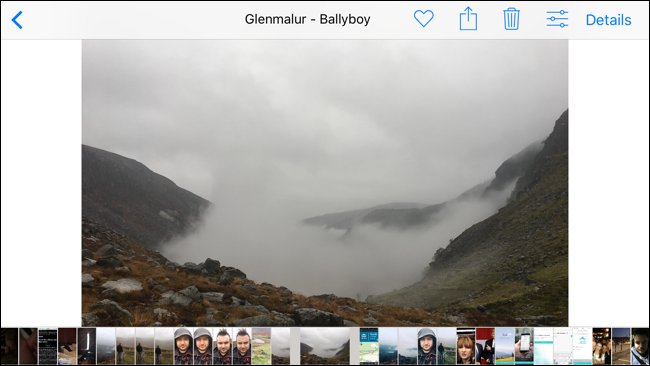
Стандартное приложение Photos на iPhone/iPad тоже умеет быстро делать ч/б снимки.
- Откройте фото в приложении “Фото” и нажмите значок слайдера в правом верхнем углу.
- Перейдите в фильтры — значок трёх пересекающихся кругов.
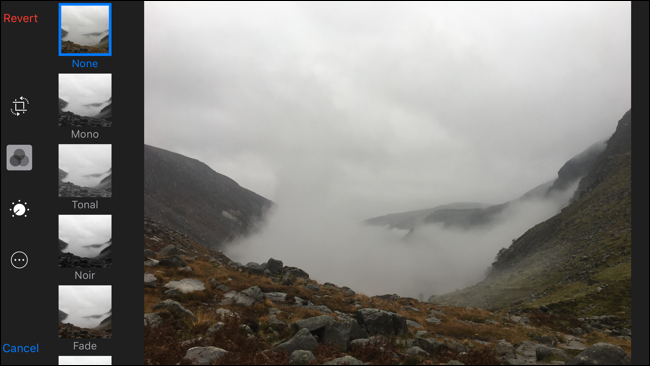
- Выберите один из трёх чёрно‑белых фильтров: Mono, Tonal или Noir. Проверьте результат и нажмите “Готово”.
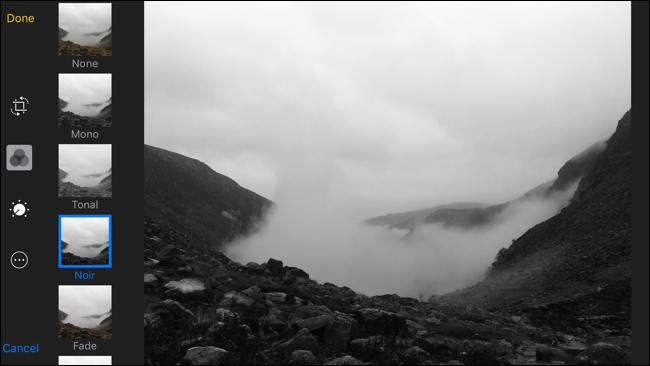
Заметки:
- Плюс: нативно, быстро. Минус: ограничения по тональной корректировке и имитации цветных фильтров.
Как перевести фото в чёрно‑белое, лучше — почему Snapseed
Если хотите управлять результатом — используйте Snapseed (iOS и Android). Приложение бесплатное, кросс‑платформенное и даёт детальный доступ к параметрам: яркость, контраст, зерно и цветовые фильтры.
Пошаговая инструкция для Snapseed
- Откройте Snapseed и нажмите “Открыть”.
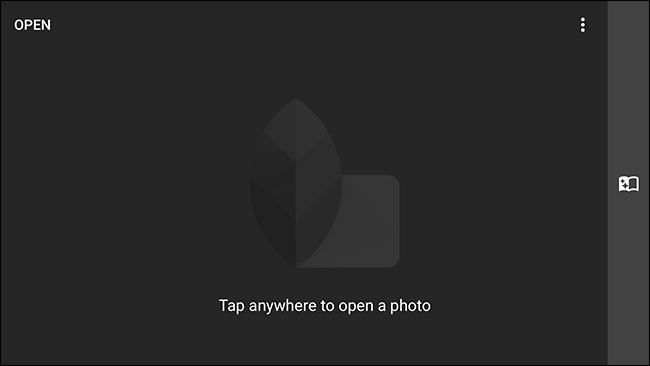
- Найдите и выберите нужное фото.
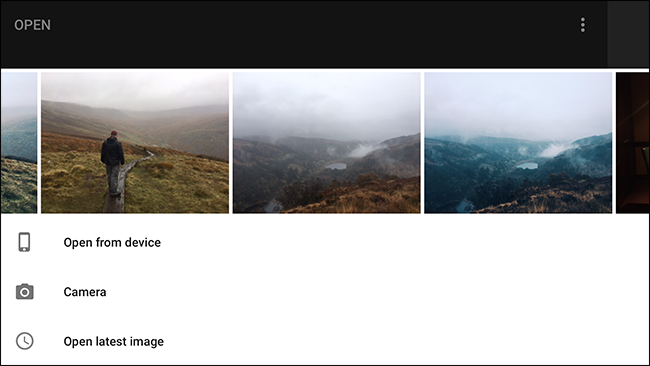
- В главном экране тапните значок карандаша внизу справа, чтобы открыть “Инструменты” и “Фильтры”.
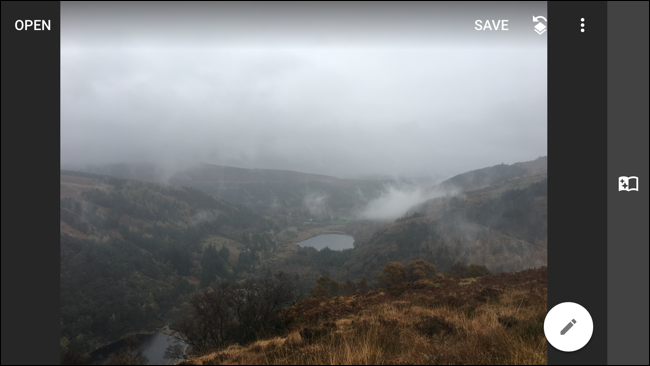
- Выберите фильтр “Black & White”.
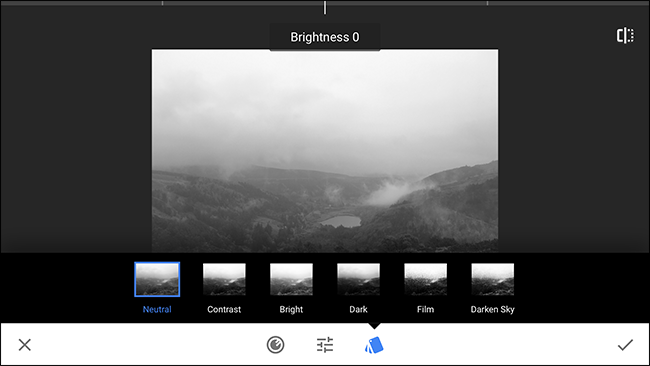
После применения фото станет чёрно‑белым, но это только начало. Snapseed позволяет тонко настроить пресет, базовые параметры и цветовую адаптацию.
Пресеты и что они делают
Сначала откроется меню пресетов: Neutral, Contrast, Bright, Dark, Film и Darken Sky. Это комбинации из трёх базовых параметров (Яркость, Контраст, Зерно).
- Neutral — нейтральная стартовая точка.
- Contrast — увеличивает контраст, подчёркивает формы.
- Bright — повышает общую яркость.
- Dark — затемняет, делает тона плотнее.
- Film — добавляет плёночный характер и зерно.
- Darken Sky — затемняет небо, полезно для пейзажей.
Попробуйте каждый пресет как отправную точку.
Базовые параметры: Яркость, Контраст, Grain
Нажмите значок слайдеров, и вы увидите три параметра: Яркость, Контраст, Зерно.
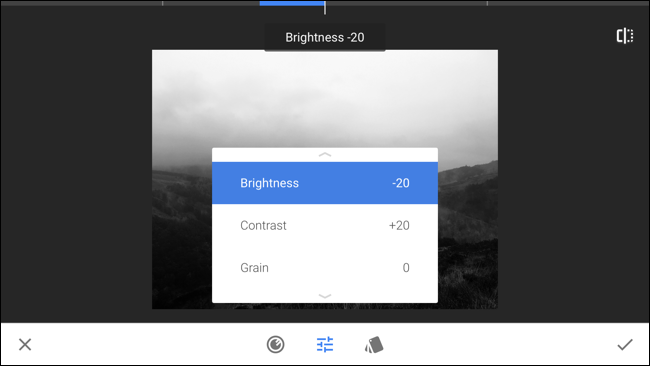
Как работать:
- Свайп вверх/вниз переключает между параметрами.
- Свайп влево/вправо уменьшает или увеличивает значение.
Практические отправные значения (чек‑лист для разных сцен):
- Портрет: Яркость 0…-10, Контраст +10…+30, Зерно +5…+15
- Пейзаж: Яркость +5…+15, Контраст +10…+35, Зерно 0…+10
- Уличная съёмка: Яркость -5…+5, Контраст +15…+30, Зерно +10…+25
Мой пример: Яркость -10, Контраст +25, Зерно +10.
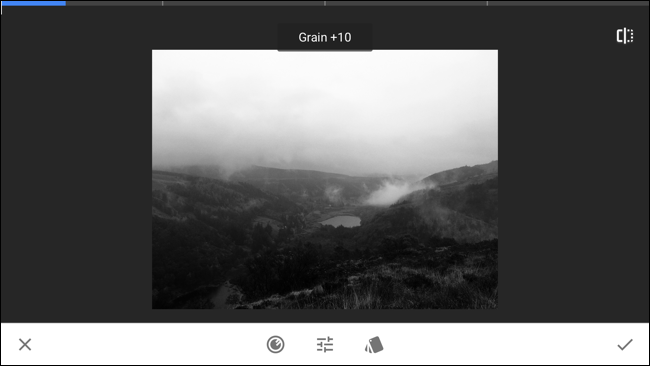
Цветовые фильтры (Color Filters)
Цветовые фильтры симулируют стеклянные фильтры плёночной фотографии. Они меняют то, какие цвета затемняются или осветляются при конвертации.
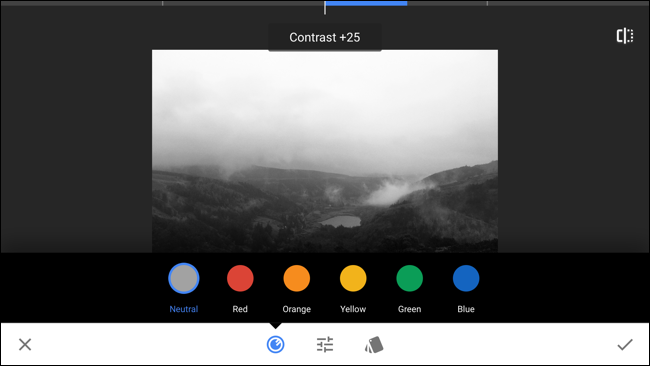
Короткая шпаргалка:
- Neutral — без изменений.
- Red — затемняет синие и зелёные тона; подчёркивает небо и кожу в определённых условиях.
- Orange — похож на красный, но мягче; часто хорош для портретов.
- Yellow — затемняет сине‑пурпурные оттенки, полезен для пейзажей.
- Green — затемняет красные, может улучшить зелёные лиственные области.
- Blue — затемняет красные и жёлтые, даёт другой контраст для кожи.
Если сомневаетесь — переберите все фильтры и выберите визуально. Я выбрал Yellow для своего примера.
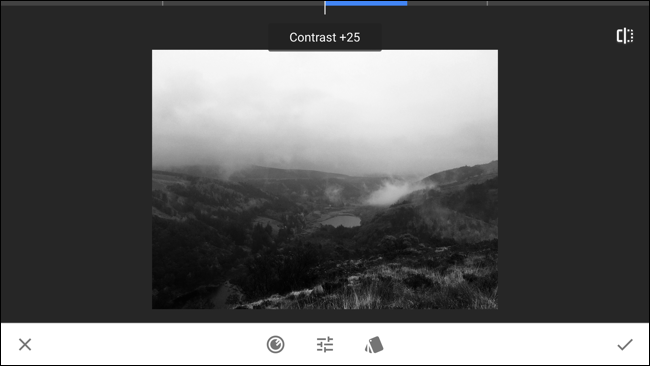
Контроль прежде/после и сохранение
- Кнопка “до/после” в правом верхнем углу позволяет удерживать и сравнивать изменения.
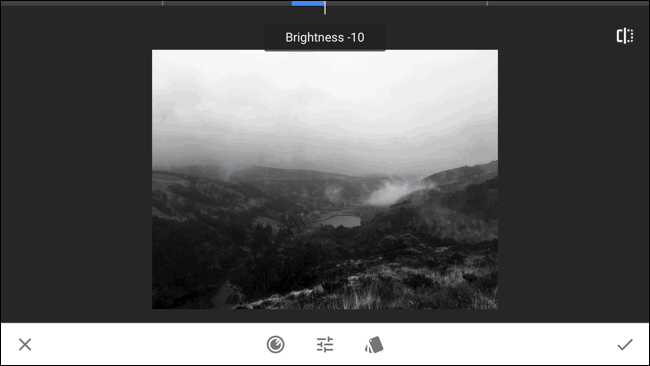
- Нажмите крестик внизу слева, чтобы отменить правки, или галочку внизу справа, чтобы подтвердить.
- Сохраните результат: “Сохранить как копию”, чтобы сохранить исходник.
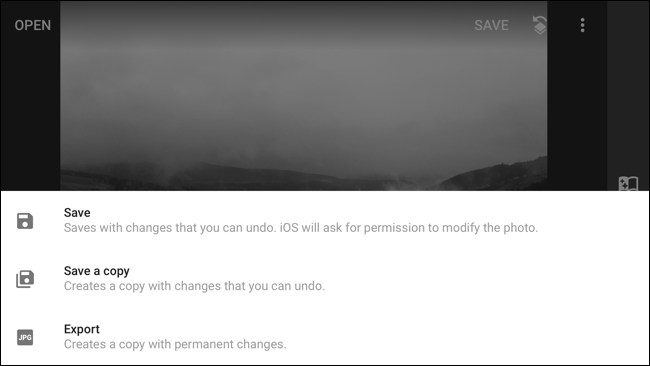
Когда базовый способ не сработает: типичные проблемы и решения
Проблема: Потеря детализации в тенях или светах. Решение: Уменьшите Контраст и немного прибавьте Яркость. Возможно, стоит использовать локальную коррекцию (Инструмент “Детали” или “Дюна/Выборочно”).
Проблема: Лицо выглядит бледным или «плоским». Решение: Попробуйте оранжевый или жёлтый фильтр, увеличьте Контраст и добавьте легкое зерно.
Проблема: Небо стало слишком тёмным при фильтре “Darken Sky”. Решение: Используйте инструмент “Выборочно” или корректируйте яркость неба отдельно, либо вернитесь к более мягкому пресету.
Альтернативные приложения и подходы
- Lightroom Mobile — профессиональный контроль, мощные локальные корректировки и кривые; требует учёта облачных ограничений.
- VSCO — набор эстетичных пресетов и плёночный вид, удобен для социальных сетей.
- Приложения с слоями (Photoshop Express, Polarr) — если нужно комбинировать эффекты и маски.
Когда выбирать:
- Если вам нужен быстрый результат — Google Photos / Photos.
- Если важен художественный контроль и локальные правки — Snapseed или Lightroom.
- Если вы обрабатываете партии снимков для единой сетки в Instagram — VSCO или пресеты Lightroom.
Мини‑методология: быстрый рабочий процесс (SOP)
- Сохраните оригинал.
- Быстрая конверсия: примените ч/б фильтр для оценки композиции.
- Выберите базовый пресет в Snapseed (Neutral/Contrast/Dark/Film).
- Настройте Яркость → Контраст → Зерно по сцене.
- Примените цветовой фильтр для управления тональным откликом.
- Проверьте локально (Выборочно) тени и света.
- Сравните до/после, сохраните копию и экспортируйте нужный размер.
Чек‑лист по ролям (кратко)
Фотограф‑любитель:
- Сохранить оригинал.
- Быстро выбрать фильтр и чуть подправить яркость.
Фотограф‑профессионал:
- Работать в Snapseed/Lightroom.
- Использовать локальные маски и кривые.
- Проверить на разных экранах.
SMM‑менеджер:
- Подготовить 1:1 и 4:5 версии.
- Проверить читаемость в миниатюре.
- Применить фирменный пресет, чтобы сохранить вкладку визуального стиля.
Таблица сравнения: быстрые отличия инструментов
| Инструмент | Простота | Контроль | Локальные правки | Платность |
|---|---|---|---|---|
| Google Photos | Очень просто | Низкий | Нет | Бесплатно |
| iOS Photos | Очень просто | Низкий | Ограниченно | Бесплатно |
| Snapseed | Умеренно | Высокий | Да | Бесплатно |
| Lightroom Mobile | Сложнее | Очень высокий | Да | Есть платные функции |
| VSCO | Просто | Средний | Неполные | Частично платно |
Чек‑лист перед публикацией
- Сравнил(а) до/после
- Сохранил(а) копию с оригиналом
- Проверил(а) кадр в миниатюре (соцсети)
- Экспортировал(а) нужный размер и профиль цвета
Краткая шпаргалка‑пресет (чек‑лист значений)
- Портрет: Brightness -10, Contrast +20, Grain +10, Filter Orange/Yellow
- Улица (ночь): Brightness -5, Contrast +30, Grain +20, Filter Neutral/Blue
- Пейзаж: Brightness +10, Contrast +15, Grain +5, Filter Yellow/Darken Sky
Дерево решений — стоит ли использовать Snapseed?
flowchart TD
  A[Нужно быстрое ч/б] --> B{Вы довольны предустановками?}
  B -- Да --> C[Используйте Google Photos / Photos]
  B -- Нет --> D{Хотите мобильный профессиональный контроль?}
  D -- Да --> E[Используйте Snapseed или Lightroom]
  D -- Нет --> F[Используйте VSCO для эстетики]
Критерии приёмки
- Фото в чёрно‑белом виде без резкой потери важных деталей в тенях и светах.
- При портрете — сохранён естественный тон кожи (не «выжатый» или не слишком плоский).
- При пейзаже — небо читаемо и контур объектов остаётся чётким.
Когда ч/б не подходит
- Когда передающаяся цветом информация критична (например, дорожные знаки, цвет плёнок/товаров).
- Когда цвета сами по себе — главная тема кадра (интерьеры с выразительной палитрой).
Советы по экспортированию и оптимизации
- Для печати экспортируйте в TIFF или максимальное JPEG качество (100%).
- Для соцсетей используйте sRGB и сжатие с качеством 80–90% для Instagram.
- Сохраняйте метаданные, если важно авторство и EXIF‑информация.
Небольшой факт‑бокс (ключевые идеи)
- Простой фильтр — быстрое решение, но часто недостаточно.
- Контроль контраста и локальная коррекция важнее удалённого цвета.
- Зерно делает снимок более «плёночным», но перебор портит четкость.
1‑строчный глоссарий
- Preset — заранее настроенная комбинация параметров.
- Grain — имитация плёночной текстуры.
- Color Filter — цифровая имитация светофильтра для преобразования цвета в тон.
Примеры тест‑кейсов (быстро)
- Ночной уличный кадр: проверяем читаемость теней при +20 зерна.
- Портрет в контровом свете: фильтр Orange, контраст +25, проверить детальность кожи.
- Пейзаж с небом: Darken Sky пресет, проверить отсутствие «потерянных» облаков.
Заключение
Перевод в чёрно‑белое — это не просто десатурация. Это творческая правка, где важен выбор пресета, баланс яркости и контраста, а также применение цветовых фильтров для нужного тонального отклика. Для быстрых задач подойдёт Google Photos или Photos на iOS; для более тонкого управления берите Snapseed или Lightroom. Всегда сохраняйте копию и тестируйте результат в условиях, близких к тому, где будет просматриваться финальный снимок.
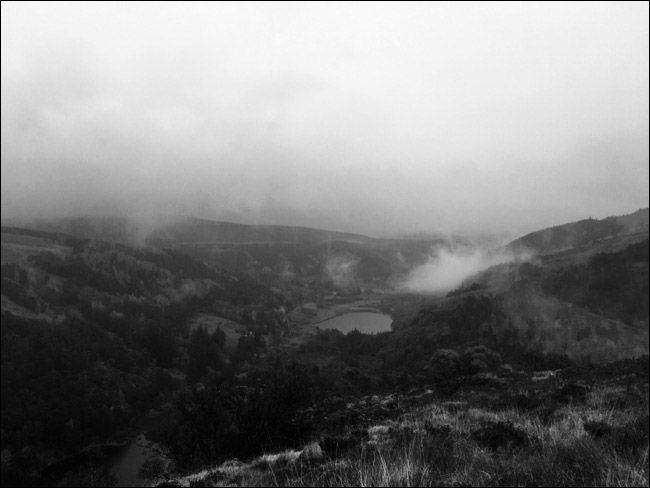
Короткий план действий: 1) Сохраните оригинал. 2) Быстро оцените в стандартном редакторе. 3) Обработайте в Snapseed при необходимости. 4) Сохраните копию и экспортируйте нужный формат.
Summary:
- Контроль — ключ к хорошему ч/б результату. Используйте пресеты как базу, а не как окончательное решение.
- Цветовые фильтры изменяют тональный отклик и помогают выделить важные элементы кадра.
- Зерно добавляет характер, но используйте его умеренно.
Авторская заметка: небольшие усилия при обработке дают заметно лучший художественный результат по сравнению с простым применением фильтра.

Похожие материалы

Несколько аккаунтов Skype: Multi Skype Launcher

Журнал для работы: повысить продуктивность

Персональные звуки уведомлений на Android

Скачивание шоу Hulu для офлайн‑просмотра

Microsoft Start: персонализированная новостная лента
