
Как преобразовать изображение в PDF на iPhone
Быстрые ссылки
- Как преобразовать изображение в PDF на iPhone
Что это и когда использовать
Shortcuts (Команды) — официальное приложение Apple для автоматизации действий на iPhone и iPad. Создав небольшой сценарий, вы сможете выбрать фото, автоматически собрать их в PDF и сохранить результат в нужном месте. Это удобно для сканирования документов, отправки подборок изображений или хранения копий квитанций.
Определение в одну строку: Shortcuts — приложение для объединения действий в автоматические последовательности.
Что понадобится
- iPhone или iPad с iOS/iPadOS и доступом к App Store.
- Приложение Shortcuts (Команды). Если оно не установлено, можно скачать бесплатно из App Store.
- Фотографии в приложении «Фото» или доступ к ним через диалог выбора.
Важно: убедитесь, что у приложения есть доступ к вашим фотографиям в настройках конфиденциальности, иначе оно не сможет их выбрать.
Пошаговая инструкция
- Откройте приложение Shortcuts (Команды). Если оно только что установлено, запустите его.
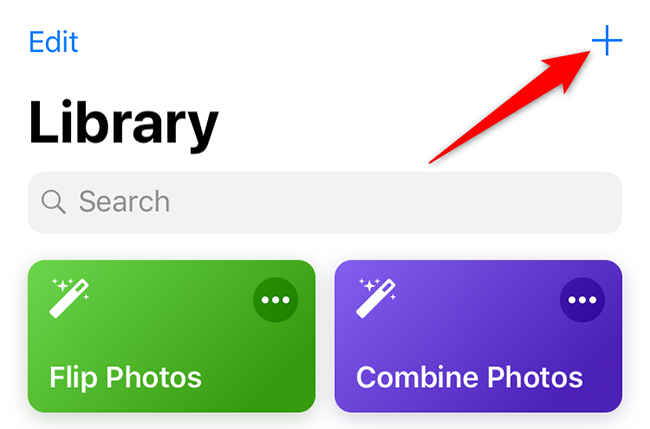
- В правом верхнем углу нажмите плюс (+), чтобы создать новую команду.
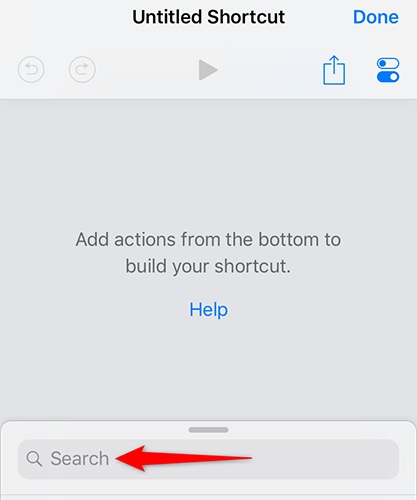
- На странице «Untitled Shortcut» коснитесь поля поиска действий.
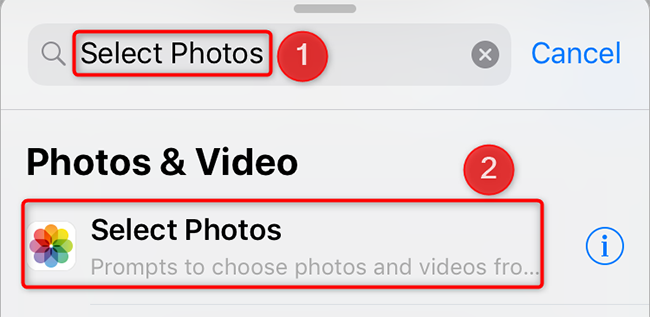
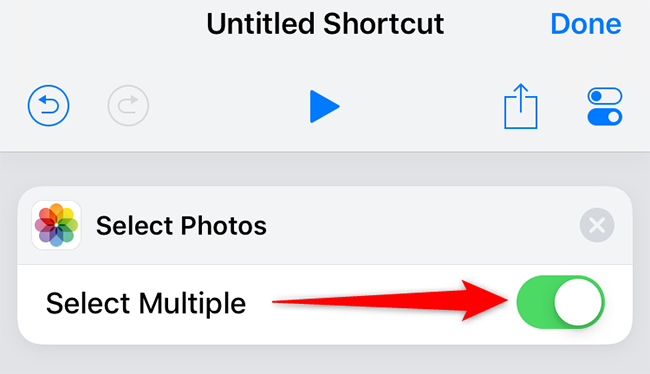
- В поле поиска введите “Select Photos” и выберите действие Select Photos. Это действие позволит выбрать фотографии для обработки.
- В добавленном блоке включите переключатель Select Multiple, чтобы иметь возможность выбирать несколько изображений сразу.
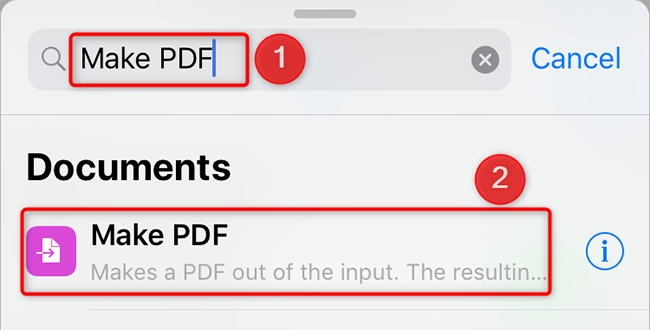
- Снова коснитесь поля поиска и введите “Make PDF”. Добавьте действие Make PDF — оно превратит выбранные изображения в PDF-файл.
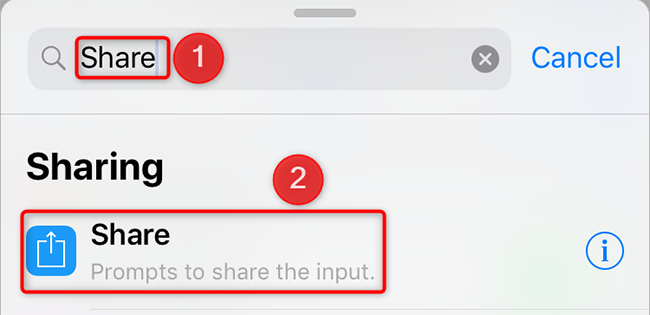
- Затем добавьте действие “Share” (Поделиться) через поиск. Это действие откроет меню сохранения и экспорта готового PDF.
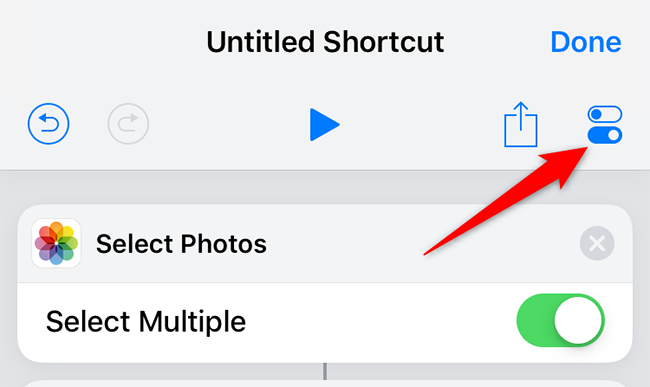
- В правом верхнем углу страницы команды коснитесь Settings (Настройки).
- Задайте имя команды в поле Name, затем выберите Add to Home Screen, чтобы команда появилась на домашнем экране в виде ярлыка.
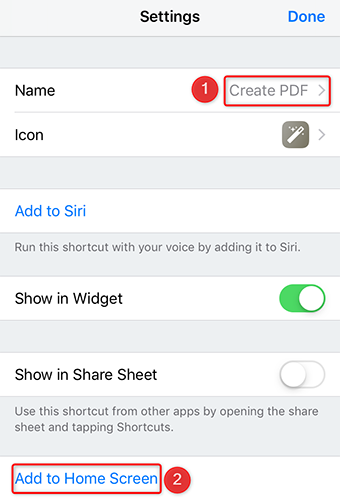
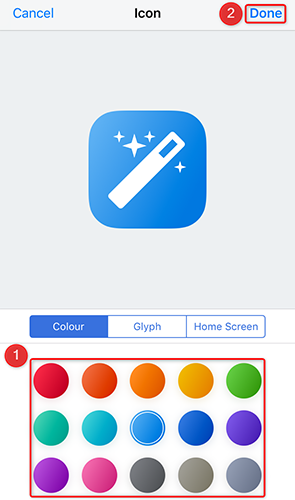
- Выберите иконку для ярлыка и нажмите Done.
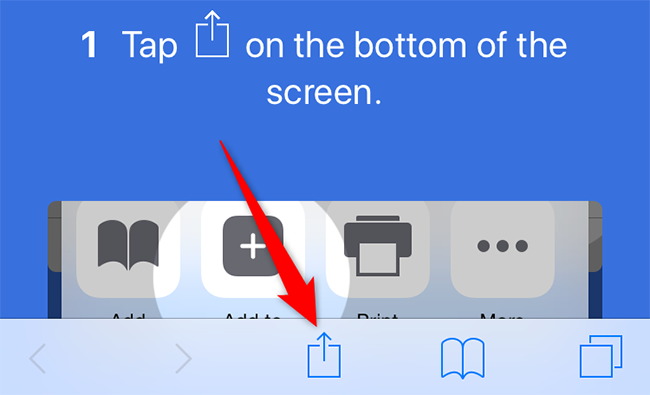
- Shortcuts откроет окно Safari для подготовки ярлыка; внизу выберите Share (поделиться).
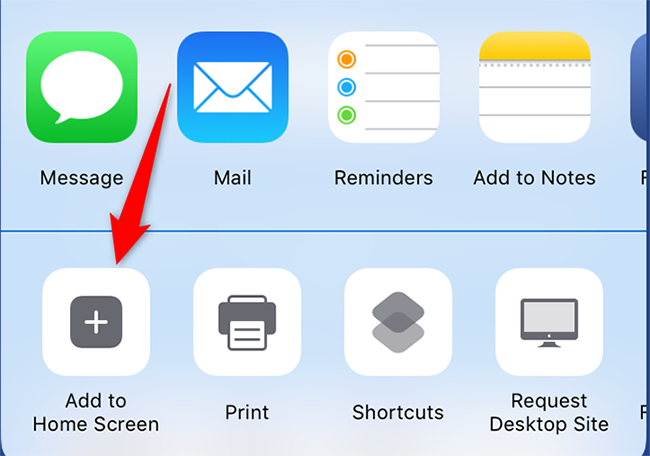
- Во всплывающем меню выберите Add to Home Screen.
- Нажмите Add в правом верхнем углу страницы Add to Home Screen.
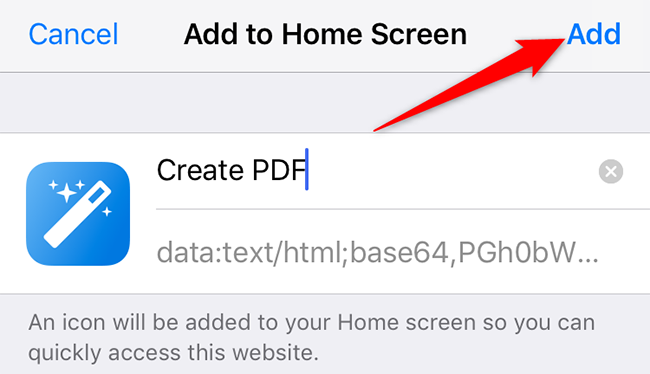
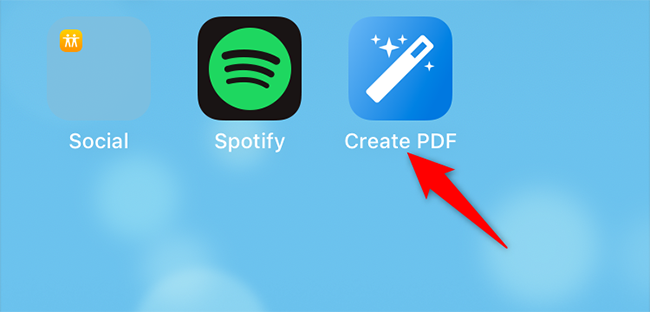
Ярлык команды появится на вашем домашнем экране. Закройте Safari.
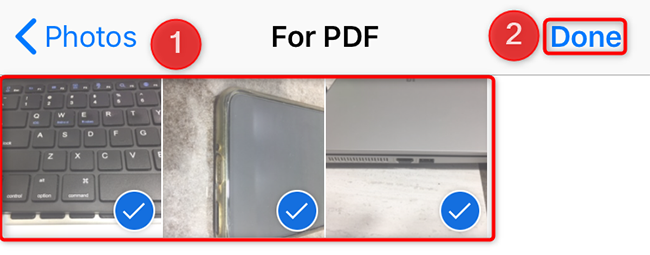
Запустите новый ярлык с домашнего экрана — он предложит выбрать фотографии. Отметьте нужные изображения и нажмите Done.
- Команда преобразует изображения в PDF и откроет меню для сохранения или отправки. Выберите нужный вариант (Сохранить в Файлы, Отправить по почте, Поделиться и т. п.).
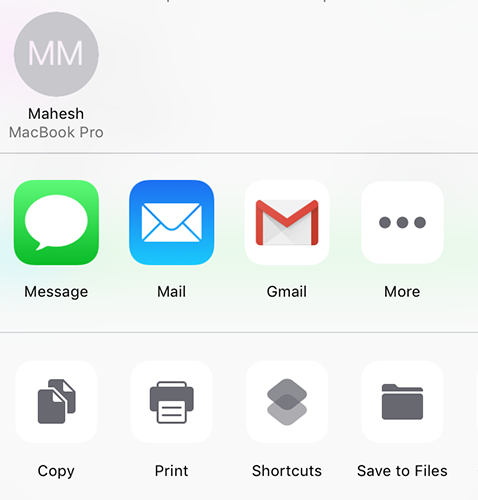
Готово — PDF-файл создан и доступен для отправки или хранения.
Советы по качеству и ориентиру ОС
- Порядок страниц: Shortcuts обычно сохраняет фотографии в том порядке, в котором вы их выбрали. Проверьте порядок перед созданием PDF.
- Ориентация и обрезка: изображение сохраняет исходные пропорции; при необходимости поверните или обрежьте фото в приложении «Фото» заранее.
- Разрешение: PDF будет содержать изображения в исходном качестве, поэтому файл может быть большим при большом количестве фото.
- Доступность Shortcuts: если приложение отсутствует, скачайте его из App Store. В большинстве актуальных версий iOS/ iPadOS Shortcuts доступно.
Важно: перед массовым созданием PDF проверьте одну-две страницы — так вы увидите результат и при необходимости подправите настройки.
Альтернативные способы
- Через приложение «Фото»: откройте фото, нажмите «Поделиться», выберите «Печать», затем на превью выполните жест зажатия (pinch out) — откроется PDF; дальше сохраните в «Файлы» или отправьте. Это быстрый метод для одного изображения.
- Через приложение «Файлы»: создайте новый PDF из изображений, если используете iCloud Drive или сторонние менеджеры файлов, поддерживающие импорт изображений и экспорт в PDF.
- Сторонние приложения: в App Store есть утилиты для сканирования (например, приложения для сканирования документов), которые могут автоматически выравнивать, кадрировать и улучшать качество перед сохранением в PDF.
Когда выбрать Shortcuts: если вы регулярно конвертируете наборы фото, ярлык можно настроить один раз и запускать быстро.
Когда это не сработает и ограничения
- Если Shortcuts лишён доступа к фото, он не сможет их выбрать. Проверьте Настройки → Конфиденциальность → Фото.
- При очень большом количестве изображений файл может быть слишком большим для отправки по почте — используйте «Файлы» или облачные сервисы для передачи.
- Если нужно OCR (распознавание текста) и автоматическое выравнивание страницы, используйте специализированные сканеры, а не простой экспорт через Shortcuts.
Критерии приёмки
PDF считается корректно созданным, если:
- Количество страниц совпадает с числом выбранных фотографий.
- Страницы расположены в нужном порядке.
- Изображения читаемы, текст на них различим.
- Файл можно открыть в стандартных просмотрщиках PDF и сохранить в «Файлы» или отправить.
Проверка и устранение неполадок
- Не видите действие Select Photos? Обновите приложение Shortcuts и App Store. Проверьте язык поиска — ищите «Select Photos» или «Выбрать фото».
- Команда не запускается с домашнего экрана: откройте Shortcuts и выполните команду внутри приложения — если работает там, удалите и заново добавьте ярлык.
- PDF получилось перевёрнутым: откройте фото в «Фото», поверните их заранее и повторите сборку.
Мини-методология для регулярного использования
- Создайте ярлык с именем, понятным вам (например, «Фото → PDF»).
- Добавьте иконку на домашний экран для быстрого доступа.
- Перед созданием проверяйте порядок и ориентацию фотографий.
- Сохраняйте PDF в «Файлы» с шаблоном имени (см. шаблоны ниже).
Шаблон имени файла: YYYY-MM-DDКороткоеописание.pdf — удобно для архивации.
Список проверки перед созданием PDF
- Выбраны все нужные фотографии
- Проверен порядок страниц
- Изображения повернуты и обрезаны при необходимости
- Назначена папка для сохранения
Конфиденциальность и безопасность
Shortcuts работает локально на устройстве и не отправляет ваши фото в облако без вашего действия. При использовании опции «Поделиться» следите, куда именно отправляете файл. Если в PDF содержатся личные данные, используйте защищённые методы передачи (защищённые облачные папки или шифрование).
Быстрый механизм принятия решения
Если нужно просто и быстро объединить несколько фото в PDF — используйте Shortcuts. Если необходима автоматическая обработка, выравнивание и OCR — выберите специализированное приложение-сканер.
Короткое резюме
Shortcuts даёт быстрый, бесплатный способ собрать фото в PDF на iPhone и iPad. Команда создаётся один раз и может использоваться много раз — удобно для сканирования документов и отправки подборок изображений. Для сложных задач с улучшением качества и OCR лучше применять профильные приложения.
Короткая проверка: создайте один тестовый PDF, проверьте порядок и качество, затем используйте ярлык регулярно.
Знаете ли вы, что можно сохранить веб-страницу в PDF на iPhone или iPad? Это удобно для офлайн-чтения и архивирования ссылок.
См. также: How to Save a Website as a PDF on iPhone and iPad

Похожие материалы

Несколько аккаунтов Skype: Multi Skype Launcher

Журнал для работы: повысить продуктивность

Персональные звуки уведомлений на Android

Скачивание шоу Hulu для офлайн‑просмотра

Microsoft Start: персонализированная новостная лента
