
Как конвертировать HEIC в JPEG на iPhone и избежать проблем совместимости
Кратко: iPhone по умолчанию сохраняет фотографии в HEIC (HEIF) — это компактный формат с хорошим качеством, но не всегда совместимый с другими устройствами и сервисами. В статье описаны проверки формата, несколько способов конвертации прямо на iPhone (по одиночному файлу и партиями), настройка формата по умолчанию, варианты для Windows и macOS, рекомендации по качеству и чеклисты для разных ролей.
Что такое HEIC/HEIF и зачем Apple его использует
HEIC (HEIF) — это формат изображений с высокой эффективностью сжатия, использующий кодек H.265 (HEVC). Коротко:
- Определение: HEIC — контейнер для изображений, компактный аналог JPEG при сопоставимом качестве.
- Почему Apple: снижает размер файлов, ускоряет синхронизацию в iCloud и экономит трафик при отправке фото.
Важно: HEIC — не «сырая» RAW-замена; это сжатое изображение. Некоторые старые устройства и веб-сайты не распознают этот формат.
Как проверить формат фото на iPhone
- Откройте Фото и выберите изображение.
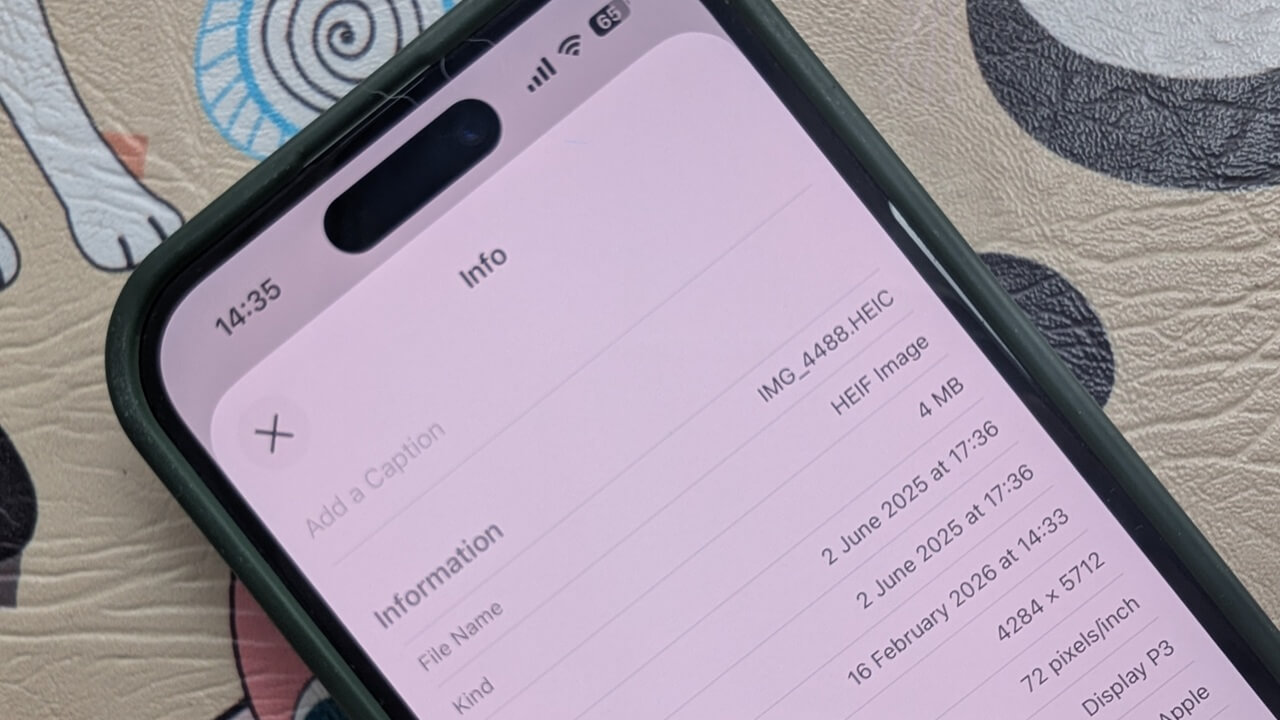
- Нажмите кнопку информации i внизу экрана — увидите данные о файле и формат рядом с моделью iPhone.
Альтернативы:
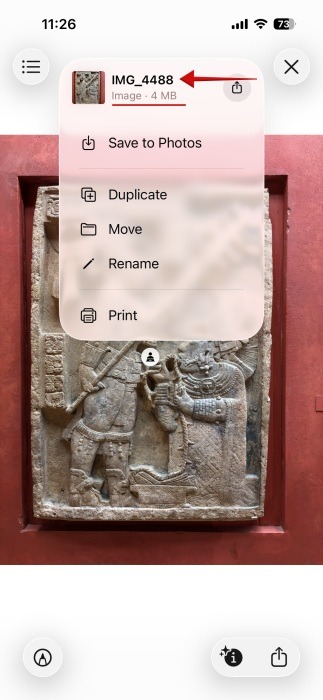
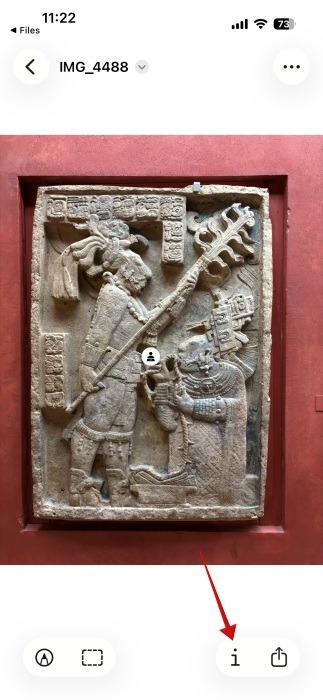
- Приложение «Файлы»: откройте фото и нажмите его имя вверху — если под названием указано «Image», это скорее всего HEIC.
- Приложение «Просмотр» (Preview, в iOS 26+): откройте фото и нажмите i — в разделе «Имя файла» или «Тип» будет указан формат.
Быстрая конвертация HEIC в JPEG прямо на iPhone
Ниже — проверенные способы, не требующие сторонних приложений.
Метод 1 — Копировать в «Файлы» (удобно для одного файла)
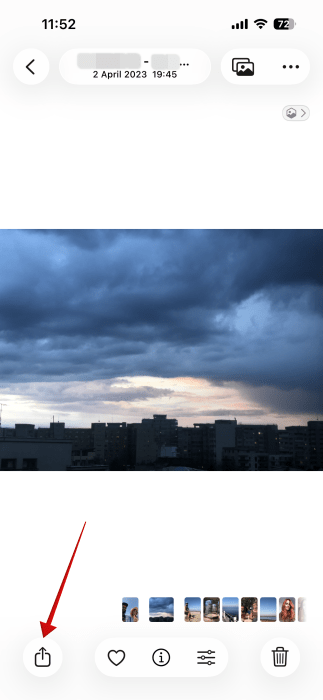
- Откройте фото в приложении «Фото». Нажмите значок «Поделиться».
- Выберите «Копировать фото» в панели опций.
- Откройте приложение «Файлы» → «На iPhone» (On My iPhone).
- Длинным нажатием в пустой зоне выберите «Вставить». Файл появится в папке в формате JPEG.
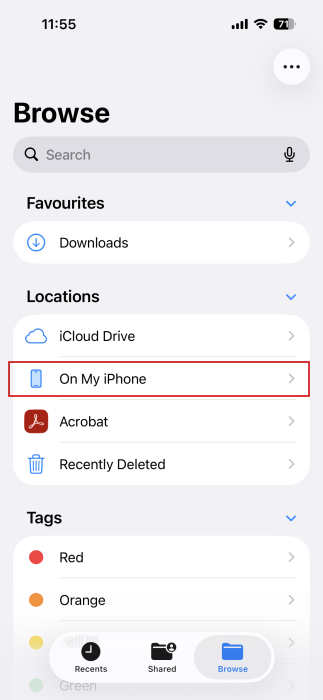
Преимущества: простота, отсутствие потери совместимости; недостаток: ручной процесс для многих файлов.
Метод 2 — Отправьте по почте себе (быстро, при одиночной пересылке)
- В приложении «Фото» нажмите «Поделиться» → выберите «Mail» или другой почтовый клиент.
- При прикреплении изображение автоматически преобразуется в JPEG в теле письма/во вложении.
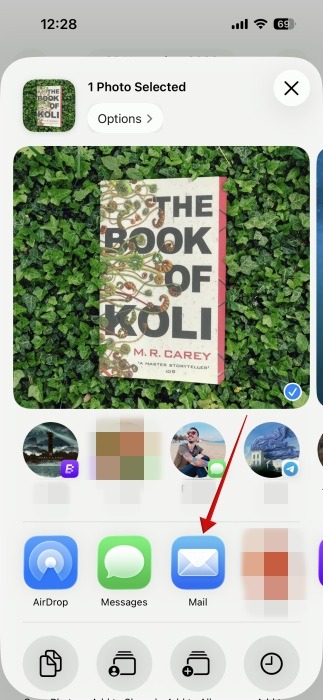
Примечание: некоторые почтовые клиенты могут ограничивать размер вложения.
Метод 3 — Сохранить через сторонние мессенджеры или облако
Многие сервисы (WhatsApp, Telegram, Blip и пр.) автоматически конвертируют входящие HEIC в JPEG при пересылке. Это удобно, но проверьте политику сжатия — мессенджеры часто уменьшают качество.
Метод 4 — Скриншот (микрофикс для единичных кадров)
Если вам критична совместимость, но не важен исходный размер, сделайте скриншот экрана с фото и сохраните полученное изображение — оно будет в PNG (или JPG при экспорте). Минус: теряется исходное качество/разрешение.
Метод 5 — Использовать AirDrop (в некоторых случаях конвертирует)
При отправке на macOS через AirDrop система может конвертировать фото в совместимый формат — зависит от версий и настроек приемника.
Массовая конвертация: ярлык в Shortcuts (быстро и повторяемо)
Если регулярно нужно конвертировать десятки фото — создайте шорткат:
- Откройте Shortcuts → нажмите +.
- Добавьте действие Select Photos и включите переключатель Select Multiple.
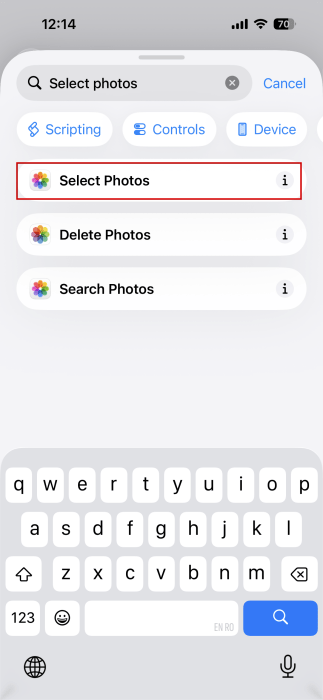
- Добавьте Convert Image — установите формат JPEG.
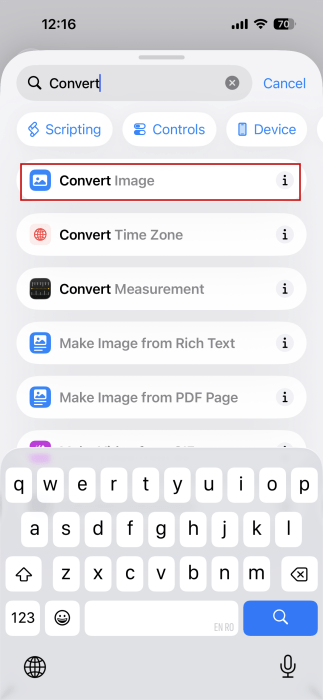
- Добавьте Save to Photos или Save File (если хотите в «Файлы»), выберите папку.
- При желании переименуйте шорткат и добавьте «На главный экран» для быстрого доступа.
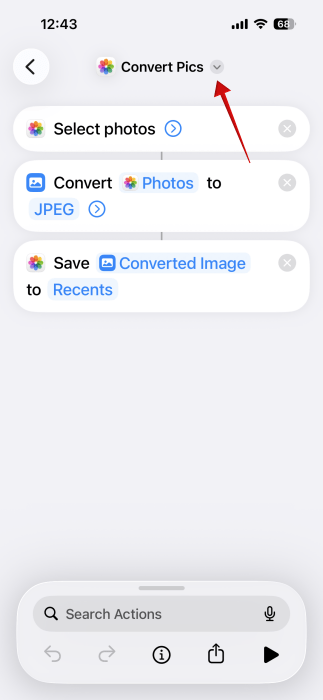
Результат: при запуске ярлыка выберите несколько фото — получите их копии в JPEG в выбранной папке.
Важно: шорткаты могут включать дополнительные шаги (переименование, изменение размера, конкатенация изображений), если это нужно для рабочего процесса.
Как настроить iPhone так, чтобы он сразу сохранял JPEG
Если вы хотите, чтобы новые снимки сразу были в JPEG, измените формат по умолчанию:
- Настройки → Камера → Форматы (Settings → Camera → Formats).
- Выберите «Most Compatible» вместо «High Efficiency».
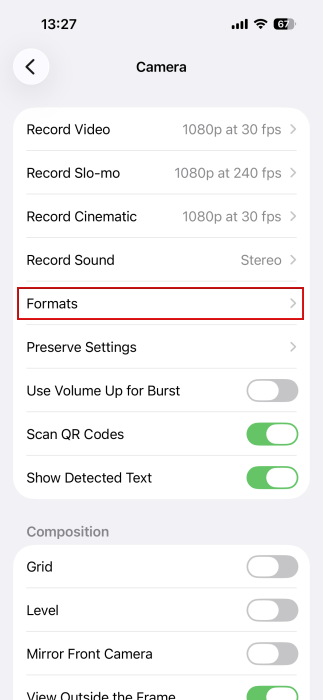
Учтите: при включении «Most Compatible» фотографии займут больше места.
Что делать с уже полученными HEIC на Windows и macOS
Windows:
- Установка «HEIF Image Extensions» из Microsoft Store позволяет просматривать HEIC в стандартном приложении «Фотографии». Для конвертации используйте правый клик → «Открыть с помощью» → Paint и затем «Сохранить как» → JPEG.
- iCloud для Windows синхронизирует фото в формате совместимых JPG при загрузке на ПК, если включена соответствующая опция.
- Онлайн-конвертеры и бесплатные утилиты (например, IrfanView с плагинами) тоже работают, но проверьте конфиденциальность.
macOS:
- Preview (Просмотр) умеет открывать HEIC и экспортировать в JPEG: Файл → Экспортировать → выбрать формат JPEG.
- Пакетная обработка в Preview: выделите несколько файлов → Файл → Экспортировать выбранные.
Качество и совместимость: когда конвертация нежелательна
- Когда НЕ нужно конвертировать: если вы архивируете фото для высокого качества или пользуетесь устройствами/редакторами, которые поддерживают HEIC (современные Mac, iOS, многие Android с обновлениями), лучше хранить исходники в HEIC.
- Когда нужно конвертировать: для отправки на старые устройства, загрузки в устаревшие CMS или когда получатель просит JPEG.
Качество: при конвертации HEIC→JPEG обычно сохраняется визуальное качество, но JPEG — с потерями. Для профессиональных задач сохраняйте оригиналы.
Безопасность и конфиденциальность
- Локальная конвертация (Shortcuts, Files, Preview) безопаснее онлайн-сервисов — файлы не покидают ваше устройство.
- Онлайн-конвертеры удобны при больших объемах, но избегайте загрузки чувствительных изображений.
- При использовании почты или мессенджеров учтите, что сервисы могут изменять метаданные (EXIF) и геотегирование.
Практическое руководство: чек-листы и SOP
Чек-лист для обычного пользователя:
- Проверил формат фото в «Фото» через i.
- Если нужно отправить JPEG — использовал «Копировать → Файлы» или отправил почтой самому.
- Для нескольких файлов — использовал шорткат.
- Если часто нужен JPEG — включил «Most Compatible» в настройках камеры.
Чек-лист для менеджера соцсетей / SMM:
- Подготовил шорткат, включающий изменение размера и сжатие для платформы.
- Тестировал итоговые JPEG на целевых платформах (Instagram, Facebook, сайт).
- Храню оригиналы HEIC для архивации.
SOP для пакетной конвертации (коротко):
- Запустить Shortcuts → выбрать заранее подготовленный шорткат.
- Выбрать все нужные фото и подтвердить.
- Проверить папку назначения и сэмпл итоговых JPEG по качеству.
- Переместить/загрузить готовые JPEG в рабочую папку/CMS.
Ментальные модели и рекомендации
- Правило 80/20: сохраняйте 20% важнейших снимков в оригинале (HEIC), 80% рабочих копий — в формате, удобном для распространения (JPEG).
- Совместимость прежде всего для конечного пользователя: если сомневаетесь, отправляйте JPEG.
Когда конвертация не сработает (примеры ошибок)
- Файлы повреждены — конвертеры могут отказаться обрабатывать.
- Если у изображения есть специальные слои/глубокие метаданные (например, Live Photos с видео), простой экспорт может потерять часть информации. Для Live Photos используйте специализированные шаги в Shortcuts или экспорт через iCloud.
Быстрая decision-логика (диаграмма)
flowchart TD
  A[Нужно отправить фото?] --> B{Кому отправляете}
  B -->|Современное устройство| C[Оставить HEIC]
  B -->|Старое устройство / веб| D[Конвертировать в JPEG]
  D --> E{Один файл или много?}
  E -->|Один| F[Копировать → Файлы или отправить почтой]
  E -->|Много| G[Запустить шорткат «Конвертация в JPEG»]
  C --> H[Хранить оригинал]
Критерии приёмки
- Конвертированные файлы открываются на целевом устройстве (Windows, Android, веб).
- Качество изображения приемлемо для конечного использования (визуальная проверка или контрольная точка SMM).
- Метаданные, которые необходимо сохранить (например, дата), присутствуют в итоговых файлах, если это важно.
Тест-кейсы (коротко)
- TC1: Конвертация одиночного HEIC через «Копировать → Файлы» — итог: файл в JPEG в папке «На iPhone».
- TC2: Массовая конвертация шорткатом — итог: N файлов в JPEG, проверка качества.
- TC3: Отправка по почте — итог: вложение открывается как JPEG на ПК получателя.
Однострочный глоссарий
- HEIC/HEIF: современный формат изображений с эффективным сжатием.
- JPEG: старый широко поддерживаемый формат изображений с сжатием с потерями.
- Shortcuts: штатное приложение iOS для автоматизации задач.
Итог и рекомендации
Если вам нужна простая совместимость — конвертируйте HEIC в JPEG перед отправкой. Для единичных файлов используйте «Копировать → Файлы» или отправку по почте; для партий — шорткат в Shortcuts. Сохраняйте оригиналы HEIC для архива и включайте «Most Compatible» в настройках камеры, если JPEG вам нужен по умолчанию.
Важно: при выборе метода учитывайте конфиденциальность и качество — локальные методы сохраняют приватность, а онлайн-сервисы удобны при больших объёмах, но несут риск утечки данных.
Короткое резюме ниже.
Полезные ссылки и подсказки:
- Если часто работаете на Windows, установите HEIF Image Extensions из Microsoft Store для удобного просмотра.
- На macOS пользуйтесь Preview для пакетного экспорта в JPEG.
В качестве напоминания — основные шаги: проверьте формат → решите, нужен ли JPEG → выберите метод (Files / Mail / Shortcuts / AirDrop) → проверьте качество и метаданные.

Похожие материалы

Несколько аккаунтов Skype: Multi Skype Launcher

Журнал для работы: повысить продуктивность

Персональные звуки уведомлений на Android

Скачивание шоу Hulu для офлайн‑просмотра

Microsoft Start: персонализированная новостная лента
