
Как экспортировать Google Slides в видео или GIF
Важно: экспорт создаёт неинтерактивный файл — анимации и переключения работают как в видео, но элементы, требующие ручного управления (например, ссылки и встроенные опросы), не будут интерактивными.
Быстрые ссылки
- Открыть в PowerPoint и экспортировать
- Записать экран при воспроизведении
- Использовать надстройку для Google Slides
Зачем экспортировать презентацию в видео или GIF
Экспорт в видео или GIF полезен, когда нужно:
- поделиться презентацией как единым воспроизводимым файлом без права редактирования;
- встроить демонстрацию в сайт или соцсети, где требуется видеофайл;
- отправить короткий визуальный обзор (GIF) для рассылки или мессенджера.
Определение: GIF — короткая анимированная картинка без звука; MP4 — контейнер для видео со звуком и высокой совместимостью.
1. Открыть в PowerPoint и экспортировать
Microsoft PowerPoint умеет экспортировать презентации в видео и в GIF. Если у вас есть PowerPoint, этот способ даёт гибкие параметры качества и времени на слайд.
Шаги:
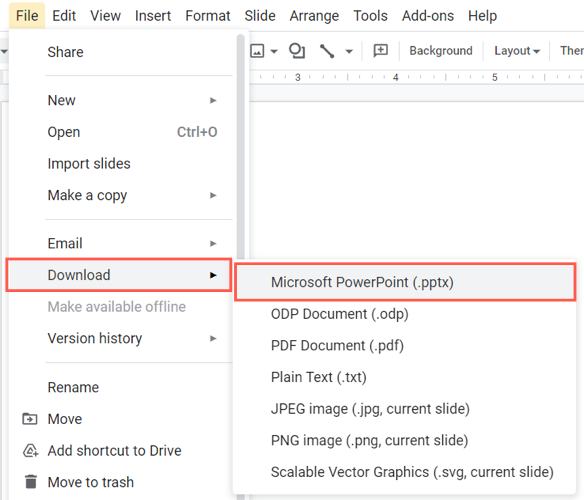
- В Google Slides откройте презентацию и выберите File > Download. Выберите «Microsoft PowerPoint (.pptx)».
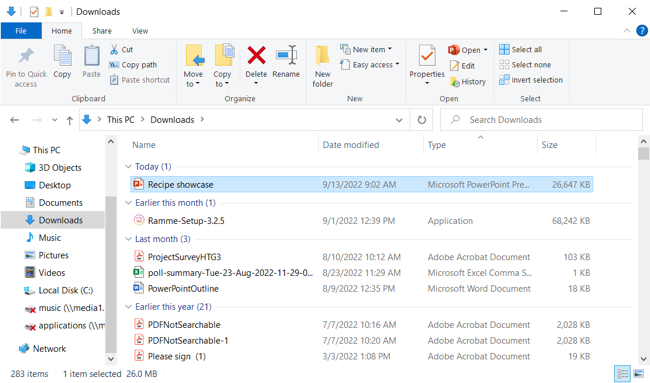
- Откройте скачанный файл в PowerPoint (обычно в папке «Загрузки»).
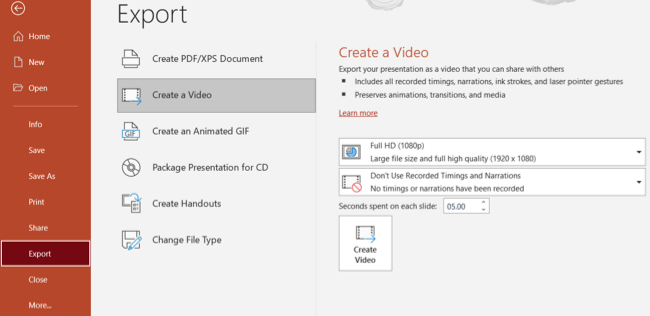
В PowerPoint перейдите в File > Export и выберите «Create a Video» или «Create an Animated GIF». В обозначениях и названиях меню можно встретить локализованные варианты; следуйте за логикой экспорта.
Для видео выберите качество, включение записанных времён и озвучки, время на слайд и нажмите «Create Video».
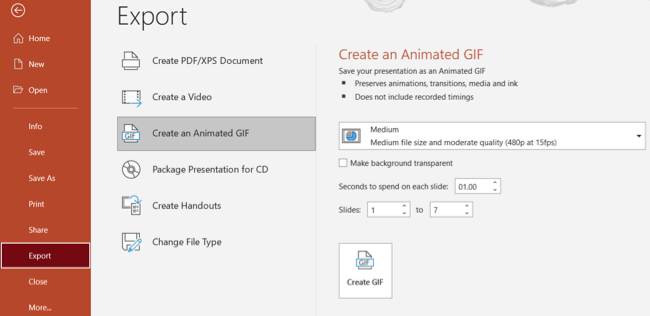
- Для GIF задайте качество, прозрачность фона (если поддерживается), длительность слайда и нажмите «Create GIF».
- Укажите папку для сохранения и экспортируйте файл. После этого у вас будет готовый MP4 или GIF для распространения.
Когда этот метод подходит:
- вам важна точность анимаций PowerPoint и контроль над качеством;
- есть доступ к PowerPoint и возможность правок перед экспортом.
Ограничения и когда он не подходит:
- некоторые переходы или шрифты Google Slides могут отображаться по-другому в PowerPoint;
- отсутствует автоматическая публикация в облако в виде видео — нужно вручную загружать результат.
2. Запись экрана при воспроизведении
Если вы хотите максимально точно отобразить поведение слайдов (включая встроенные анимации и взаимодействие), запишите экран при показе презентации.
Подходящие инструменты:
- Встроенный Game Bar (Windows) — Win+G, если доступно;
- Screenshot Utility / QuickTime (macOS);
- Сторонние приложения: OBS Studio, Loom, Camtasia и др.
Шаги:
- Подготовьте презентацию: проверьте шрифты, картинки, анимации.
- В меню просмотра Google Slides выберите Slideshow > Start from beginning.
- Чтобы не показывался курсор и не нажимать вручную, при желании активируйте авто проигрывание: нажмите три точки в правом верхнем углу плавающей панели, выберите Auto-Play и задайте время на слайд.
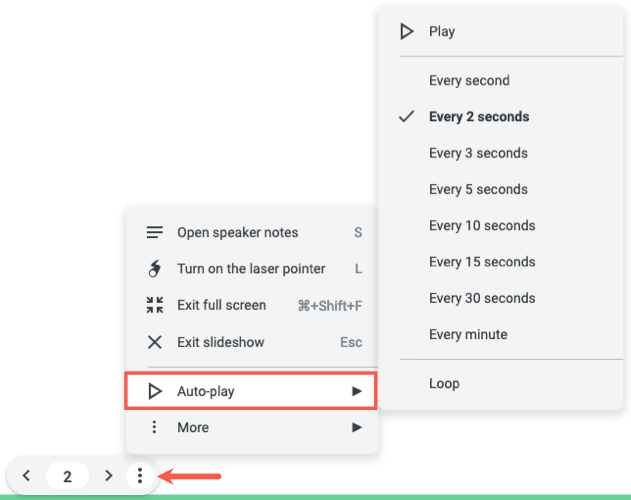
- Запустите запись экрана, дождитесь конца слайдшоу и остановите запись.
- При необходимости отредактируйте видео и экспортируйте в нужный формат. Для конвертации в GIF используйте онлайн-конвертер или настольную программу.
Плюсы метода:
- простота и точная передача визуала и синхронизации;
- можно записать голос за кадром и курсорные наведения.
Минусы:
- итоговый файл может быть крупнее по размеру;
- качество зависит от настроек записи и разрешения экрана.
Советы по качеству записи:
- записывайте в разрешении, кратном целевому (например, 1920×1080);
- при записи озвучки используйте внешние микрофоны и делайте тестовую запись;
- отключите уведомления и поставьте режим «Не беспокоить».
3. Использовать надстройку для Google Slides
В Google Workspace Marketplace доступны надстройки, которые экспортируют слайды в видео или GIF прямо из браузера. Они удобны, если вы хотите обойти загрузку в PowerPoint или запись экрана.
Пример: Slides to Video (позволяет бесплатно создать видео или GIF до пяти слайдов).
Требования и шаги:
- Установите надстройку в том же браузере и под тем же аккаунтом Google, что и презентация (обычно Chrome).
- В презентации откройте Add-Ons > Slides to Video > Create Video.
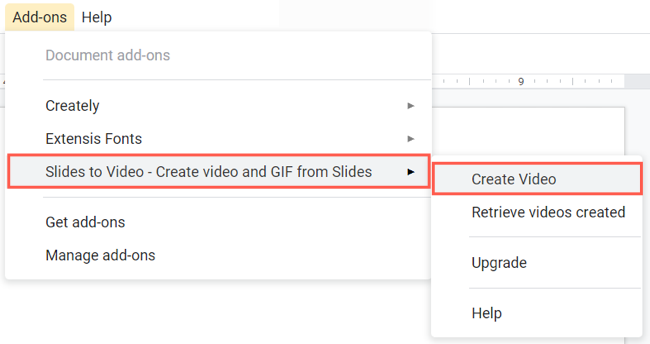
- В открывшейся боковой панели выберите длительность слайда и формат экспорта (MP4 или GIF), затем нажмите Create Video.
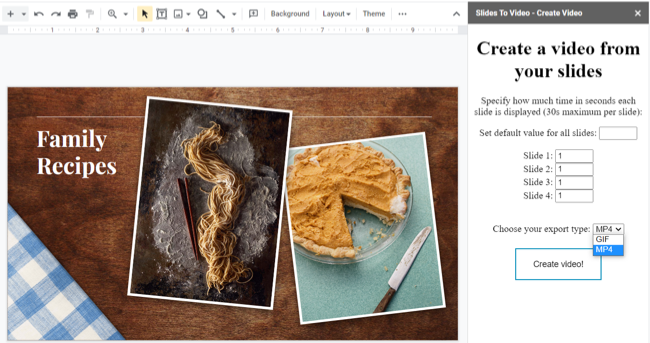
- Статус генерации отображается в панели; по завершении вы получите письмо в Gmail и ссылку для скачивания.

Плюсы:
- быстрый экспорт без переключения приложений;
- некоторые надстройки предлагают шаблоны и автоматическую оптимизацию.
Ограничения:
- бесплатные планы часто ограничивают количество слайдов или добавляют водяные знаки;
- надстройки требуют доступов к вашему аккаунту — проверьте права и политику конфиденциальности.
Когда какой способ выбрать
- Нужен гибкий контроль качества и точные параметры экспорта — PowerPoint.
- Нужен аутентичный показ с аудиокомментарием — запись экрана.
- Хочется быстро и прямо из браузера — надстройка.
Контрольный чеклист перед экспортом
- Проверить, что все шрифты доступны и не заменяются.
- Убедиться, что изображения имеют достаточное разрешение.
- Протестировать автоматический таймер слайдов (если используете автоплей).
- Записать пробный фрагмент и проверить звук (если есть озвучка).
- Отключить уведомления и фоновые приложения.
Критерии приёмки
- Видео воспроизводится до конца без пропусков и артефактов.
- Все слайды показаны в нужном порядке и с правильной длительностью.
- При наличии звука синхронизация с изображением корректна.
- Размер и формат файла соответствуют требованиям платформы размещения.
Раздел устранения неполадок
Проблема: шрифты выглядят иначе после конверсии в PowerPoint. Решение: в Google Slides встраивайте шрифты как изображения для критичных слайдов или используйте общедоступные шрифты.
Проблема: видео замедленное или дергается при записи экрана. Решение: уменьшите разрешение записи, закройте фоновые приложения, используйте аппаратное ускорение.
Проблема: надстройка добавляет водяной знак. Решение: проверьте условия тарифа и купите временную подписку либо используйте альтернативный инструмент.
Мини-методология для массового экспорта презентаций
- Подготовьте мастер-шаблон с правильными шрифтами и размерами.
- Экспортируйте тестовый слайд на каждом целевом устройстве.
- Выберите целевой формат (GIF для коротких превью, MP4 для полноценных видео).
- Автоматизируйте: скрипт на стороне сервера или пакетное преобразование через PowerPoint/OBS при большом объёме.
Роли и чек-лист по ролям
Продюсер (ответственный за качество): проверьте аудио, разрешение и битрейт. Презентер (создатель контента): убедитесь, что текст и визуалы читаемы на мобильных экранах. Технический специалист: протестируйте воспроизведение на целевых платформах (веб, мобильные браузеры, мессенджеры).
Короткая справка по форматам
- MP4: подходит для большинства платформ, поддерживает звук, высокое качество.
- GIF: короткие анимации, без звука, часто больше по размеру при длительной анимации.
Краткое резюме
Экспорт Google Slides в видео или GIF можно сделать через PowerPoint, запись экрана или надстройку. Выбор зависит от требований к качеству, наличия инструментов и объёма слайдов. Перед экспортом всегда проверяйте шрифты, разрешения и тестовую запись.
Ключевые выводы:
- PowerPoint даёт максимальный контроль; запись экрана — максимальную достоверность показа; надстройки — скорость.
- Подготовка и тесты перед экспортом экономят время и уменьшают риск ошибок при публикации.
1-строчная глоссарий:
- Презентация: набор слайдов в Google Slides или PowerPoint.
- Экспорт: создание финального файла (MP4/GIF) для просмотра.
Ссылки для дальнейшего чтения:
- Как добавить видео на YouTube в презентацию
- Как вставлять другие типы видео и настраивать воспроизведение в Google Slides

Похожие материалы

Несколько аккаунтов Skype: Multi Skype Launcher

Журнал для работы: повысить продуктивность

Персональные звуки уведомлений на Android

Скачивание шоу Hulu для офлайн‑просмотра

Microsoft Start: персонализированная новостная лента
