
Как сохранить Google Sheets в PDF и опубликовать ссылку
Быстрые ссылки
- Скачать Google Sheets как PDF
- Опубликовать ссылку на PDF
Краткое описание: иногда удобнее поделиться данными из таблицы в виде PDF — например, финансовой отчётностью, списком участников или расписанием. PDF фиксирует макет и защищает форматирование при просмотре на разных устройствах. Ниже описаны два рабочих варианта: скачать файл как PDF и опубликовать ссылку на PDF, которая может автоматически обновляться при изменениях в таблице.
Что важно знать перед экспортом
- PDF фиксирует вид таблицы на момент экспорта. Это удобно для отчётов и печати.
- Если вы хотите, чтобы файл автоматически отражал будущие изменения, используйте публикацию в интернете в формате PDF.
- Термин: экспорт — процесс сохранения текущего вида листа или книги в отдельный файл в нужном формате.
Скачать Google Sheets как PDF
Когда нужен локальный файл для отправки по почте, мессенджеру или загрузки на диск получателя, скачивание PDF — самый прямой путь.
- Откройте Google Sheets и рабочую книгу с нужными данными.
- Решите, что экспортировать:
- Чтобы конвертировать конкретные ячейки, выделите их.
- Чтобы сохранить один лист, откройте его, чтобы он стал активным.
- Чтобы сохранить всю книгу, ничего специально не выделяйте.
- Перейдите в меню «Файл» → «Скачать» и выберите формат «PDF».
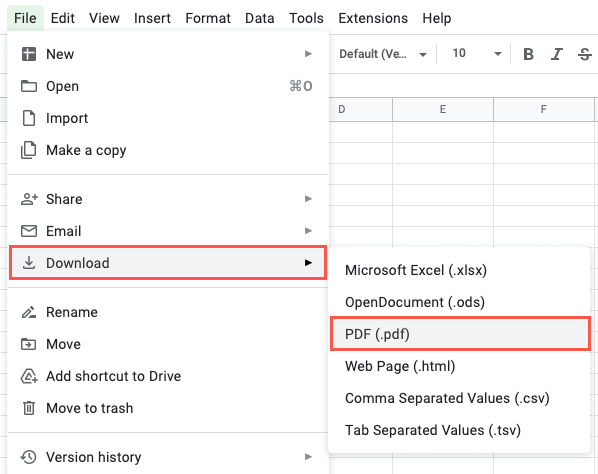
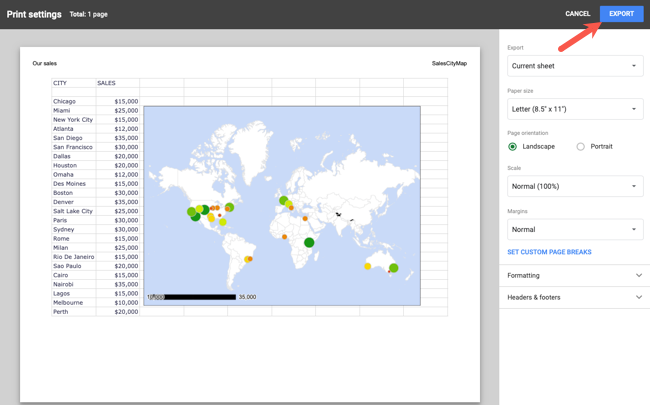
- В правом верхнем углу панели экспорта используйте выпадающее меню Экспорт, чтобы выбрать «Текущий лист», «Вся книга» или «Выделенные ячейки».
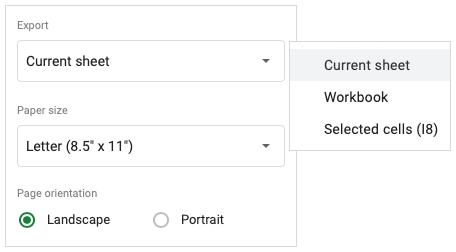
- Настройте размер бумаги и ориентацию страницы.
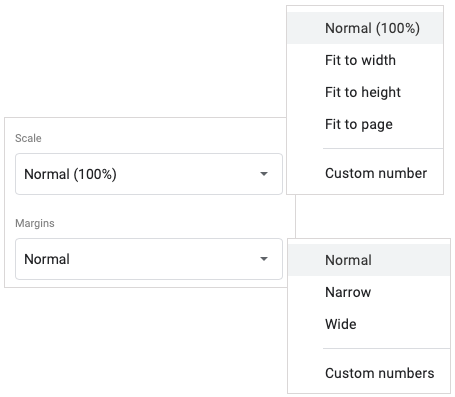
Выберите масштаб: вписать по ширине, высоте или по странице, и установите поля: узкие, нормальные или широкие.
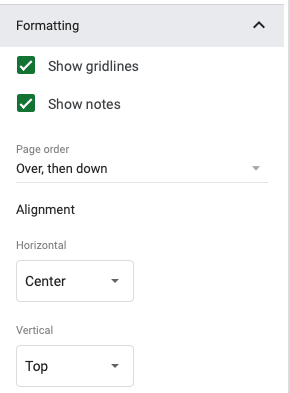
В разделе Форматирование можно скрыть или показать сетку, примечания и выравнивание. Это помогает убрать лишние визуальные элементы перед отправкой.
- В разделе Верхние и нижние колонтитулы отметьте, нужно ли добавлять номера страниц, имя листа или книги, текущую дату и время. Через «Редактировать пользовательские поля» можно настроить отображаемую информацию.
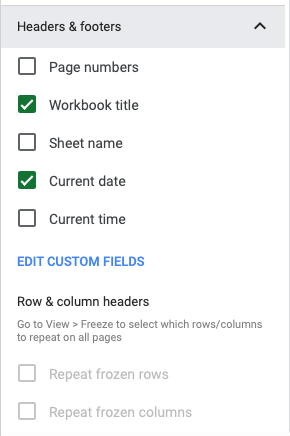
При необходимости повторять закреплённые строки или столбцы, включите соответствующие флажки.
Нажмите Экспорт в правом верхнем углу панели. Файл будет загружен в вашу папку загрузок по умолчанию.
Советы по печати и макету
- Если таблица широкая, используйте альбомную ориентацию и масштаб «Вписать по ширине». Это уменьшит вероятность переноса столбцов на следующие страницы.
- Для табличных отчётов с большим количеством столбцов рассмотрите уменьшение шрифта в самой таблице перед экспортом, а не в параметрах PDF.
- Проверьте, как выглядит печатная область, через предпросмотр, чтобы избежать обрезанных заголовков.
Опубликовать ссылку на PDF
Публикация полезна, когда нужно разместить PDF на сайте или иметь прямую ссылку, которая может обновляться при изменениях в таблице.
- В Google Sheets перейдите в меню «Файл» → «Поделиться» и выберите «Опубликовать в интернете».

- Убедитесь, что вы на вкладке Ссылка. В выпадающем меню выберите «Вся документация», если нужен весь файл, или конкретный лист.
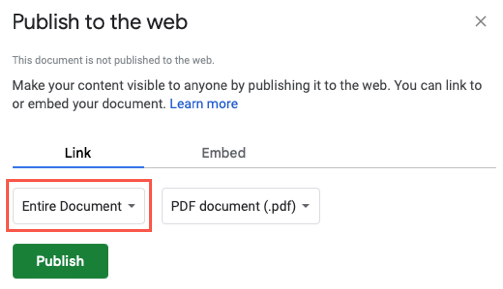
- В списке форматов выберите PDF Document (.pdf).
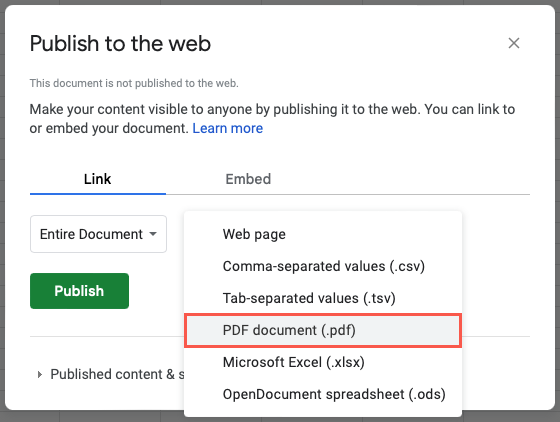
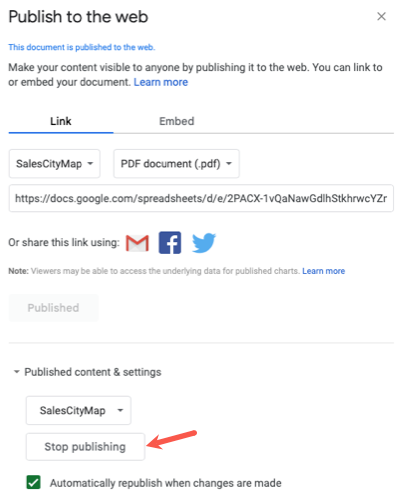
- По желанию откройте раздел Публикуемое содержимое и настройки и отметьте опцию автоматического повторного опубликования при изменениях. Это позволит ссылке всегда вести на актуальную версию PDF.

Нажмите Опубликовать или Начать публикацию и подтвердите OK.
Скопируйте полученную ссылку и вставьте в письмо, на сайт или в соцсети.

- Чтобы прекратить публикацию, вернитесь в «Файл» → «Поделиться» → «Опубликовать в интернете», разверните настройки и нажмите «Остановить публикацию», затем подтвердите OK.
Преимущества публикации в интернете
- Ссылка ведёт к PDF, который может автоматически обновляться при изменениях.
- Удобно для размещения на страницах сайта, в документации и новостных рассылках.
- Не требуется пересылать файлы вручную при каждом обновлении данных.
Риски и приватность
- Публикация делает документ доступным по ссылке. Убедитесь, что в таблице нет конфиденциальных данных перед публикацией.
- Если нужно ограничить доступ, используйте совместный доступ по ссылке с ограничениями или передавайте скачанный PDF напрямую адресатам.
Альтернативные способы создания PDF
- Печать в PDF через диалог печати браузера: полезно для быстрой локальной конвертации с особыми опциями печати.
- Экспорт через Google Drive API или Apps Script: автоматизация генерации PDF из таблиц для регулярных отчётов.
- Сохранение как Excel и использование Microsoft Excel для более точного контроля печатных областей и макета перед созданием PDF.
Когда эти способы предпочтительнее
- Если нужная автоматизация по расписанию — используйте Apps Script.
- Если нужен расширенный контроль макета, а Google Sheets не даёт нужного результата — используйте Excel.
Контрольный список перед отправкой или публикацией
- Проверил видимые и скрытые данные в таблице.
- Настроил поля и ориентацию страницы.
- Установил повторение закреплённых строк/столбцов при необходимости.
- Проверил верхние и нижние колонтитулы и номера страниц.
- Если публикую — убедился в отсутствии конфиденциальной информации.
Частые проблемы и их решения
Проблема: столбцы обрезаются или сдвигаются на новую страницу. Решение: выбрать альбомную ориентацию и масштаб «Вписать по ширине», либо сократить ширину столбцов прямо в таблице.
Проблема: при публикации ссылка не обновляется после правок. Решение: проверьте, отмечена ли опция автоматического повторного опубликования в настройках публикации.
Проблема: нужно публиковать только часть листа. Решение: выделите нужные ячейки и при скачивании выберите «Выделенные ячейки», либо создайте временный лист с копией нужной области и публикуйте его.
Модель принятия решения
Если цель — единичная рассылка или печать, скачайте PDF. Если цель — постоянный публичный доступ или встраивание в сайт с возможностью обновления, опубликуйте PDF через «Опубликовать в интернете».
flowchart TD
  A[Нужен PDF] --> B{Один раз или постоянно?}
  B -- Один раз --> C[Скачать как PDF]
  B -- Постоянно --> D[Опубликовать в интернете 'PDF']
  D --> E{Нужен доступ с ограничением?}
  E -- Да --> F[Не публикуйте, поделитесь через доступ по ссылке или по почте]
  E -- Нет --> G[Публикация с автоповтором]
Критерии приёмки
- PDF корректно отображает все столбцы и строки, без обрезов на страницах.
- Номера страниц и колонтитулы установлены согласно требованиям отчёта.
- Если публикация — ссылка открывает актуальную версию PDF и обновляется при изменениях.
Часто задаваемые вопросы
Q: Можно ли автоматически обновлять опубликованный PDF при каждом изменении таблицы?
A: Да. В настройках публикации отметьте опцию автоматического повторного опубликования. Ссылка будет вести на свежую версию после сохранения изменений.
Q: Как сохранить только часть листа как PDF?
A: Выделите нужные ячейки и при скачивании выберите опцию «Выделенные ячейки». Если публикуете, создайте отдельный лист с копией нужной области и публикуйте его.
Q: Как отменить публикацию PDF?
A: Вернитесь в «Файл» → «Поделиться» → «Опубликовать в интернете», разверните настройки и нажмите «Остановить публикацию», затем подтвердите OK.
Краткое резюме
Сохранение Google Sheets в PDF — простой способ зафиксировать вид таблицы и передать её в удобном формате. Для одноразовой отправки используйте скачивание через меню «Файл» → «Скачать» → «PDF». Для публикации на сайте или получения постоянно обновляемой версии используйте «Файл» → «Поделиться» → «Опубликовать в интернете» и выберите формат PDF. Проверьте макет, поля, повторение закреплённых строк и отсутствие конфиденциальных данных перед распространением.

Похожие материалы

Несколько аккаунтов Skype: Multi Skype Launcher

Журнал для работы: повысить продуктивность

Персональные звуки уведомлений на Android

Скачивание шоу Hulu для офлайн‑просмотра

Microsoft Start: персонализированная новостная лента
