
Как быстро и правильно конвертировать FLAC в MP3
FLAC — это формат без потерь, он сохраняет оригинальное звучание, но файлы получаются заметно большего размера и поддержка FLAC на простых портативных плеерах и стереосистемах ограничена. MP3 — самый совместимый формат: он проигрывается практически на любом устройстве и экономит место. Конвертация полезна, когда вам нужна портативность и совместимость, а не архивная копия в студийном качестве.
Кратко о FLAC и MP3
- FLAC (Free Lossless Audio Codec): сжатие без потерь — при распаковке получается двоичная копия исходника. Хорош для архивов и архитектуры «один источник — много выходов». Оптимален, если вы храните коллекцию в высоком качестве.
- MP3: сжатие с потерями — значительно меньше места и отличная совместимость. Качество зависит от битрейта/режима кодирования.
Важно: храните оригинальные FLAC, если вам важна максимальная гибкость и качество. Конвертируйте копии для повседневного использования.
Почему стоит конвертировать FLAC в MP3 в 2026 году
- Совместимость: MP3 поддерживают большинство старых и дешёвых портативных устройств.
- Объём: MP3 файлы обычно на 60–90% меньше оригинала (зависит от битрейта и профилей кодирования).
- Удобство: быстрее переносить и меньше трафика при синхронизации и потоковой передаче.
Когда не стоит конвертировать: если вы коллекционируете редкие выпуски, делаете мастеринг или храните библиотеку для будущей обработки — сохраняйте FLAC.
Когда лучше оставить FLAC
- Если вы работаете с аудиоредакторами или планируете ремастеринг.
- Если вы слушаете на оборудовании высокого класса и можете заметить разницу.
- Когда место для хранения не ограничено и важна телеметрия/метаданные оригинала.
Инструменты для Windows: FLAC To MP3 (UI)
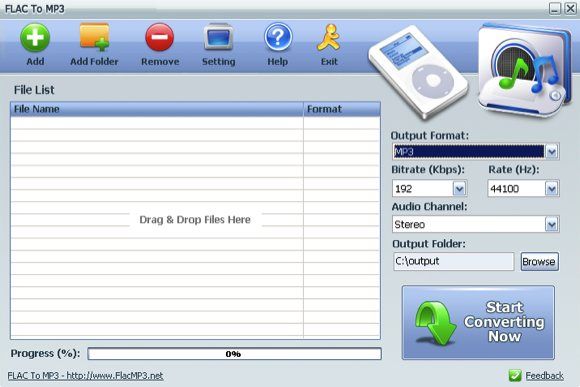
Если вам нужен графический интерфейс, для Windows существует бесплатное приложение «FLAC To MP3». Интерфейс прост: большая зона перетаскивания, настройки качества справа и инструменты на панели.
Как пользоваться:
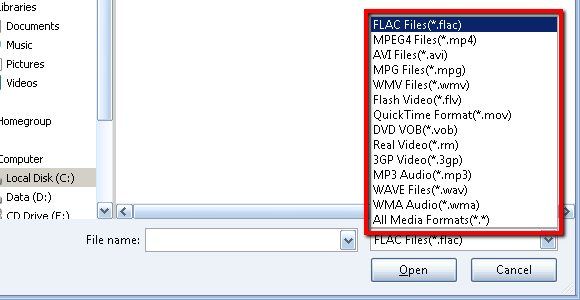
- Перетащите FLAC или другие аудиофайлы в зону Drag & Drop или нажмите «+» для добавления.
- Выберите выходной формат MP3 и профиль качества.
- Укажите папку для сохранения результата.
- Нажмите «Start Converting Now» и дождитесь завершения процесса.
Советы:
- Проверьте, сохраняются ли теги ID3 (название трека, артист, альбом). Большинство современных конвертеров сохраняют метаданные по умолчанию.
- При пакетной обработке следите за свободным местом на диске.
Инструменты для macOS: All2MP3 (UI)
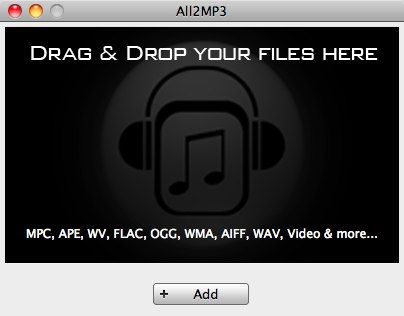
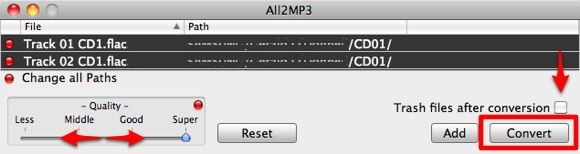
All2MP3 — простая утилита для macOS, позволяющая конвертировать FLAC, большинство аудио и часть видео прямо в MP3. Операции выполняются через drag & drop, качество регулируется слайдером.
Порядок действий:
- Перетащите файлы в окно приложения.
- Передвиньте ползунок качества (Less → Middle → Good → Super).
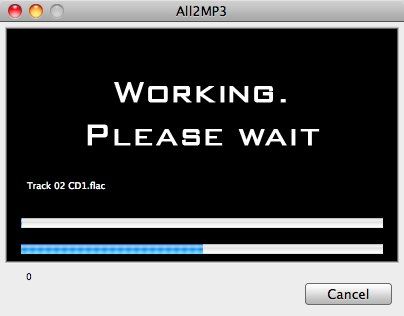
- Нажмите «Convert». По умолчанию файлы сохраняются рядом с оригиналами.
Ограничения:
- Контроль места сохранения может отсутствовать в некоторых версиях — проверяйте настройки.
- Для массовой профессиональной обработки лучше использовать командную строку.
Командная строка: ffmpeg + libmp3lame (Windows/macOS/Linux)
ffmpeg — универсальный инструмент для конвертации аудио и видео. Преимущество: контролируемые параметры, скрипты для пакетной обработки и точная работа с метаданными.
Примеры команд:
- Конвертация в VBR (высокое качество):
ffmpeg -i "input.flac" -codec:a libmp3lame -qscale:a 2 -map_metadata 0 "output.mp3"- -qscale:a 2 даёт VBR‑качество, близкое к ~190–230 kbps (чем меньше число, тем выше качество).
- -map_metadata 0 копирует теги из FLAC в MP3.
- Конвертация в CBR 320 kbps:
ffmpeg -i "input.flac" -codec:a libmp3lame -b:a 320k -map_metadata 0 "output.mp3"- Пакетная обработка в bash (Linux/macOS):
for f in *.flac; do
  ffmpeg -i "$f" -codec:a libmp3lame -qscale:a 2 -map_metadata 0 "${f%.flac}.mp3"
done- Пакетная обработка в PowerShell (Windows):
Get-ChildItem -Filter *.flac | ForEach-Object {
  $out = $_.FullName -replace '\.flac$','.mp3'
  ffmpeg -i $_.FullName -codec:a libmp3lame -qscale:a 2 -map_metadata 0 $out
}
Советы по ffmpeg:
- libmp3lame — надёжный кодек MP3; используйте VBR для баланса качества/размера.
- Проверяйте теги после конвертации; при сложных тегах иногда требуется утилита eyeD3 для редактирования ID3.
Качество и соответствие битрейтов (интуитивная таблица)
- Super / VBR q=0–2 ≈ аудио высокого качества (подходит для большинства слушателей).
- Good / VBR q=3–4 ≈ заметно меньше размера, почти без потерь в восприятии на обычных наушниках.
- Less / CBR 128k–160k ≈ экономит место, компромисс для старых устройств и подкастов.
Простая эвристика: для портативного прослушивания выбирайте либо VBR q=2, либо CBR 192–256 kbps.
Сохранение метаданных и обложек
- Теги: используйте -map_metadata 0 в ffmpeg или убедитесь, что GUI‑программа копирует ID3.
- Обложки: при конвертации обложки иногда теряются. Если нужно встроить обложку, добавьте её как отдельный поток и задайте соответствующие параметры при помощи ffmpeg.
- Проверяйте ID3v2: современные плееры чаще поддерживают ID3v2.3/2.4. Для совместимости можно указать -id3v2_version 3 в ffmpeg.
Альтернативные подходы
- Использовать lossy форматы лучше, чем MP3 (например, AAC/HE‑AAC) — если ваша цель — меньший размер при равном субъективном качестве, AAC часто эффективнее, но совместимость ниже, чем у MP3.
- Хранить архивы в FLAC и генерировать MP3 при экспорте (рекомендуемый подход для библиотек).
- Использовать потоковые сервисы с возможностью локального скачивания в нужном формате.
Ментальные модели и правила принятия решений
- Если устройство поддерживает FLAC и вы не ограничены в месте — оставляйте FLAC.
- Если нужно носить музыку в телефоне или старом плеере — конвертируйте в MP3 (VBR хорош для баланса).
- Всегда работайте с копиями — сохраните исходники.
Чек‑лист перед массовой конвертацией
- Резервная копия исходных FLAC-файлов.
- Выбраны параметры качества (VBR/CBR и целевой битрейт).
- План по хранению метаданных и обложек.
- Проверка нескольких тестовых треков на целевом устройстве.
- Достаточно свободного места на диске для временных файлов.
Критерии приёмки
- Все MP3 корректно открываются на целевом устройстве.
- Метаданные (название, артист, альбом) сохранены.
- Размер и звучание соответствуют ожиданиям (тестовые треки прошли проверку).
- Нет повреждённых файлов и битых треков после пакетной операции.
Когда конвертация не подойдёт — примеры неудач
- Если цель — мастеринг для издания: сжатие MP3 — неправильный выбор.
- Если у слушателя — очень чувствительный слух и качественная система, разница может быть заметна.
- При плохой исходной записи конвертация в MP3 не улучшит качество.
Быстрая таблица совместимости устройств
| Устройство | Поддержка FLAC | Поддержка MP3 |
|---|---|---|
| Старые MP3‑плееры | низкая | высокая |
| Современные смартфоны | высокая | высокая |
| Автомагнитолы (старые) | низкая | высокая |
| Hi‑Res плееры | высокая | высокая |
Пример потока принятия решений (Mermaid)
flowchart TD
  A[Нужно ли хранить мастер?] -->|Да| B[Оставить FLAC]
  A -->|Нет| C[Нужно переносить на портативное устройство]
  C --> D{Поддерживает ли устройство FLAC?}
  D -->|Да| B
  D -->|Нет| E[Конвертировать в MP3 или AAC]
  E --> F[Выбрать VBR или CBR в зависимости от места]
Частые вопросы (FAQ)
Нужно ли сохранять FLAC вообще?
Да, лучше хранить исходники в FLAC для архива и генерации выходных форматов при необходимости.
Какой битрейт MP3 лучше выбрать для телефона?
VBR q=2 или CBR 192–256 kbps — хороший баланс качества и размера.
Как сохранить обложку альбома при конвертации?
Проверьте опции GUI‑программы или используйте ffmpeg с дополнительным входом обложки и соответствующими метками. Иногда удобнее отдельно добавить обложки утилитой для тегов.
Сколько времени занимает конвертация?
Зависит от мощности компьютера и количества файлов: для современных систем — пара минут на альбом; для старых машин — дольше.
Короткие рекомендации для ролей
- Для обычного пользователя: используйте All2MP3 (macOS) или FLAC To MP3 (Windows), установите «Good/Super» и конвертируйте копии.
- Для продвинутого пользователя: используйте ffmpeg, скрипты и VBR q=2 для оптимального качества/размера.
- Для коллекционера/архивариуса: храните оригинальные FLAC и генерируйте MP3 только для переносных устройств.
Итог
Конвертация FLAC в MP3 остаётся практическим решением для совместимости и экономии места. Сохраняйте исходники, тестируйте качество на целевых устройствах и используйте ffmpeg для контроля и автоматизации. Для большинства пользователей графические конвертеры на Windows и macOS обеспечат быстрый и удобный результат.
Important: всегда делайте резервные копии исходных FLAC перед массовыми операциями.
Summary:
- Храните FLAC как мастер. Конвертируйте копии для портативности.
- Для баланса качества/размера используйте VBR (q=2) или CBR 192–256 kbps.
- Проверяйте теги и обложки после конвертации.

Похожие материалы

Несколько аккаунтов Skype: Multi Skype Launcher

Журнал для работы: повысить продуктивность

Персональные звуки уведомлений на Android

Скачивание шоу Hulu для офлайн‑просмотра

Microsoft Start: персонализированная новостная лента
