
Как конвертировать FLAC в ALAC на Mac с помощью XLD
Зачем конвертировать FLAC в ALAC
FLAC — это формат без потерь (lossless): он сохраняет ту же аудиосигнализацию, что и CD. ALAC (Apple Lossless) даёт тот же уровень качества, но совместим с экосистемой Apple. Если вы хотите импортировать коллекцию в iTunes или приложение «Музыка» и сохранить метаданные и порядок треков, конвертация в ALAC — простой и безопасный путь.
Кратко о терминах:
- FLAC — свободный формат без потерь для хранения аудиоданных.
- ALAC — аналогичный формат, поддерживаемый Apple.
- XLD — графическое приложение для macOS, которое кодирует и декодирует аудиофайлы.
Важно: конвертация между lossless-форматами не ухудшает качество звука. Вы просто меняете контейнер/кодек.
Установка XLD
- Скачайте XLD с SourceForge.
- Откройте загруженный .dmg файл двойным кликом.
- Перетащите значок XLD в папку Applications.
- Запустите XLD через Spotlight или двойным кликом по иконке в папке Applications.
Если macOS предупредит о неподписанном приложении, разрешите запуск в Системных настройках > Безопасность и конфиденциальность.
Настройка XLD
Кликните по иконке XLD в Dock, затем в строке меню выберите XLD → Preferences.
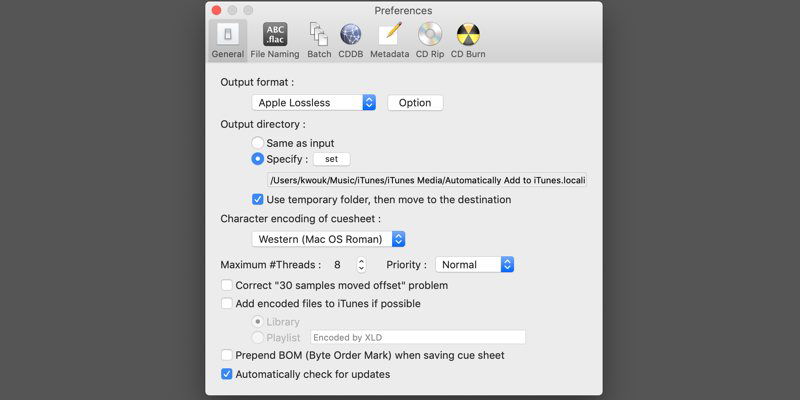
На вкладке General найдите выпадающее меню Output Format и выберите Apple Lossless. Это установит ALAC как целевой формат кодирования.
Рядом укажите папку для вывода (Output directory). Если вы хотите, чтобы файлы автоматически попадали в iTunes/Музыку, укажите папку «Automatically Add to iTunes» или соответствующую папку приложения «Музыка» (см. раздел ниже).
Одна опция, которую рекомендуется включить: Use temporary folder, then move to the destination — это уменьшает риск частично записанных файлов и проблем при добавлении в библиотеку.
Другие настройки (теги, переименование файлов) можно оставить по умолчанию, если вы не знакомы с ними.
Добавление конвертированных файлов в iTunes или приложение «Музыка» на macOS
Если вы конвертируете файлы, чтобы иметь их в библиотеке Apple, есть два подхода:
- Включить опцию Add encoded files to iTunes if possible в настройках XLD. Тогда XLD попытается добавить треки в медиа‑библиотеку автоматически.
- Более надёжный способ — указать в качестве папки вывода директорию «Automatically Add to iTunes» (обычно это /Users/yourname/Music/iTunes/iTunes Media/Automatically Add to iTunes). На новых версиях macOS с приложением «Музыка» аналогичная папка может находиться в /Users/yourname/Music/Music/.
Важно: если вы используете папку «Automatically Add to iTunes / Музыка», включите Use temporary folder, then move to the destination. Это гарантирует, что файлы полностью сконвертируются, прежде чем система попытается их импортировать.
Конвертация коллекции: быстрый и аккуратный режимы
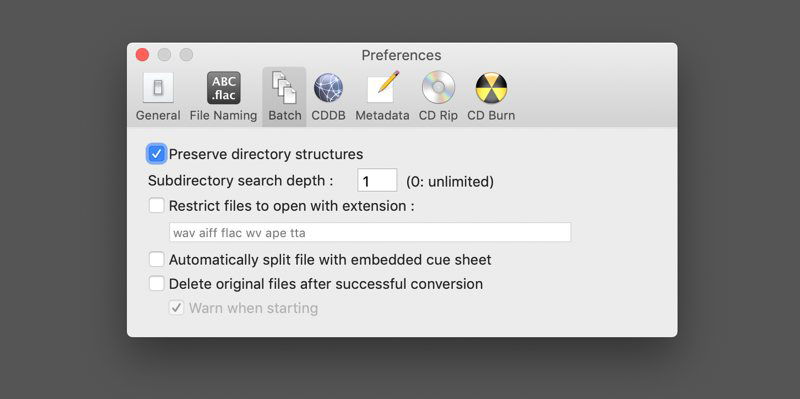
XLD умеет обрабатывать одиночные файлы, папки и целые диски. В Preferences → Batch включите Preserve directory structures, чтобы сохранить структуру папок при пакетной обработке.
Варианты работы:
- Быстро: перетащите корневую папку с альбомами на иконку XLD и уйдите. XLD сохранит структуру папок и начнёт пакетную обработку.
- Контролируемо: перетаскивайте по альбому или по нескольким папкам, проверяйте результаты по 1–2 дискам, затем продолжайте.
- Рип аудиодисков: через File → Open Audio CD XLD может рипнуть CD и сразу закодировать его в ALAC.
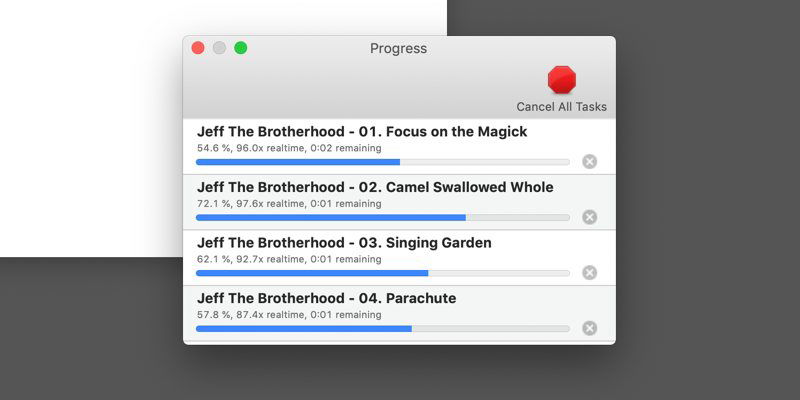
Проверяйте первые несколько треков после конвертации: убедитесь, что имена, теги и файлы корректны. Если всё в порядке, сконвертируйте остальное.
Когда конвертация может не сработать и как это исправить
Причины проблем и решения:
- Права доступа: если XLD не может записать файл, проверьте разрешения папки вывода через Finder → Получить информацию.
- Повреждённые исходники: если FLAC-файл повреждён, XLD сообщит об ошибке. Попробуйте рипнуть CD заново или найти резервную копию.
- Неподдерживаемые теги: иногда нестандартные метки могут ломать переименование. В Preferences временно отключите переименование или очистите теги перед конвертацией.
- Приложение «Музыка» не импортирует файл: убедитесь, что вы включили опцию с временной папкой и что файл полностью скопирован в папку «Automatically Add». Перезапустите приложение «Музыка», если импорт не сработал.
Альтернативные подходы
- ffmpeg (командная строка): мощный инструмент, позволяет конвертировать почти любые форматы. Подходит продвинутым пользователям.
- dBpoweramp (платно): удобный графический интерфейс, быстрый рип и качественный конвертер с усиленной поддержкой тегов.
- VLC: может проигрывать FLAC и перекодировать в другие форматы, но не всегда сохраняет метаданные так хорошо, как XLD.
Выбор зависит от привычки к GUI или CLI, требований к тегам и необходимости пакетных операций.
Практическое руководство: пошаговый SOP
- Скачайте XLD и перенесите в Applications.
- Откройте XLD → Preferences → General.
- Выберите Output Format → Apple Lossless.
- Установите Output directory. Для автоматического добавления укажите папку «Automatically Add to iTunes» или папку приложения «Музыка».
- Включите Use temporary folder, then move to the destination.
- (Опция) Batch → включите Preserve directory structures.
- Перетащите папки/файлы или используйте File → Open Folders / Open Audio CD.
- После завершения проверьте 1–2 трека в приложении «Музыка» или iTunes.
Критерии приёмки:
- Файлы появились в библиотеке iTunes/Музыки.
- Теги и названия корректны.
- Файлы имеют расширение .m4a и кодек ALAC.
Роль‑ориентированные чек‑листы
Для аудиофила:
- Проверил битрейт и частоту дискретизации исходников.
- Сравнил несколько треков до и после конвертации.
Для обычного пользователя:
- Настроил Output directory в папку Музыка.
- Включил временную папку для безопасного импорта.
Для системного администратора:
- Проверил права доступа на папку вывода.
- Подготовил резервную копию исходников.
Краткая справка по распространённым параметрам (факты)
- CD-качество: 44.1 kHz / 16 bit — стандартный уровень для CD.
- Hi‑Res: часто 96 kHz / 24 bit или 192 kHz / 24 bit — встречается в магазинах hi‑res.
- ALAC хранит те же цифровые данные, что и исходный файл, если исходник был lossless.
Часто задаваемые вопросы
Q: Потеряется ли качество при конвертации FLAC → ALAC? A: Нет. Это перекодировка между двумя форматами без потерь. Аудиосигнал остаётся прежним.
Q: Могу ли я использовать приложение «Музыка» вместо iTunes? A: Да. На новых версиях macOS iTunes заменён приложением «Музыка». Принцип работы с папкой «Automatically Add to iTunes/Музыка» тот же.
Q: Что лучше — XLD или ffmpeg? A: XLD удобнее для графического интерфейса и пакетной обработки с сохранением структуры папок и тегов. ffmpeg гибче для сценариев в командной строке.
Итог и рекомендации
XLD — простой и надёжный способ конвертировать FLAC в ALAC на Mac без потерь качества. Перед массовой конвертацией проверьте несколько треков, настройте временную папку и сохранение структуры директорий. Если вам нужен более автоматизированный или корпоративный подход, рассмотрите ffmpeg или платные инструменты с поддержкой массового рипа.
Важно: всегда храните резервную копию исходной коллекции до масштабных операций с файлами.
Summary:
- XLD бесплатно, легко настраивается и сохраняет качество.
- Для автодобавления в библиотеку используйте папку «Automatically Add to iTunes/Музыка» и временную папку.
- Альтернативы: ffmpeg (CLI), dBpoweramp (платно).

Похожие материалы

Несколько аккаунтов Skype: Multi Skype Launcher

Журнал для работы: повысить продуктивность

Персональные звуки уведомлений на Android

Скачивание шоу Hulu для офлайн‑просмотра

Microsoft Start: персонализированная новостная лента
