
Как создать ISO из папки или файлов в Windows
Конвертация папки или набора файлов в файл ISO — удобный способ архивировать, переносить и монтировать наборы данных, сохранив структуру каталогов. В Windows нет встроенного инструмента для этого, поэтому используются сторонние утилиты: AnyToISO, AnyBurn, WinCDEmu, BurnAware и ISO Workshop. Ниже — пошаговые инструкции, рекомендации по выбору, чек-листы для разных ролей и таблица сравнения.
Быстрые ссылки
AnyToISO
AnyBurn
WinCDEmu
BurnAware
ISO Workshop
Важно: всегда проверяйте содержимое папки перед конвертацией и делайте резервные копии критичных данных. Если в папке есть файлы, защищённые правами или открытые другими программами, процесс записи ISO может завершиться с ошибкой.
Почему создавать ISO: краткая модель решения
- Переносимость: ISO — единый файл с полной структурой папок.
- Совместимость: большинство систем и виртуальных машин могут монтировать ISO без распаковки.
- Архивация и контроль версий: легче хранить/сравнивать один файл.
Мини-термин: ISO — контейнерный образ файловой системы (часто ISO9660/UDF), удобный для дисков и сборок файлов.
AnyToISO
AnyToISO — специализированная утилита для создания и извлечения ISO-образов. Проста в использовании и интегрируется с Проводником. Бесплатная версия (Lite) ограничена по размеру создаваемого файла до 870 МБ; для больших образов понадобится Pro.

Шаги для создания ISO в AnyToISO
- Установите AnyToISO и запустите программу.
- Откройте вкладку “Folder to ISO” (конвертация папки в ISO).
- Нажмите “Browse for Folder” и выберите папку. Обратите внимание: можно выбрать только папку, а не отдельные файлы.
- Нажмите “Choose ISO” и укажите место сохранения.
- В “Options” можно задать файловую систему (ISO9660/UDF), кодировку имён и параметры совместимости.
- Нажмите “Make ISO” и дождитесь завершения.
Советы и когда стоит использовать
- Подойдёт для быстрых конвертаций небольших папок и интеграции с Проводником (правый клик → Create ISO).
- Если вам нужно автоматизировать задачи — используйте командную строку AnyToISO (если доступна в вашей версии).
Ограничения
- Бесплатная версия: лимит 870 МБ.
- Поддержка расширенных опций может требовать Pro-версии.
AnyBurn
AnyBurn — универсальная утилита для работы с образами и дисками. Бесплатна для домашнего и коммерческого использования. Поддерживает создание ISO из файлов/папок, создание загрузочных USB, тестирование поверхности дисков, редактирование образов и прожиг на диск.

Как создать ISO с AnyBurn
- Установите и запустите AnyBurn.
- Выберите “Create image file from files/folders”.
- Нажмите “Add +” и укажите файлы или папку. Повторите для добавления нескольких папок.
- При необходимости откройте “Properties” и настройте расширенные параметры (кодировка, порядок файлов).
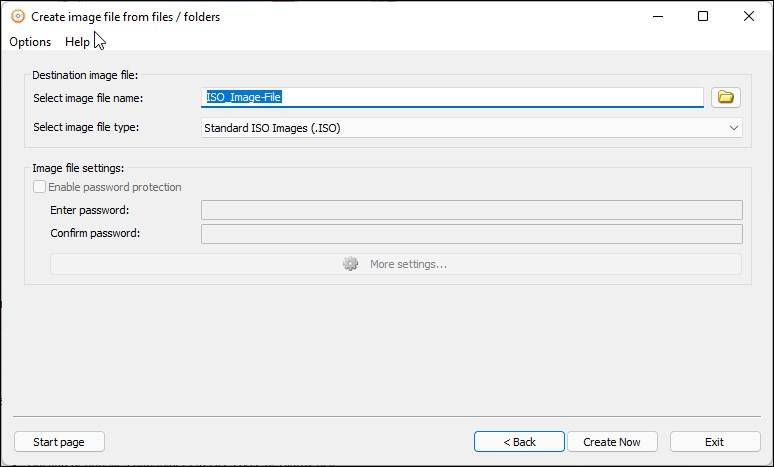
- На следующем экране установите метку тома, тип образа, уровень сжатия и при желании комментарий и временные метки.
- Введите имя файла образа, выберите формат и нажмите “Create Now”.
Когда выбирать AnyBurn
- Нужны дополнительные функции: изменение ISO, создание загрузочных USB, работа с аудио.
- Идеально для пользователей, которым нужны расширенные опции при создании образов.
WinCDEmu
WinCDEmu — простая и лёгкая программа-эмулятор CD/DVD, открытая и бесплатная. Позволяет монтировать образы и создавать ISO из папок. Есть портативная версия, но она не поддерживает создание ISO из папок.
Как создать ISO с помощью WinCDEmu
- Скачайте и установите WinCDEmu.
- В Проводнике найдите папку, щёлкните по ней правой кнопкой мыши и выберите “Build an ISO Image”. На Windows 11 сначала нажмите “Показать дополнительные параметры” в контекстном меню.
- Введите имя образа и нажмите “Save”. Процесс начнётся автоматически.

Плюсы и минусы
- Плюсы: простота, интеграция в контекстное меню, бесплатность.
- Минусы: портативная версия не может создавать ISO; базовый набор опций по сравнению с AnyBurn.
BurnAware
BurnAware — полнофункциональная утилита для записи дисков и создания ISO. Бесплатная версия доступна только в 32-битной редакции; для работы с большими образами и расширенными функциями выбирайте Premium или Professional.

Шаги
- Установите BurnAware. Во время установки снимите галочку с дополнительного софта (например, WinX DVD Ripper), если не хотите его устанавливать.
- Запустите BurnAware и выберите “Make ISO”.
- В диалоге перетащите файлы и папки, которые нужно включить в ISO.
- Нажмите значок шестерёнки, чтобы при необходимости настроить расширенные параметры.
- Нажмите “Make” в верхнем левом углу, укажите имя файла и место сохранения, затем нажмите “Save”.
Когда стоит использовать
- Подходит для пользователей, которым нужна мощная запись дисков и опции управления образами.
- Если вы работаете с очень большими файлами, используйте 64-битную Premium/Professional версию.
ISO Workshop
ISO Workshop — приложение для управления образами с понятным интерфейсом. Позволяет создавать, конвертировать, извлекать и прожигать ISO.

Как создать ISO
- Запустите ISO Workshop и нажмите “Make ISO”.
- Введите имя нового ISO и нажмите “OK”.
- Нажмите значок “+” и выберите файлы и папки, либо перетащите их в окно приложения.
- Нажмите “Make”, укажите имя файла и место сохранения, затем нажмите “Save”.

Когда выбирать ISO Workshop
- Удобный интерфейс для пользователей, которые регулярно создают и конвертируют образы.
- Подходит для тех, кто хочет быстро собрать ISO без глубоких технических настроек.
Сравнительная таблица: как выбрать инструмент
| Утилита | Бесплатная версия | Контекстное меню | Поддержка больших образов | Расширенные опции |
|---|---|---|---|---|
| AnyToISO | Да (Lite, до 870 МБ) | Да | Только Pro | Командная строка, интеграция |
| AnyBurn | Да | Нет (зависит от установки) | Да | Много дополнительных функций (USB, аудио) |
| WinCDEmu | Да | Да | Да | Минимальный набор, простота |
| BurnAware | Да (32-bit) | Да | Только Premium/Professional | Полный набор для записи и управления образами |
| ISO Workshop | Да | Да | Да | Удобство, базовые опции для конвертации |
Факторы выбора
- Для простоты и быстрого результата: WinCDEmu или ISO Workshop.
- Для продвинутых настроек и работы с дисками: AnyBurn или BurnAware.
- Для интеграции с Проводником и простых задач: AnyToISO (Pro для больших файлов).
Практические советы и лучшие практики
- Проверьте лимиты файловых систем: FAT32 не поддерживает файлы >4 ГБ; если ваш ISO содержит такие файлы, выбирайте UDF или NTFS-контейнеры при создании и проверьте опции утилиты.
- Перед созданием ISO закройте приложения, которые могут блокировать файлы в папке.
- Для автоматизации используйте программы с CLI или скрипты PowerShell для запуска конвертаций по расписанию.
- Всегда проверяйте целостность образа после создания: монтируйте образ и просмотрите содержимое.
Факт-бокс
- Ограничение AnyToISO Lite: 870 МБ.
- FAT32: максимум размера одного файла 4 ГБ.
- Форматы образов: ISO обычно использует ISO9660 или UDF; для больших наборов файлов и метаданных предпочтительнее UDF.
Чек-листы по ролям
Администратор IT
- Убедиться в политике хранения образов и доступах.
- Проверить совместимость ISO с системами развёртывания и виртуальными машинами.
- Настроить резервное копирование образов и контроль версий.
Домашний пользователь
- Создать ISO для архивации важных документов или коллекций мультимедиа.
- Убедиться, что выбранный формат поддерживается устройствами, на которых вы будете монтировать образ.
- Хранить оригиналы файлов отдельно от ISO.
Разработчик / Сборщик сборок
- Включить только необходимые файлы (убрать временные/локальные конфиги).
- Тестировать монтирование и запуск приложений из ISO.
- При необходимости подписать или пометить образы для отслеживания версий.
Критерии приёмки
- Образ монтируется в ОС без ошибок.
- Структура папок и файлы внутри совпадают с исходными.
- Сумма контрольного файла (если применимо) совпадает с ожидаемой.
- Размер образа соответствует сумме размеров исходных файлов с допустимыми отклонениями от метаданных.
Безопасность и приватность
- Шифруйте конфиденциальные данные перед упаковкой в ISO или храните ISO в зашифрованном контейнере (BitLocker, VeraCrypt).
- Удаляйте временные файлы и резервные копии с чувствительной информацией до создания образа.
- Проверьте лицензии и права на распространяемые файлы перед созданием образа для передачи третьим сторонам.
Совместимость и миграция
- Для переносимости между ОС используйте стандартные ISO с файловой системой ISO9660 + Joliet/UTF-8 или UDF для больших файлов.
- При переносе на Linux/VM проверьте поддержку метаданных и прав доступа — POSIX-атрибуты могут потеряться при упаковке в ISO.
Решение: какую утилиту выбрать (Decision tree)
flowchart TD
  A[Нужно создать ISO?] --> B{Требования}
  B --> |Только простая упаковка| C[WinCDEmu или ISO Workshop]
  B --> |Большие файлы '>4GB'| D[Use UDF, AnyBurn или BurnAware Premium]
  B --> |Интеграция с Проводником| E[AnyToISO или WinCDEmu]
  B --> |Загрузочный USB или продвинутые опции| F[AnyBurn]
  C --> G[Готово]
  D --> G
  E --> G
  F --> G
Шаблон сценария (SOP) для создания ISO
- Подготовка:
- Очистить папку от временных файлов.
- Закрыть программы, блокирующие файлы.
- Выбор инструмента по критериям (см. таблицу).
- Создание:
- Открыть приложение → добавить папку → выбрать параметры файловой системы → задать имя и место → создать.
- Проверка:
- Смонтировать ISO → проверить структуру и целостность.
- Документация:
- Занести образ в реестр образов/хранилище с метаданными (дата, автор, версия).
Частые ошибки и как их избежать
- Ошибка: «файл занят» — закройте процессы, использующие файлы, или перезагрузите систему.
- Ошибка: файл больше 4 ГБ в FAT32 — выберите UDF или разделите файлы.
- Ошибка: потеря прав и атрибутов — учтите, что ISO не сохраняет POSIX-права; при необходимости используйте архивы tar + gzip для Linux-специфичных атрибутов.
Сводка
Выбор утилиты зависит от задачи: для простоты — WinCDEmu/ISO Workshop; для расширенных функций — AnyBurn или BurnAware; для интеграции с Проводником и быстрых операций — AnyToISO (Pro для больших файлов). Всегда проверяйте готовый образ после создания и учитывайте ограничения файловой системы.
Ключевые выводы
- ISO удобен для переноски и монтирования целых структур папок.
- Выбор инструмента определяется размером файлов, необходимостью продвинутых опций и требованием автоматизации.
- Перед созданием очистите папку и делайте резервные копии критичных данных.
Если хотите, могу подготовить короткую пошаговую инструкцию под вашу конкретную задачу (размер файлов, тип содержимого, автоматизация), или предложить PowerShell-скрипт для автоматизации создания ISO с выбранной утилитой.

Похожие материалы

Несколько аккаунтов Skype: Multi Skype Launcher

Журнал для работы: повысить продуктивность

Персональные звуки уведомлений на Android

Скачивание шоу Hulu для офлайн‑просмотра

Microsoft Start: персонализированная новостная лента
