
Конвертация FBX в OBJ с помощью Autodesk FBX Converter
Кратко: FBX Converter от Autodesk — бесплатный и лёгкий инструмент для пакетного преобразования файлов FBX в OBJ. В статье объясняю разницу между форматами, шаги конвертации, настройки (Triangulate, Bake deformations), варианты при отказе и готовые чеклисты для 3D‑специалистов.
Зачем читать эту статью
- Пошаговая инструкция по конвертации FBX → OBJ с иллюстрациями.
- Советы по настройкам, которые влияют на геометрию, UV и анимацию.
- Альтернативные подходы и когда конверсия не даст нужного результата.
Что такое OBJ файл?
OBJ — это открытый текстовый формат 3D‑моделей. Хранит вершины, нормали, UV‑координаты, индексы полигонов и ссылки на материалы (MTL). Простая структура делает OBJ удобным для обмена между 3D‑редакторами и для подготовки к 3D‑печати. В отличие от STL, OBJ поддерживает многокрасочные модели и текстурные координаты.
Короткое определение: OBJ — файл с описанием поверхности модели (геометрия + UV + ссылки на материалы).
Что такое FBX файл?
FBX — проприетарный формат Autodesk для обмена моделями и анимацией между приложениями (3ds Max, Maya, Unity и др.). FBX хранит геометрию, материалы, освещение, иерархию, скелеты и анимационные треки. Формат удобен для сложных пайплайнов, где важны анимация и сцены целиком.
Короткое определение: FBX — контейнер 3D‑данных, включая анимацию и сценовую информацию.
Когда нужно конвертировать FBX в OBJ
Причины и типичные сценарии:
- Для 3D‑печати, особенно когда важны многокрасочность и сохранение UV.
- Когда требуется уменьшить объём файла и удалить анимацию/сцены.
- Для совместимости с широким набором CAD/визуализационных программ.
- Для простого редактирования поверхности модели (полигональная сетка и UV).
Важно: OBJ не сохраняет сложной анимации, скининга или контроллеров: при конверсии эти данные теряются.
Подготовка — быстрая проверка перед началом
- Убедитесь, что исходный FBX корректно отображается в FBX Viewer.
- Сохраните оригинальные FBX и сделайте резервную копию целевой папки.
- Решите, нужны ли вам Triangulate и Bake deformations (см. разделы ниже).
Шаг 1: Скачивание и установка
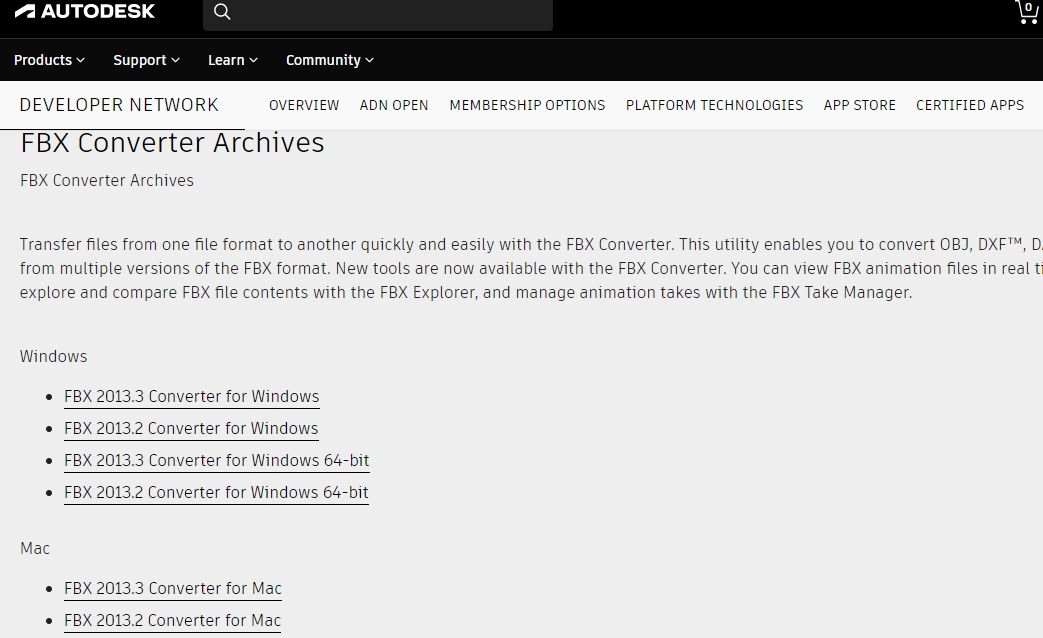
- Перейдите на сайт Autodesk и выберите версию для вашей ОС (Windows или macOS).
- Скачайте установочный файл.
- Дважды щёлкните установщик и следуйте подсказкам.
Примечание: последняя доступная версия обычно выводится вверху списка загрузок.
Шаг 2: Интерфейс FBX Converter
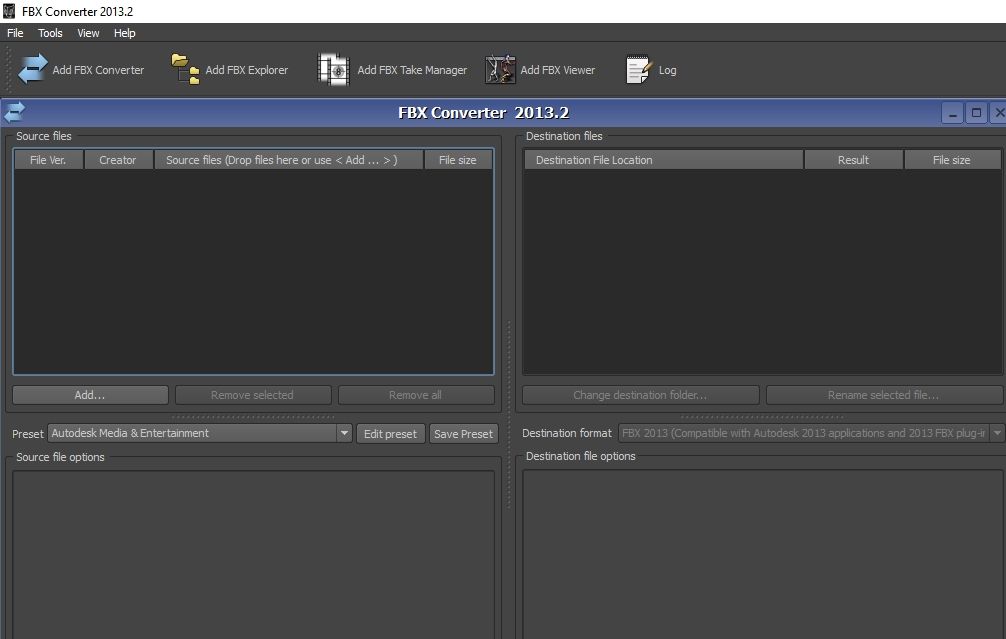
Интерфейс прост и интуитивен. Основные меню и их назначение:
- Файл — настройки и выход из программы.
- Инструменты — набор модулей: конвертер, просмотрщик, исследователь и менеджер «take».
- Вид — управление окнами и панелями интерфейса.
Инструменты, которые вам пригодятся:
- Добавить конвертер (Add FBX Converter) — основной модуль для пакетной конверсии.
- FBX Viewer — быстрый просмотр модели без сторонних программ.
- FBX Explorer — сравнение и анализ содержимого FBX.
- FBX Take Manager — извлечение отдельных анимационных take.
Шаг 3: Импорт FBX файлов
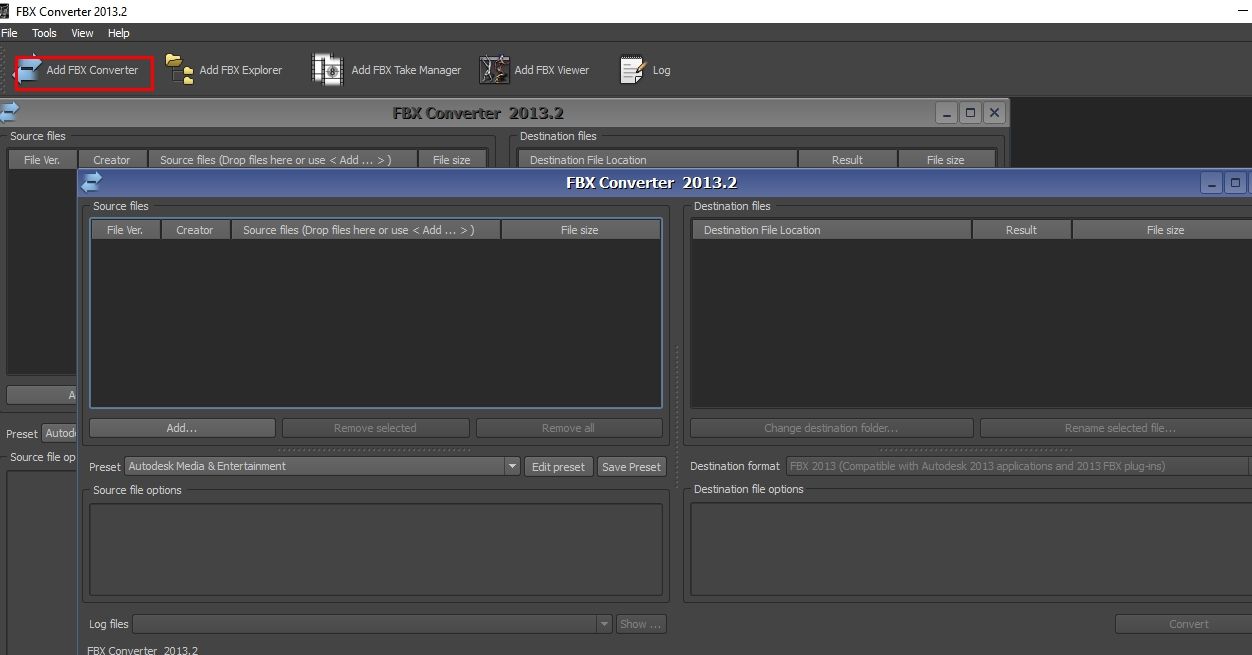
- Откройте меню Инструменты → Добавить конвертер (Add FBX Converter). Откроются окна «Исходные файлы» и «Файлы назначения».
- В окне «Исходные файлы» нажмите «Добавить…» и выберите один или несколько FBX.
- Удалите лишние файлы через «Remove selected» или «Remove all», если нужно начать заново.
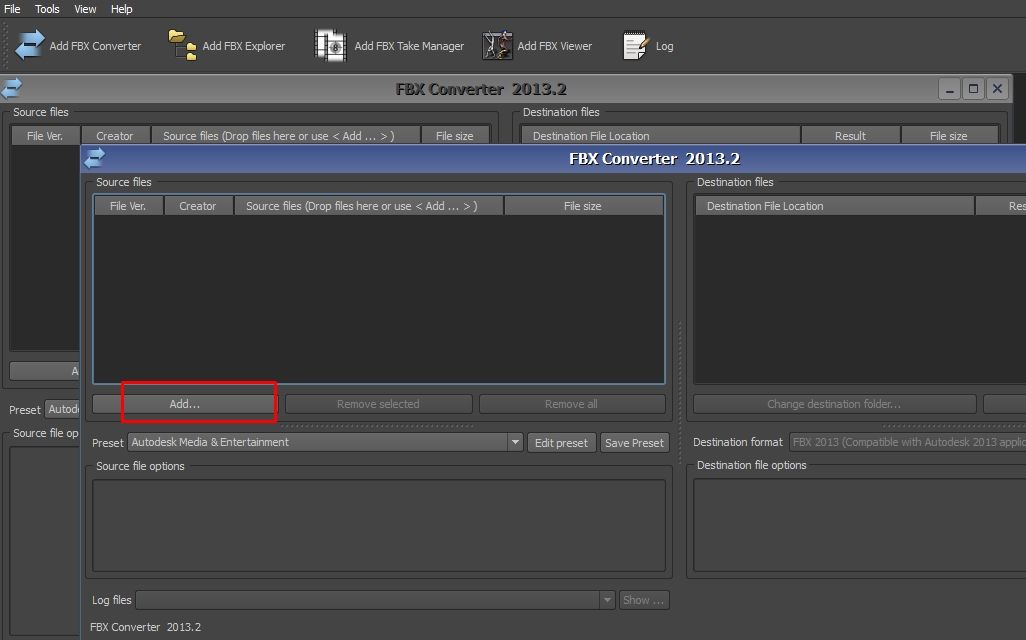
Совет: программа поддерживает пакетную загрузку, поэтому можно конвертировать папку с множеством FBX за один запуск.
Шаг 4: Настройки и конвертация в OBJ
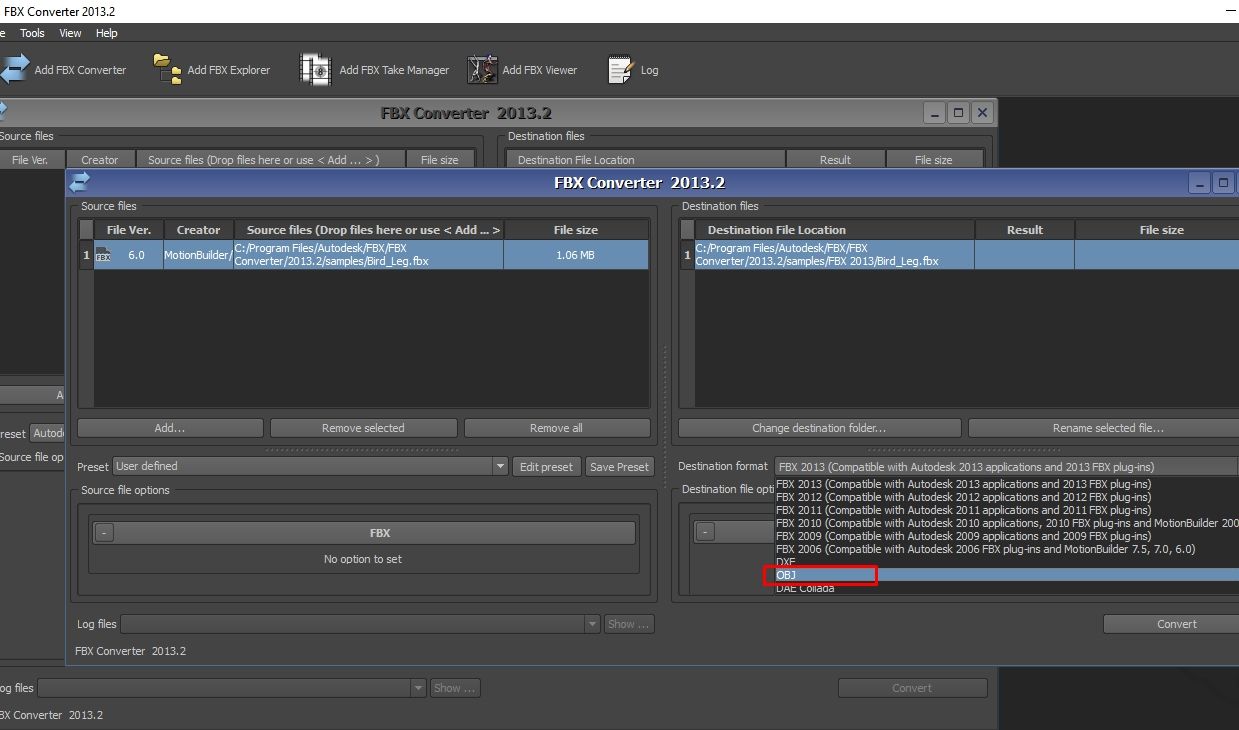
- В окне «Файлы назначения» выберите поле «Формат назначения» и в выпадающем списке укажите OBJ.
- Обратите внимание на флаги:
- Triangulate — преобразует полигоны в треугольники. Рекомендуется для движков и рендера.
- Bake deformations — запекает деформации (скин, морфы) в геометрию. Используйте, если хотите сохранить деформированное состояние без анимации.
- Измените папку вывода через «Change destination folder», если хотите сохранить OBJ в другом месте.
- Нажмите «Convert».
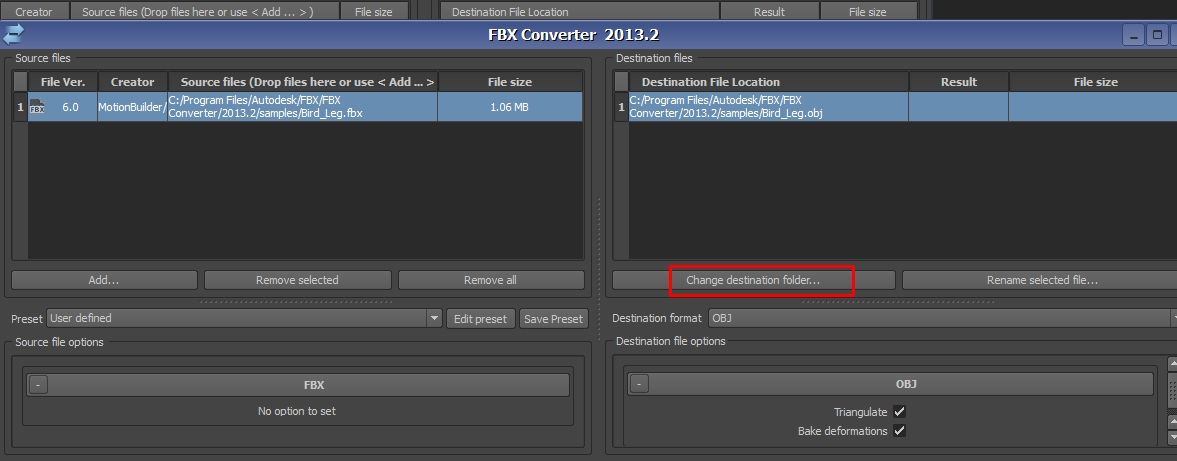
После успешной конверсии появится статус «Converted» в колонке результата.
Важно: если не менять папку назначения, OBJ будет сохранён рядом с исходным FBX.
Шаг 5: Создание пресета конверсии
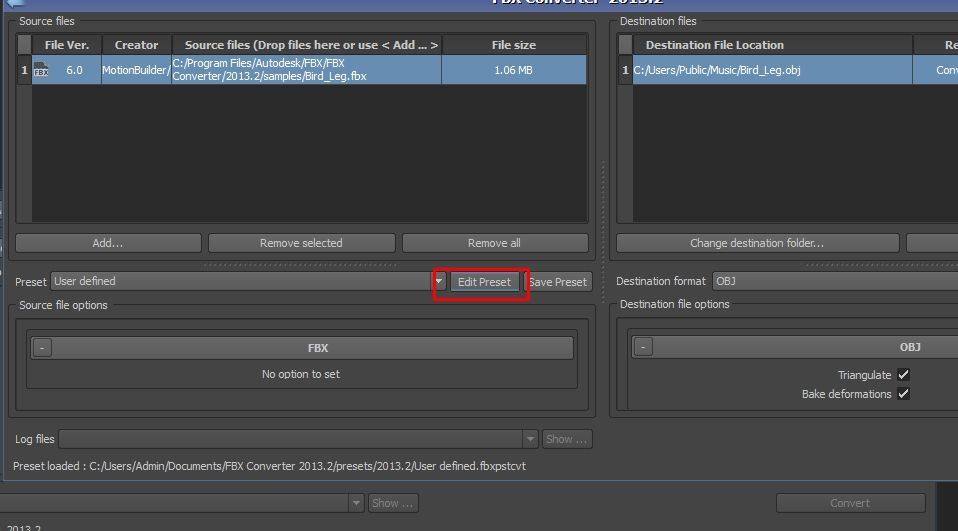
- В «Исходных файлах» найдите раздел «Preset» и нажмите «Edit Preset».
- Выберите OBJ и задайте имя пресета.
- Сохраните — пресет появится в списке и его можно будет выбрать при последующих запусках.
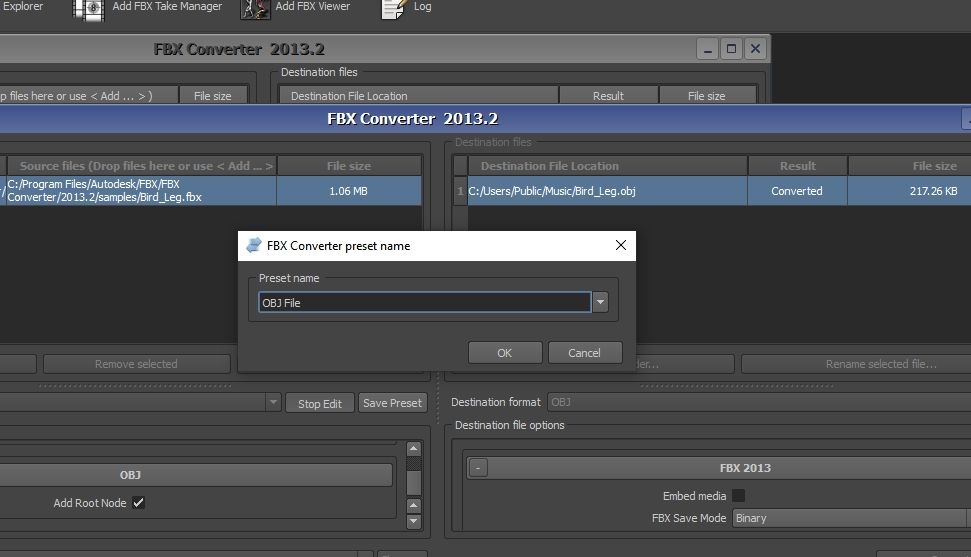
Пресеты ускоряют повторяющиеся операции и помогают стандартизировать выходные настройки для команды.
Когда конвертация не сработает или даст плохой результат
Контрпримеры и ограничения:
- Анимация и скининг: OBJ не хранит анимацию и скелет. Если вам нужны анимационные треки, храните FBX или экспортируйте в формат, поддерживающий анимацию (например, glTF).
- Материалы и сложные шейдеры: PBR‑настройки и пользовательские шейдеры не переносятся в OBJ/MTL полностью.
- Нормали и UV: при неправильных настройках триангуляции или запекания нормали могут потеряться или исказиться.
- Большие сцены: FBX может содержать несколько объектов и камер. OBJ обычно экспортирует отдельные меши и теряет сценную иерархию.
Если вам нужно сохранить анимацию и скининговые данные, рассмотрите альтернативы (см. ниже).
Альтернативные инструменты и подходы
- Blender (бесплатно): импорт FBX → экспорт OBJ или glTF. Подходит, когда нужен контроль над мешем, UV и материалами.
- MeshLab (бесплатно): полезен для подготовки сеток и проверки топологии перед печатью.
- Онлайн‑конвертеры: быстры, но риск приватности и ограничение по размеру.
- Экспорт напрямую из 3ds Max / Maya: контроль экспортера в исходном ПО даёт больше опций, чем общий конвертер.
Когда выбрать что:
- Нужна анимация → оставляйте FBX или экспортируйте в glTF.
- Нужен финальный OBJ для печати → FBX Converter или Blender с проверкой манекена и нормалей.
- Пакетная обработка большого числа файлов → FBX Converter удобен как лёгкий инструмент.
Практическая методика проверки качества конверсии (мини‑методология)
- Откройте исходный FBX в FBX Viewer и запишите ключевые параметры: количество мешей, размеры, наличие анимации, UV‑карты.
- Конвертируйте в OBJ с Triangulate и Bake deformations, если необходимо.
- Откройте OBJ в целевом приложении (Blender, Meshlab).
- Сравните: совпадают ли количество вершин/полигонов, UV, ориентация нормалей, размер в единицах.
- Тестовые рендеры и пробная печать (если применимо).
Критерии приёмки
- Меш визуально совпадает с исходником без артефактов.
- UV карты сохранены и корректно привязаны.
- Размеры в сцене соответствуют ожиданиям.
Чеклисты по ролям
Чеклист для 3D‑художника
- Убедиться, что топология чистая и UV развернуты.
- Выбрать Triangulate, если OBJ будет использоваться в движке.
- Сохранить резервную копию FBX.
Чеклист для оператора 3D‑печати
- Проверить manifold (замкнутую сетку).
- Экспортировать OBJ с сохранёнными UV для цветного печати.
- Запустить проверку в слайсере.
Чеклист для разработчика игр
- Triangulate включён.
- Проверить правильность нормалей и UV.
- Проверить, не превышен ли бюджет полигонов для LOD.
Шаблон именования пресетов и файлов
Preset name: objexport{project}_{purpose}
Пример: obj_export_ship_printФайл вывода: {assetname}{lod}{date}.obj
Пример: spaceship_lod0_2026-04-15.obj
Стандарты имен помогают автоматизировать пайплайн и избежать конфликтов версий.
Быстрый decision flowchart (как выбрать инструмент)
flowchart TD
  A[Нужна анимация?] -->|Да| B[Оставьте FBX или экспорт в glTF]
  A -->|Нет| C[Нужен OBJ для печати или совместимости?]
  C -->|Печать или простая геометрия| D[FBX Converter или Blender]
  C -->|Сложные материалы/шейдеры| E[Экспорт из исходного ПО или glTF]
  D --> F[Проверка UV и нормалей]
  E --> F
Тестовые случаи и критерии приёмки
- Импорт/экспорт одного статичного меша: вершины и полигоны совпадают ±2%.
- Экспорт меша с деформациями: если выбран Bake deformations — визуальное соответствие деформации.
- Пакетная конверсия 10 файлов без ошибок и сохранение структуры имен.
Советы по совместимости и миграции
- Проверяйте версию FBX: старые версии могут не содержать новых типов данных.
- Если модель используется в движке, тестируйте в финальном окружении (Unity, Unreal).
- Тестируйте на пустых сценах и на реальных сборках проекта.
Безопасность и приватность
Если исходные файлы содержат конфиденциальные данные, избегайте онлайн‑конвертеров. FBX Converter работает локально и не отправляет данные в облако.
Краткое резюме
FBX Converter — удобный инструмент для быстрой и бесплатной конверсии FBX в OBJ. Он подходит для пакетной обработки и базовой подготовки моделей к печати или импорту в другие CAD‑программы. Если вам нужны анимация или сложные материалы — рассмотрите форматы, сохраняющие больше данных, или экспорт прямо из исходного ПО.
Важно: всегда делайте резервные копии и проверяйте результат в целевой среде.
Социальная и анонсная версия
Короткое объявление (100–200 слов):
Autodesk FBX Converter — бесплатное решение для быстрой конверсии FBX в OBJ. Утилита позволяет пакетно преобразовывать файлы, настраивать триангуляцию и запекание деформаций. Это удобно для подготовки моделей к 3D‑печати или импорту в CAD‑приложения. Создавайте пресеты для повторяемых задач и проверяйте результат в FBX Viewer без стороннего ПО.
Словарь терминов (одной строкой)
- Triangulate — преобразование полигонов в треугольники.
- Bake deformations — запекание деформированных состояний меша в статическую геометрию.
- UV — координаты развёртки текстуры на поверхности меша.
- Take — отдельный анимационный фрагмент в FBX.
Изображение: Главное окно Autodesk FBX Converter с меню и панелями импорта/экспорта.

Похожие материалы

Несколько аккаунтов Skype: Multi Skype Launcher

Журнал для работы: повысить продуктивность

Персональные звуки уведомлений на Android

Скачивание шоу Hulu для офлайн‑просмотра

Microsoft Start: персонализированная новостная лента
