
Gnac — простой инструмент для извлечения и конвертации аудио

Коротко о программе
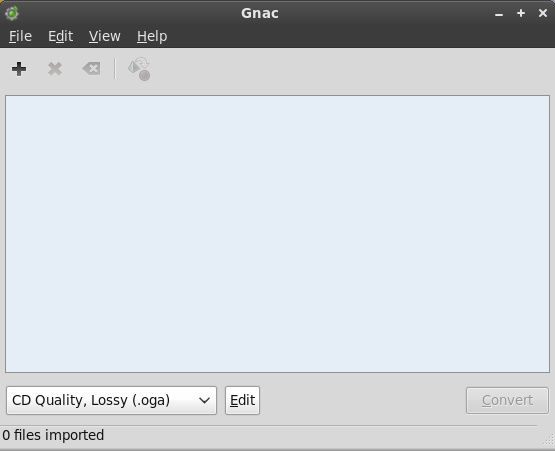
Gnac — лёгкая программа с очень простым пользовательским интерфейсом, предназначенная для быстрой конвертации аудиофайлов и извлечения аудиодорожек из видео. Интерфейс минимален: список файлов, выбор профиля/формата, кнопка конвертации. Это делает программу понятной даже для новичка.
Кому подойдёт: домашним пользователям, желающим быстро получить MP3/OGG/WAV из аудио или видео. Кому не подойдёт: профессионалам, которым нужны детальные настройки кодирования, пакетная автоматизация или редактор аудио с эффектами.
Установка
Ubuntu / Debian
- Для пользователей Ubuntu и Debian часто доступны .deb-пакеты, которые устанавливаются знакомой командой:
sudo dpkg -i gnac_версия.deb
sudo apt-get install -f
(имя пакета зависит от сборки; используйте ваш менеджер пакетов для точного имени).
Сборка из исходников (все дистрибутивы)
Если готового пакета нет, скачайте исходники и соберите программу. Основные шаги:
cd /путь/к/исходникам
./configure
make
sudo make install
Примечания по сборке:
- Убедитесь, что установлен компилятор (gcc) и инструменты сборки (make, autotools).
- При ошибках ./configure изучите сообщения — обычно отсутствуют зависимости. Установите нужные пакеты через системный менеджер (apt, dnf, pacman) и повторите ./configure.
- После успешного make выполните sudo make install, чтобы установить программу в систему.
После установки в GNOME приложение обычно появляется в меню «Звук и видео».
Важно: конкретные имена пакетов-зависимостей зависят от вашей системы и версии GNOME/GTK. Если вы не уверены, обратитесь к документации дистрибутива.
Работа с программой — быстрый сценарий
- Запустите Gnac.
- Перетащите в окно файлы: аудиофайлы или видео (Gnac объединяет их в один список).
- Проверьте список — удалите лишние элементы при необходимости.
- Выберите профиль/формат вывода (например, MP3, Ogg, WAV).
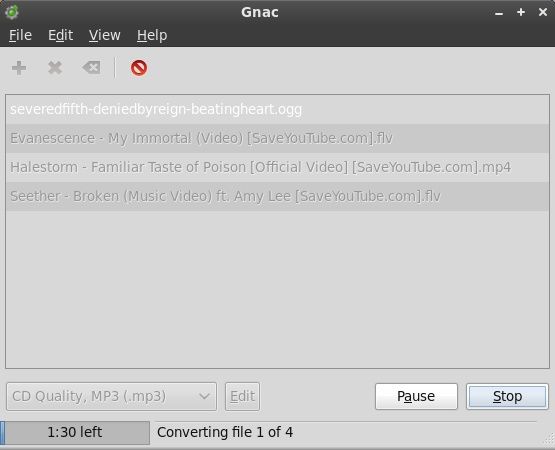
- Нажмите Convert.
- После завершения новые файлы появятся в папке вывода.
Возможности и настройки
- Простота: интерфейс максимально незагромождённый — минимум опций.
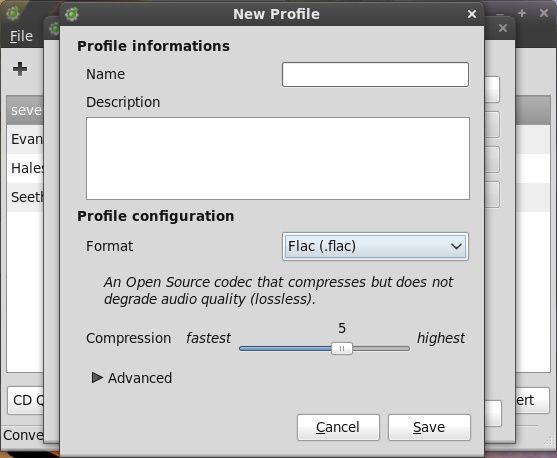
- Профили: можно создавать собственные профили с предустановленными параметрами качества и форматом.
- Фоновые уведомления: в процессе конвертации можно включить появление иконки-уведомления, чтобы продолжать работу.
- Папка вывода: укажите, куда сохранять файлы.
- Удаление оригинала: есть опция удаления исходных файлов по завершении (видеофайлы обычно не стоит удалять автоматически).
- Переименование: базовые настройки для имен файлов и папок при выводе.
Когда Gnac не подходит (ограничения)
- Если нужен тонкий контроль параметров кодирования (например, специфичные битрейты, VBR-профили профессиональных кодеков).
- Для пакетной автоматизации на сервере удобнее использовать ffmpeg или скрипты CLI.
- Для редактирования звука (обрезка, микширование, эквализация) подойдёт Audacity или DAW.
Альтернативы и как выбрать
- ffmpeg — мощный CLI-инструмент, универсален для конвертации и извлечения аудио из любых контейнеров; хорош для автоматизации и при нестандартных требованиях.
- Sound Converter (для GNOME) — графический конвертер с большим набором опций.
- Audacity — если нужно редактирование и восстановление аудио.
Выбор зависит от задачи: быстро получить MP3 из видео — Gnac; автоматизировать обработку множества файлов или настроить сложное кодирование — ffmpeg.
Мини-методология: как отлаживать проблемы при установке
- Запустите ./configure и сохраните вывод в файл: ./configure 2>&1 | tee conf.log
- Найдите строки с ошибками или «missing»/«not found».
- Поименно установите требуемые библиотеки через пакетный менеджер и повторите ./configure.
- Если make выдаёт ошибки, проверьте версии компилятора и заголовочных файлов (dev-пакеты).
Чек-лист перед конвертацией (для пользователя)
- Файлы добавлены в список и проверены.
- Выбран правильный профиль (формат и качество).
- Указана корректная папка вывода.
- Опция «удалить оригинал» отключена, если не уверены.
- Есть резервные копии ценных видео/аудио.
Примеры команд (справочная шпаргалка)
- Сборка и установка из исходников:
./configure
make
sudo make install- Пакетная установка зависимостей (пример для Debian/Ubuntu):
sudo apt update
sudo apt install build-essential gcc libgtk-3-dev libavformat-dev libavcodec-dev
(Набор dev-пакетов зависит от конкретных требований Gnac; проверьте сообщения ./configure.)
Критерии приёмки
- Конвертация завершена без ошибок и возвращает код 0.
- Выходные файлы воспроизводятся стандартными плеерами.
- Размеры и метаданные файлов приемлемы для пользователя.
- Профили применяются корректно при повторных конверсиях.
Примеры, когда Gnac полезен
- Извлечь саундтрек из скачанного видео для прослушивания на плеере.
- Быстро конвертировать серию аудиофайлов в MP3 для телефона.
- Получить аудио-подкасты из видео-записей лекций.
Заключение
Gnac — отличное решение для тех, кто ценит простоту и скорость. Если ваша задача — быстро и без лишних настроек получить аудиофайлы из видео или переконвертировать песни в удобный формат, Gnac справится легко. Для профессионального монтажа или тонкой настройки кодеков стоит рассмотреть более мощные инструменты.
Если вы уже пользовались Gnac или похожими инструментами в Linux — расскажите в комментариях, какие задачи вы решали и какие альтернативы предпочли бы.
Часто задаваемые вопросы
Поддерживает ли Gnac все форматы видео и аудио?
Gnac поддерживает распространённые форматы, но набор конкретных контейнеров и кодеков зависит от установленных библиотек на вашей системе. Для максимальной совместимости установите соответствующие dev-библиотеки и мультимедийные кодеки.
Можно ли автоматизировать работу Gnac в скриптах?
Gnac ориентирован на графический интерфейс; для автоматизации лучше использовать ffmpeg или написать скрипты, которые обрабатывают файлы пакетно.
Безопасно ли включать удаление оригиналов по завершении?
Опция удаления работает, но не рекомендуется включать её для видео — лучше проверить результаты конвертации и иметь резервные копии перед удалением.

Похожие материалы

Несколько аккаунтов Skype: Multi Skype Launcher

Журнал для работы: повысить продуктивность

Персональные звуки уведомлений на Android

Скачивание шоу Hulu для офлайн‑просмотра

Microsoft Start: персонализированная новостная лента
