
Как конвертировать Excel в Google Sheets
Краткое содержание
- Загрузить файл Excel прямо в Google Sheets
- Импортировать Excel в существующую таблицу Google Sheets
- Использовать Google Drive для конвертации и автоконвертацию
- Проблемы совместимости и как с ними работать
- Практические чек-листы, критерии приёмки и рекомендации по тестированию
Загрузка файла Excel прямо в Google Sheets
Вы можете загрузить свой файл Excel (XLSX) прямо в Google Sheets. Сервис автоматически предложит открыть и конвертировать файл в формат Google Sheets.
- Откройте браузер и перейдите на страницу Google Sheets.
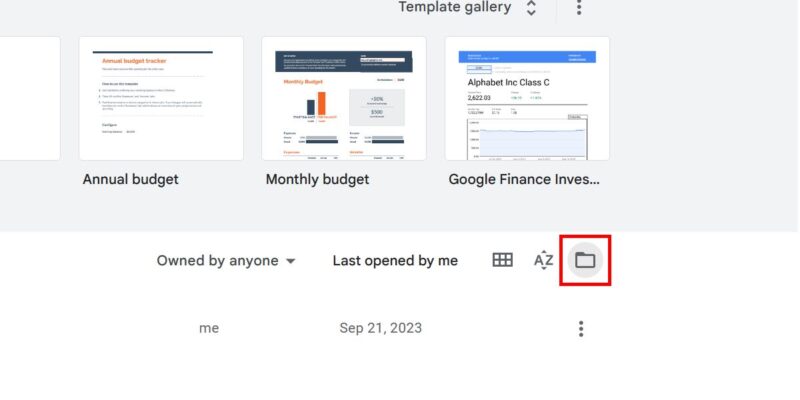
- Нажмите кнопку «Открыть средство выбора файлов» (значок папки), чтобы выбрать файл Excel.
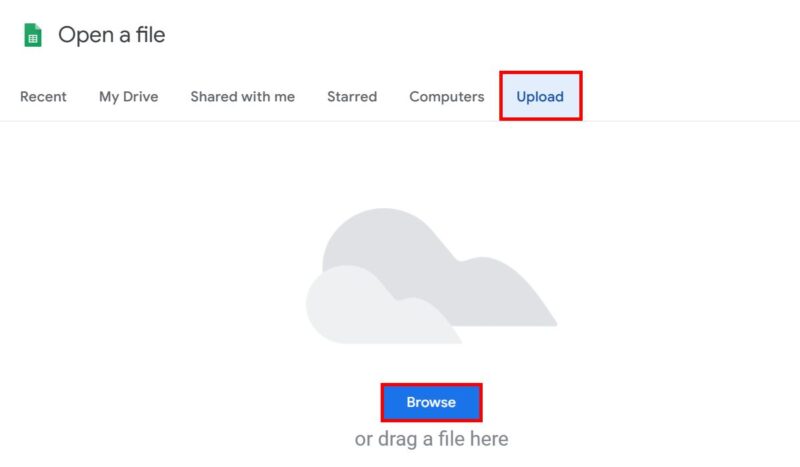
- Переключитесь на вкладку «Загрузить» и нажмите «Обзор», чтобы выбрать файл на локальном диске, либо перетащите файл в область загрузки.
- Подождите завершения загрузки. Google Sheets откроет таблицу, автоматически преобразовав её в собственный формат (.gsheet). Форматирование в большинстве простых случаев сохраняется.
Важно: перед загрузкой удалите пароль с защищённого файла Excel — Sheets не импортирует защищённые паролем XLSX.
Импорт файла Excel в существующую таблицу Google Sheets
Если вы хотите перенести только данные (а не создавать новый файл), используйте импорт в уже открытой таблице.
- Откройте новую или существующую таблицу Google Sheets.
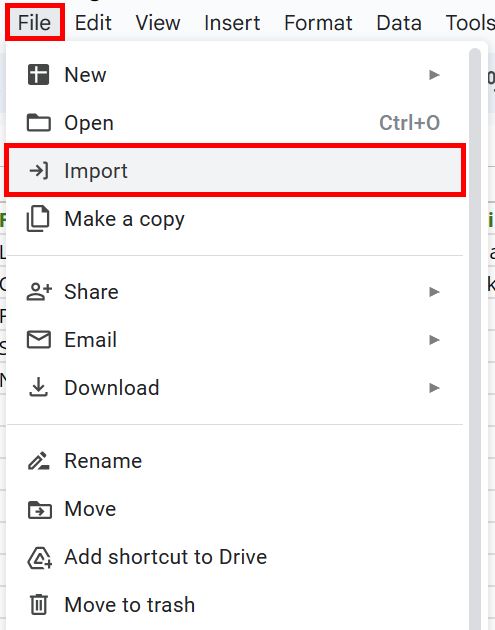
- Выберите “Файл → Импорт” — откроется диалог “Импорт файла”, где можно выбрать файл из Google Диска или загрузить с компьютера.
- Если файл уже на Google Диске, найдите его через строку поиска. Иначе переключитесь на вкладку «Загрузить» и добавьте файл.
- В диалоговом окне выберите параметр “Место импорта” — например, добавить на новый лист, заменить текущий лист или вставить в текущую таблицу.
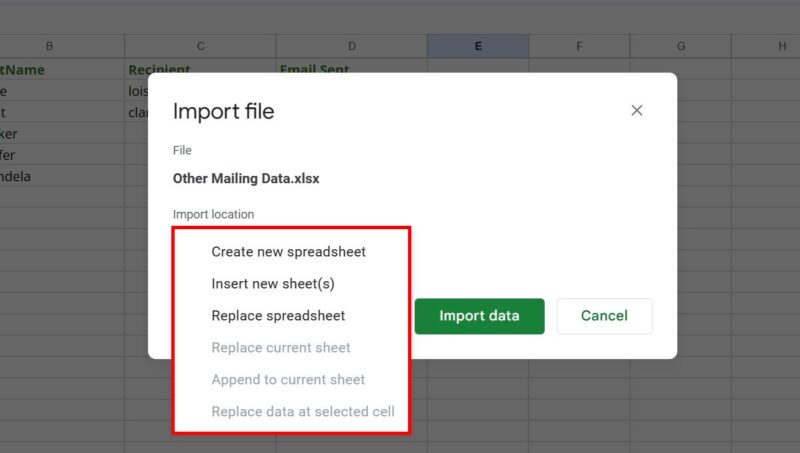
- Нажмите “Импортировать данные”. Учтите: если вы выбрали замену, текущие данные в таблице будут удалены.
Совет: если вы импортируете набор данных с датами, проверьте локаль таблицы (Файл → Параметры таблицы) — формат даты может измениться.
Конвертация через Google Drive
Если вы храните Excel-файлы на Google Диске, их можно сохранить как Google Sheet прямо из Drive.
- Перейдите в Google Drive и откройте (или загрузите) файл Excel.
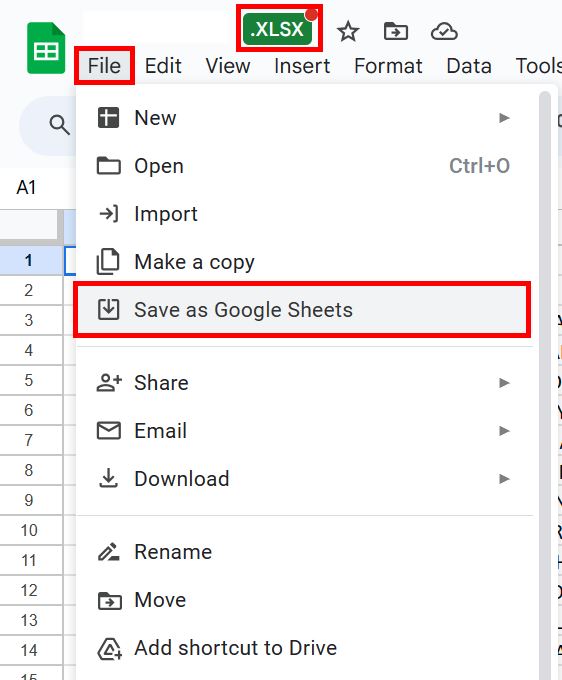
- Файл откроется в режиме совместимости в Google Sheets — слева от названия будет зелёный значок, указывающий на исходный формат XLSX.
- Выберите “Файл → Сохранить как Google Таблицы” — это создаст отдельный файл в формате Google Sheets, а исходный XLSX останется без изменений в Drive.
Автоматическая конвертация при загрузке
Если вы хотите, чтобы все загружаемые в Drive офисные файлы автоматически конвертировались в формат Google Docs/Sheets/Slides, включите эту опцию в настройках Drive.
- Откройте Google Drive и нажмите значок шестерёнки в правом верхнем углу. Выберите “Настройки”.

- На вкладке “Общие” в разделе “Загрузки” отметьте чекбокс “Преобразовывать загружаемые файлы в формат редактора Google”.
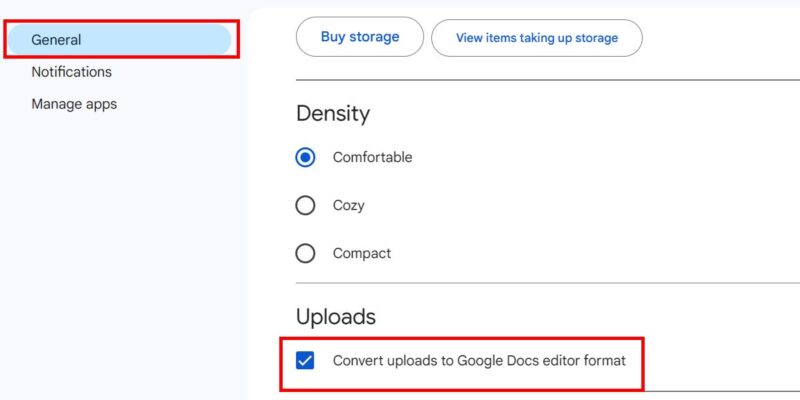
После этого новые загрузки офисных файлов будут автоматически конвертироваться. При необходимости вы всегда можете скачать таблицу обратно в формате Excel (Файл → Скачать → Microsoft Excel).
Вопросы совместимости и когда конвертация может не сработать
При переносе файлов между Excel и Google Sheets возможны ограничения. Ниже — список типичных проблем и рекомендации.
- Защищённые паролем файлы: Sheets не импортирует защищённые XLSX. Удалите пароль перед загрузкой.
- Ссылки на другие книги: внешние ссылки на другие XLSX-файлы не будут работать. Рассмотрите объединение данных в одну книгу перед переносом.
- Power Query, Power Pivot и надстройки Excel: эти функции не поддерживаются в Google Sheets.
- VBA макросы: не работают в Sheets. Придётся переписать логику на Google Apps Script.
- Некоторые функции Excel отсутствуют или ведут себя иначе: например, WEBSERVICE сильно зависит от среды Windows и может не иметь аналога. Также возможны несовместимости с функциями CUBE, INFO и REGISTER.ID.
- Графики и условное форматирование: сложные диаграммы, контролы ActiveX и динамические элементы могут потерять поведение или выглядеть иначе.
Важно: перед массовой конвертацией протестируйте критические листы на предмет целостности формул и данных.
Альтернативные подходы
- Использовать Excel Online (Office для Интернета) — он хранит файл в исходном формате и поддерживает многие функции Excel, позволяя совместно работать без конвертации.
- Применить сторонние инструменты конвертации или скрипты (например, на Python с помощью библиотеки openpyxl или pandas) — полезно для пакетной обработки.
- Переход на гибридную модель: хранить мастер-версию в Excel (если нужны Power Query/PowerPivot) и экспортировать в Google Sheets только агрегированные представления.
Когда альтернативы лучше: если у вас обширные макросы, сложные Power Query-цепочки или полная зависимость от специфичных надстроек Excel.
Практическая методология для безопасной конвертации (мини-метод)
- Оцените критичность: определите, какие листы и формулы важны.
- Создайте тестовую копию файла и конвертируйте её первым.
- Проверьте формулы, графики и форматирование на тестовой копии.
- Исправьте несовместимые формулы вручную или перепишите логику на Apps Script.
- Выполните финальную конвертацию и сохраните исходный XLSX на случай отката.
Краткий чек-лист перед конвертацией:
- Удалён пароль (если есть).
- Сделана резервная копия исходного файла.
- Определены ключевые формулы и макросы.
- Согласован план тестирования и критерии приёмки.
Роль‑ориентированные чек‑листы
Для отправляющего файл (автор):
- Убедиться, что файл не защищён паролем.
- Прикрепить краткое описание ожидаемого результата конвертации.
- Отметить, какие листы критичны и какие макросы нужно переписать.
Для получающего (коллега в Google Sheets):
- Проверить импортированные формулы и даты.
- Оценить визуализацию и условное форматирование.
- Сообщить об ошибках отправителю и предложить правки.
Для администратора IT:
- При необходимости настроить автоконвертацию в Drive для команды.
- Обеспечить политику резервного копирования и безопасности данных.
Критерии приёмки
Критерии, по которым оценивают успешность конвертации:
- Данные совпадают с исходным файлом (суммы, количество строк/столбцов).
- Ключевые формулы работают и дают ожидаемые результаты.
- Даты и числовые форматы соответствуют локали таблицы.
- Визуализация (основные диаграммы) читаема и корректна.
Тестовые сценарии после конвертации
- Тест 1: Сверьте итоговые суммы и агрегаты (SUM, AVERAGE) на каждом критичном листе.
- Тест 2: Проверьте минимум и максимум дат, чтобы удостовериться в корректности парсинга дат.
- Тест 3: Прогоны сценариев с формулами, зависящими от внешних ссылок — подтвердите, что данные локальны.
- Тест 4: Запуск ручных проверок для листов с форматированием и диаграммами.
Короткий глоссарий
- XLSX — формат файлов Microsoft Excel (табличные данные).
- Google Sheets (Google Таблицы) — облачный табличный редактор Google.
- Google Apps Script — JavaScript-платформа для автоматизации в Google Workspace.
- VBA — Visual Basic for Applications, язык макросов Microsoft Excel.
Модель принятия решений
Если вы не уверены, какой метод выбрать, следуйте простому алгоритму:
flowchart TD
  A[Нужна ли полная функциональность Excel?] -->|Да| B[Оставить в Excel или использовать Excel Online]
  A -->|Нет| C[Нужна совместная работа в облаке?]
  C -->|Да| D[Загрузить в Google Sheets или автоконвертировать через Drive]
  C -->|Нет| B
  D --> E{Есть ли макросы или Power‑функции?}
  E -->|Да| F[Переписать логику в Apps Script или оставить в Excel]
  E -->|Нет| G[Конвертация завершена]
Когда конвертация не подходит
- Если ваша работа опирается на Power Query, Power Pivot или сложные VBA-макросы, конвертация в Google Sheets может привести к потере функциональности.
- Если вы используете специфические надстройки сторонних разработчиков для Excel.
В таких случаях рассмотрите совместную работу через Excel Online или сохранение мастер-версии в Excel и экспорт в Google Sheets только представления данных.
Советы по локали и датам
При импорте дат убедитесь, что локаль таблицы Google Sheets соответствует региональным настройкам, иначе форматы дат или разделители десятичных могут измениться. Путь: Файл → Параметры таблицы → Локаль.
Заключение
Конвертация Excel в Google Sheets обычно проходит быстро и без потерь для простых таблиц. Однако при наличии макросов, Power Query или сложных диаграмм потребуется дополнительная проверка и возможно переписывание логики. Планируйте тестирование и держите резервную копию исходного файла. При массовой конвертации рассмотрите использование скриптов или сторонних инструментов.
Примечание: если хотите сохранить функциональность автоматизации, изучите Google Apps Script — он помогает воссоздать части поведения VBA.
Изображения: все скриншоты сделаны автором. Изображение обложки: Freepik. Все скриншоты — Princess Angolluan.

Похожие материалы

Несколько аккаунтов Skype: Multi Skype Launcher

Журнал для работы: повысить продуктивность

Персональные звуки уведомлений на Android

Скачивание шоу Hulu для офлайн‑просмотра

Microsoft Start: персонализированная новостная лента
