
Как перенести книги в iBooks на iPhone
Введение
iBooks — это удобное приложение для чтения электронных книг на устройствах Apple. Изначально оно было флагманской функцией iPad, но с iOS 4 приложение стало доступно и на iPhone. iBooks поддерживает открытый формат ePub и файлы PDF — это даёт гибкость: можно либо покупать книги в магазине, либо переносить собственные файлы.
В этой статье вы найдёте подробное руководство по установке и наполнению виртуальной полки iBooks на iPhone: три простых метода переноса, альтернативные подходы, проверки на совместимость и готовые чек‑листы.
Требования и совместимость
- Устройство: iPhone (или другой поддерживаемый iGadget).
- Минимальная версия ОС: iOS 4 или новее (без обновления iBooks не установится).
- Поддерживаемые форматы: ePub (рекомендуется для книг), PDF (подходит для документов и фиксированной верстки).
Важно: функциональность приложения и интерфейс магазина могут отличаться в разных версиях iOS и iTunes. Если у вас современная версия iOS, поведение и расположение элементов меню могут отличаться от экранов в этой статье, но принципы остаются теми же.
Установка iBooks и обновление iOS
- Обновите iPhone до iOS 4 или новее через «Настройки» → «Основные» → «Обновление ПО».
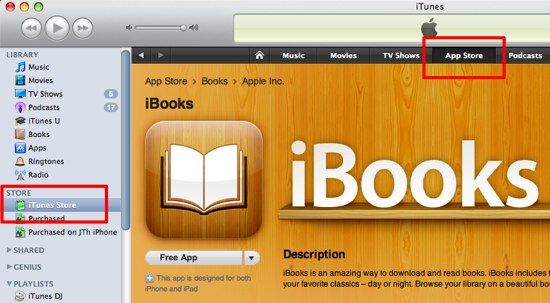
- Откройте iTunes Store на iPhone и скачайте приложение iBooks. При следующей синхронизации с компьютером iBooks установится также через iTunes.
Important: Без актуальной версии iOS установка iBooks невозможна.
Основные способы добавить книги в iBooks
Ниже — три простых и проверенных метода: перетаскивание через iTunes, загрузка из магазина iBooks и получение из электронной почты.
1. Перетаскивание через iTunes
Если у вас есть ePub или PDF на компьютере, откройте iTunes, перетащите файлы в секцию «Books» (Книги). Они окажутся в библиотеке iTunes и при синхронизации перейдут на iPhone.
- Поддерживаемые форматы: ePub и PDF.
- Совет: если файл в другом формате (например, MOBI), сначала конвертируйте его в ePub.
2. Покупка и загрузка из магазина iBooks
Откройте iBooks на iPhone и нажмите кнопку “Store” в правом верхнем углу, чтобы перейти в магазин. В магазине доступны платные и бесплатные книги. Например, при релизе приложение предлагало бесплатную копию «Винни‑Пух».
- Используйте вкладку «Purchases» (Покупки), чтобы увидеть ранее приобретённые книги, связанные с вашим Apple ID.
- Для поиска бесплатных книг введите запрос «free» или используйте фильтры по рейтингу и жанру.

3. Получение книг из электронной почты
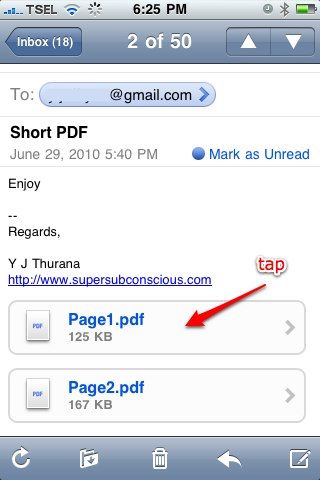
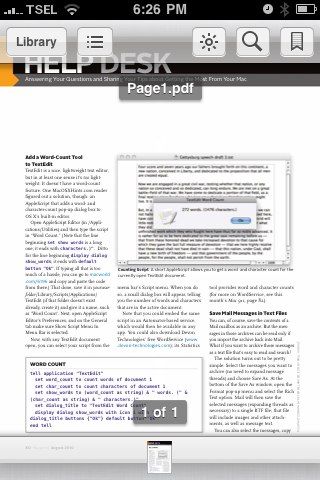
Если вы получили PDF как вложение в письме, откройте вложение в приложении Почта и выберите «Открыть в iBooks». Файл откроется в iBooks и сохранится на полке PDF.
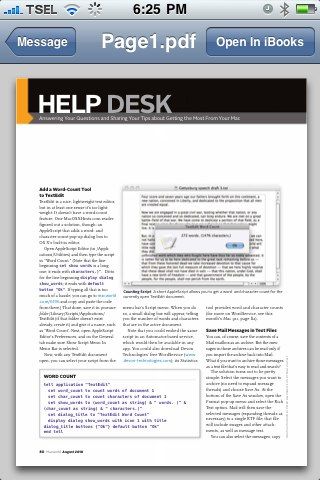
Файл появится в разделе PDF на вашей полке iBooks.
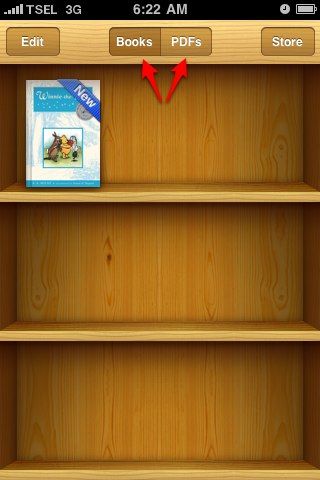
Какие книги где хранятся
iBooks разделяет полки: одна для ePub (разметка книги, изменяемая под размер шрифта), другая для PDF (фиксированная верстка). Это помогает быстро найти нужный тип файла.
Альтернативные методы и конвертация
Если у вас книги в форматах, не поддерживаемых iBooks, или вы хотите унифицировать библиотеку, воспользуйтесь одним из подходов:
- Локальная конвертация с помощью Calibre (настольная программа): преобразует MOBI, AZW и другие в ePub. Calibre удобен для пакетной обработки и редактирования метаданных.
- Онлайн‑конвертеры (например, Zamzar, онлайн конвертеры eBook): подходят для единичных файлов, но обратите внимание на приватность.
- Сохранение в облако: поместите PDF/ePub в Dropbox или Google Drive и откройте из мобильного приложения, выбрав «Открыть в…» → iBooks.
Когда конвертация может не сработать:
- Файлы с защищённым DRM (защита авторских прав) нельзя конвертировать без снятия защиты.
- Сложно отформатированные книги (комиксы, учебники со сложной версткой) лучше хранить в PDF.
Мини‑методология: быстрое конвертирование и перенос (шаги)
- Проверьте формат исходного файла.
- Если нужен ePub, используйте Calibre: добавьте файл → выбрать «Convert books» → формат ePub → настроить метаданные → сохранить.
- Импортируйте ePub/PDF в iTunes перетаскиванием или загрузите в облако и откройте на iPhone через «Открыть в iBooks».
- Синхронизируйте устройство с iTunes или убедитесь, что файл появился в iBooks.
Чек‑лист для пользователя перед переносом
- iPhone обновлён до iOS 4 или новее.
- Установлено приложение iBooks.
- Файлы — ePub или PDF. Если нет — подготовить конвертацию.
- Есть доступ к iTunes или к облачному хранилищу.
- Вход выполнен в тот же Apple ID, если планируете загружать покупки.
Роль‑ориентированные проверки
Для обычного читателя:
- Проверьте полку «Books» и «PDF» в iBooks.
- Синхронизируйте и проверьте отображение шрифта и оглавления.
Для администратора/библиотекаря, который массово готовит файлы:
- Убедитесь в единообразии метаданных (название, автор, обложка).
- Проведите тест на одном устройстве перед массовой синхронизацией.
Устранение неполадок
- Книга не отображается в iBooks после синхронизации: проверьте, попала ли она в библиотеку iTunes → раздел Books. Повторите синхронизацию.
- Неправильные метаданные или отсутствует обложка: отредактируйте через Calibre перед импортом.
- Файл не открывается: убедитесь, что он не защищён DRM и имеет поддерживаемый формат.
Notes: Если вы используете современную версию iOS/iTunes, обращайте внимание на изменения в интерфейсе магазина и меню «Поделиться».
Критерии приёмки
- Книга открывается в iBooks без ошибок и отображается на нужной полке (Books или PDF).
- Оглавление (если есть) работает, страницы перелистываются, шрифт масштабируется для ePub.
- Файл не потерял метаданные (название, автор, обложка).
Советы по удобству чтения
- Для книг в ePub увеличивайте размер шрифта и меняйте фон в настройках iBooks.
- Для длинных PDF используйте режим масштабирования и поворот экрана.
- Сортируйте библиотеку по авторам или сериями — это упрощает навигацию при большой коллекции.
О безопасности и приватности
- Если конвертируете личные книги через онлайн‑сервис, учитывайте риски с публикацией контента. Для конфиденциальных материалов используйте локальные инструменты (Calibre).
- Покупки из iBooks привязаны к Apple ID. Убедитесь, что вы используете тот аккаунт, который планируете поддерживать.
Краткое резюме
iBooks на iPhone поддерживает ePub и PDF и предлагает несколько простых способов заполнить виртуальную полку: через iTunes, магазин iBooks и почту. Для несовместимых форматов применяют конвертацию (Calibre или онлайн‑сервисы). Проверьте версию iOS, метаданные и DRM перед переносом.
Important: Регулярно делайте резервные копии вашей библиотеки и проверяйте, что файлы не защищены DRM, если вы собираетесь конвертировать их для личного использования.
Быстрые шаблоны и чек‑листы
Шаблон перед массовой синхронизацией:
- Список файлов и форматов
- Статус конвертации (ePub/PDF)
- Наличие обложки и метаданных
- Тест на одном устройстве
- Массовая синхронизация через iTunes
Тестовые сценарии:
- Импорт ePub и проверка оглавления.
- Импорт PDF и проверка масштабирования и чтения в ландшафтном режиме.
- Открытие вложения из почты и проверка отображения в разделе PDF.

Похожие материалы

Несколько аккаунтов Skype: Multi Skype Launcher

Журнал для работы: повысить продуктивность

Персональные звуки уведомлений на Android

Скачивание шоу Hulu для офлайн‑просмотра

Microsoft Start: персонализированная новостная лента
