
Как конвертировать CR2 в JPG на Windows — пошаговое руководство
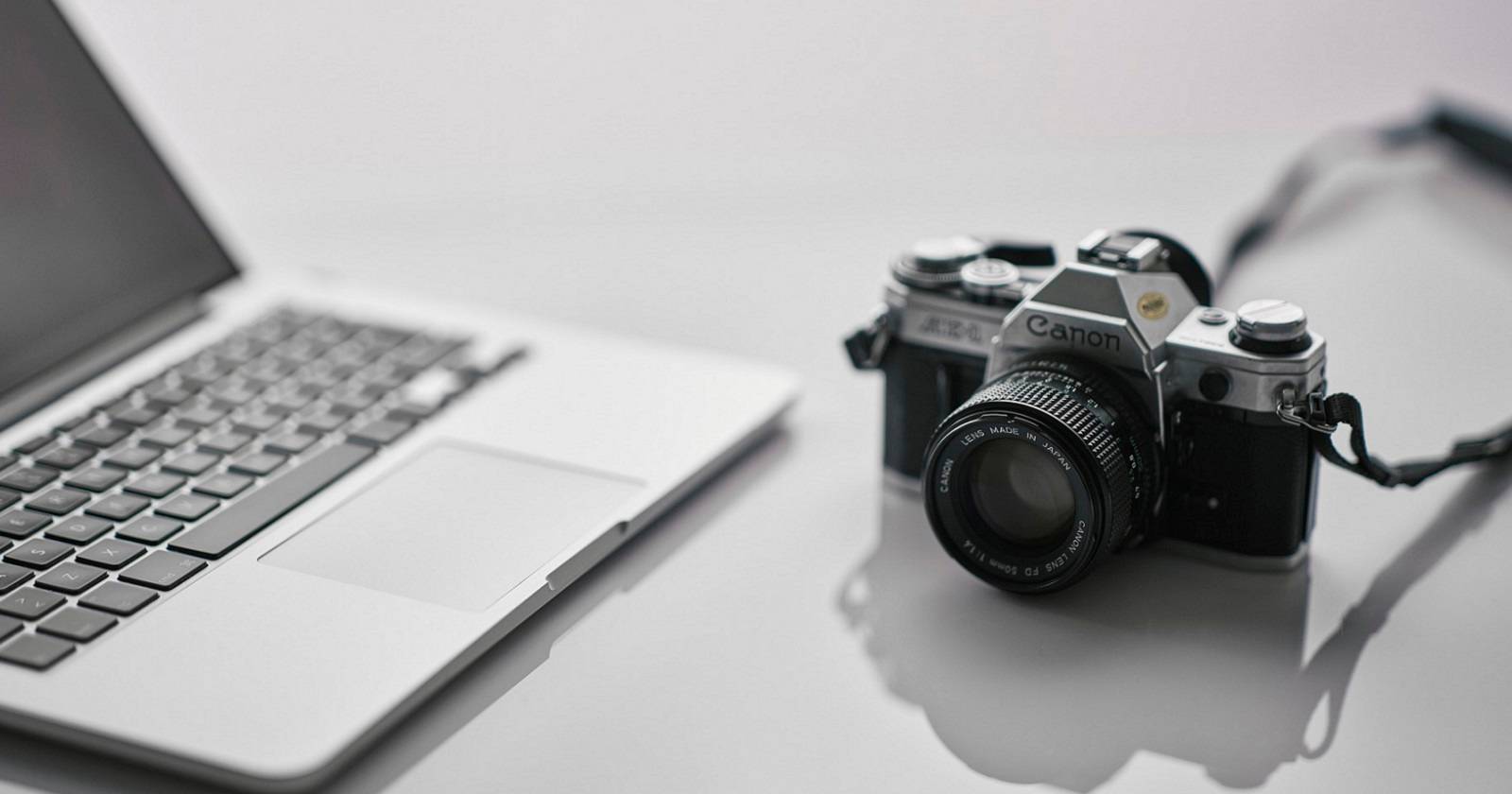

Что такое CR2
CR2 — это RAW‑формат (необработанное изображение) для камер Canon. RAW сохраняет необработанные данные с матрицы и больше гибкости при редактировании, но такие файлы большие и не везде читаются. Если вам нужно быстро просмотреть, отправить или отдать фото для веба, конвертация в JPG обычно лучший выбор.
Короткое определение: CR2 — это необработанные (RAW) файлы Canon, содержащие максимальную информацию с датчика камеры.
Зачем конвертировать CR2 в JPG
- Совместимость: JPG открывают почти все устройства и приложения.
- Размер: JPG значительно меньше по объёму, экономит место на диске и ускоряет загрузки в сеть.
- Удобство: JPG проще рассылать, публиковать в блогах и соцсетях.
Важно: при конвертации часть информации (динамический диапазон, глубина цвета) может быть потеряна. Сохраняйте оригинальные CR2, если планируете серьёзную цветокоррекцию или печать.
Как выбрать метод конверсии — краткая инструкция
Выбор зависит от сценария:
- Нужно конвертировать разово и не хотите устанавливать ПО — используйте веб‑сервис (FreeConvert).
- Нужна массовая обработка на компьютере — используйте Free CR2 Converter или IrfanView с пакетной конверсией.
- Предпочитаете магазинные приложения с интерфейсом Modern — попробуйте Image Converter из Microsoft Store.
- Хотите сохранить максимально возможное качество и иметь обработку RAW — используйте RAW‑редакторы (например, Adobe Lightroom, RawTherapee) и экспортируйте JPG.
Ниже — детальные инструкции для каждого способа и дополнения: матрица совместимости, чек‑листы, методика пакетной конверсии, дерево принятия решения и советы по безопасности.
Способ 1 — Free CR2 Converter (бесплатная программа для Windows)
Free CR2 Converter — простая бесплатная утилита для Windows 11/10/8/7, позволяющая пакетно конвертировать CR2 в JPG, PNG и BMP.
Шаги для конверсии:
- Откройте страницу загрузки Free CR2 Converter на Softpedia. (Ищите «Free CR2 Converter Softpedia».)
- Нажмите Download → Softpedia Secure Download (US), чтобы скачать установочный файл.
- После загрузки перейдите в папку, где сохранён файл установки.
- Дважды щёлкните cr2converter_setup.exe, чтобы запустить установщик.
- Нажмите Next три раза, чтобы установить программу в предложенную папку Program Files.
- На завершение установки выберите Close.
- Запустите программу через ярлык на рабочем столе.
- Нажмите кнопку Add и выберите CR2‑файлы, которые нужно конвертировать.
- Убедитесь, что выбран вариант JPG (радиокнопка JPG).
- Нажмите кнопку «…» и укажите папку для сохранения результата.
- Нажмите Convert и подтвердите OK в диалоге об успешной конверсии.
- Откройте папку вывода и проверьте созданные JPG‑файлы.
Плюсы: просто, быстро для пакетных операций. Минусы: минимальный функционал редактирования и ограниченные настройки качества.
Способ 2 — Image Converter из Microsoft Store
Image Converter — приложение из Microsoft Store, поддерживает множество RAW‑форматов (CR2, ARW, RAF, RW2) и может экспортировать в JPEG, TIFF, BMP, GIF, PNG.
Пошаговая инструкция:
- Откройте страницу приложения Image Converter в Microsoft Store.
- Нажмите кнопку Get in Store (получить в магазине) и подтвердите открытие Microsoft Store.
- В Microsoft Store нажмите Install, затем Open, чтобы запустить приложение.
- В приложении нажмите Add Images и выберите CR2‑файл(ы).
- В списке Output format выберите JPEG.
- Нажмите Click to Choose и укажите папку для сохранения; нажмите Select Folder.
- Отметьте файлы, которые нужно конвертировать, и нажмите Convert All Images.
- Дождитесь завершения и откройте результат в папке вывода.
Плюсы: интеграция с Windows, современный интерфейс. Минусы: может требовать Microsoft Store и учетную запись; не всегда подходит для больших пакетов.
Способ 3 — Веб‑сервис FreeConvert
Если вы не хотите устанавливать ПО, веб‑приложения — быстрый путь. FreeConvert поддерживает CR2 → JPG и ещё несколько форматов, плюс есть настройки сжатия и качества.
Как конвертировать:
- Перейдите на страницу FreeConvert CR2 to JPG.
- Нажмите Choose Files и выберите CR2 на вашем компьютере.
- Укажите формат вывода JPG в выпадающем списке Output.
- Нажмите Convert и дождитесь завершения.
- Нажмите Download, чтобы сохранить готовый JPG на диск.
Плюсы: не требует установки, удобно для одной‑двух файлов. Минусы: загружаемые файлы передаются внешнему сервису — внимательно относитесь к конфиденциальным изображением.
Важное замечание по приватности: не загружайте личные, конфиденциальные или служебные фотографии на сторонние сервисы без согласия и проверки политики хранения данных.
Способ 4 — IrfanView с плагином (открытие и пакетная конверсия)
IrfanView — лёгкий и мощный просмотрщик для Windows с инструментом пакетной конверсии. По умолчанию он не поддерживает CR2, но совместим после установки набора плагинов.
Установка и конверсия:
- Откройте страницу загрузки IrfanView на Fosshub.
- Скачайте IrfanView 64‑bit Windows Installer.
- Скачайте IrfanView All Plugins – 64‑bit Windows Installer.
- Откройте папку загрузки и дважды щёлкните iview462_x64_setup.exe.
- Пройдите установку, нажимая Next и завершив установку нажатием Done.
- Установите плагины: запустите iview462_plugins_x64_setup.exe и выполните установку.
После установки IrfanView сможет открывать CR2 напрямую.
Чтобы пакетно конвертировать CR2 в JPG в IrfanView:
- Откройте меню File и выберите Batch Conversion.
- В разделе Look in выберите папку с CR2.
- В Files of type выберите CRW/CR2/CR3, отметьте нужные файлы и нажмите Add.
- В Output format выберите JPG и при необходимости настройте качество.
- Нажмите Browse и укажите папку вывода, затем Start Batch.
- Дождитесь завершения и закройте диалог «Batch Conversion done» нажатием Exit.
Плюсы: быстрый локальный процесс, много настроек и поддержка пакетной обработки. Минусы: настройка плагинов требует дополнительных шагов.
Альтернативные инструменты и когда они подходят
- Adobe Lightroom / Capture One: профессиональная обработка RAW и экспорт в JPG с контролем качества и цветокоррекции. Хороши для серьёзных фотопроектов, платные.
- RawTherapee / Darktable: бесплатные RAW‑редакторы с широкими возможностями обработки и экспортом в JPG/TIFF. Идеальны для пользователей, желающих сохранить контроль над изображением.
- FastStone Image Viewer: простой просмотрщик с поддержкой пакетной конверсии (может потребоваться плагин для CR2).
- XnConvert: кроссплатформенная утилита для пакетных преобразований.
Когда не конвертировать:
- Если планируется серьёзная постобработка, храните оригиналы CR2 для максимальной гибкости.
- Для архивирования лучше сохранять RAW вместе с JPG, чтобы при необходимости можно было пересоздать версию с другим качеством.
Методика пакетной конверсии (мини‑SOP)
- Подготовка: создайте рабочую папку, скопируйте туда оригиналы, делайте конверсию на копиях.
- Настроить шаблон экспорта: качество JPG 85–95% для баланса размера и качества.
- Пробная партия: конвертируйте 5–10 файлов, проверьте экспозицию и цвет.
- Массовая конверсия: запустите пакетную задачу по выбранной папке.
- Проверка: выборочно откройте 1–2% файлов для визуальной проверки.
- Архивирование: если всё в порядке, переместите оригинальные CR2 в архивную папку или на внешний носитель.
Критерии приёмки
- JPG открывается в стандартном просмотрщике.
- Визуально нет заметных артефактов от сжатия при выбранном качестве.
- Размер и имена файлов соответствуют соглашению об именовании.
Матрица совместимости инструментов
| Инструмент | Поддержка CR2 | Пакетная конверсия | Онлайн/Офлайн | Комментарий |
|---|---|---|---|---|
| Free CR2 Converter | Да | Да | Офлайн | Простой интерфейс, минимальные настройки |
| Image Converter (Store) | Да | Да | Офлайн | Поддержка Modern UI, интеграция с Windows |
| FreeConvert | Да | Зависит | Онлайн | Не требует установки, будьте внимательны к приватности |
| IrfanView + Plugins | Да (с плагином) | Да | Офлайн | Быстро и надёжно, требует установки плагина |
| Lightroom / Capture One | Да | Да | Офлайн | Профессиональный контроль качества |
| RawTherapee / Darktable | Да | Да | Офлайн | Бесплатные мощные RAW‑редакторы |
Дерево принятия решения (Mermaid)
flowchart TD
  A[Нужно конвертировать CR2?] -->|Да| B{Где конвертировать}
  B --> |Локально и пакетно| C[Free CR2 Converter или IrfanView]
  B --> |Локально, проф. обработка| D[Lightroom / RawTherapee]
  B --> |Единично, без установки| E[FreeConvert веб‑сервис]
  B --> |Удобно в Microsoft Store| F[Image Converter]
  A -->|Нет, хочу сохранить RAW| G[Оставить CR2]
  C --> H[Настройка качества и конвертация]
  D --> H
  E --> H
  F --> H
Чек‑листы по ролям
Для фотографа (создаёт оригиналы):
- Сохранить все исходные CR2 на внешний диск или облако.
- Выполнить экспресс‑конверсию нескольких изображений для клиентской предпросмотра.
- Для финальной обработки использовать RAW‑редактор и экспортировать JPG с нужными профилями.
Для веб‑редактора / SMM‑специалиста:
- Конвертировать JPG с настройкой качества 70–85% для веба.
- Проверить размеры и метаданные (удалить IPTC/EXIF, если нужно приватность).
- Оптимизировать изображение под целевые разрешения (responsive).
Для системного администратора/IT:
- Убедиться в лицензиях и политике установки ПО.
- Централизовать инструменты для пакетной обработки (если нужно массовое архивирование).
Технические подсказки и советы
- Качество JPG: значение 85–90% обычно даёт хороший баланс между размером и визуальным качеством.
- Метаданные: при экспорте можно сохранить или удалить EXIF/IPTC; для приватности чаще удаляют.
- Профиль цвета: экспортируйте в sRGB для интернета; сохраняйте Adobe RGB/ProPhoto для печати.
- Имена файлов: используйте понятные шаблоны (yyyy-mm-dd_camera_seq.jpg) для дальнейшей индексации.
Безопасность и конфиденциальность
- Веб‑сервисы: предполагают загрузку ваших изображений на сторонние сервера. Не загружайте конфиденциальные материалы.
- Проверяйте политику хранения и удаления файлов у сервиса.
- Для корпоративных материалов используйте офлайн‑решения.
Возможные проблемы и их решение
Проблема: конвертированные JPG выглядят тёмными или с другим цветом. Решение: убедитесь, что выбран правильный профиль цвета (sRGB для веба), проверьте тоновую кривую в RAW‑редакторе и настройку баланса белого перед экспортом.
Проблема: программа не открывает CR2. Решение: установите плагины (как в IrfanView), обновите кодеки RAW или используйте современный RAW‑редактор.
Проблема: файлы слишком большие после конверсии. Решение: снизьте параметр качества JPG, используйте дополнительную оптимизацию (например, TinyPNG, jpegoptim) и масштабируйте изображение под требуемое разрешение.
Краткая галерея исключительных случаев
- Старые модели камер Canon могут использовать устаревшую версию CR2; некоторые программы не поддерживают старый вариант — используйте RawTherapee или конвертеры от Canon.
- Если важна максимальная детализация для печати, конвертируйте в TIFF вместо JPG и храните CR2.
Глоссарий — 1 строка для каждого термина
- RAW: необработанные пиксельные данные с матрицы камеры.
- CR2: RAW‑формат Canon.
- JPG/JPEG: сжатый растровый формат для изображений.
- sRGB: стандартный цветовой профиль для веба.
- TIFF: формат с минимальным сжатием, подходит для печати.
Часто задаваемые вопросы
Можно ли открыть CR2 в Windows без конвертации?
Да. Программы типа IrfanView с плагином, RawTherapee, Darktable или Adobe Lightroom могут открывать CR2 напрямую.
Что теряется при конвертации CR2 в JPG?
Часть динамического диапазона и глубины цвета; данные сжатия — JPG использует сжатие с потерями.
Какой инструмент лучше для пакетной обработки большого количества фото?
IrfanView с плагином и Free CR2 Converter подходят для больших пакетов; для профессионального рабочего процесса — Lightroom.
Безопасно ли загружать фото на FreeConvert?
С технической точки зрения это удобно, но загружая файлы на сторонний сервис, вы передаёте данные третьей стороне. Не загружайте конфиденциальные изображения.
Итог и рекомендации
Конвертировать CR2 в JPG на Windows можно разными способами: локальными утилитами, приложениями из Microsoft Store или веб‑сервисами. Если вам нужна скорость и простота — используйте веб‑сервисы для единичных файлов или Free CR2 Converter для пакетной работы. Для профессиональной обработки выбирайте RAW‑редакторы и экспортируйте JPG с контролем профиля и качества. Всегда храните исходные CR2, если планируются серьёзные правки или печать.
Полезные действия прямо сейчас:
- Если нужна быстрая конвертация нескольких файлов — попробуйте FreeConvert.
- Для пакетной офлайн‑обработки установите IrfanView + плагины.
- Храните оригиналы CR2 отдельно и экспортируйте JPG для публикаций.

Похожие материалы

Несколько аккаунтов Skype: Multi Skype Launcher

Журнал для работы: повысить продуктивность

Персональные звуки уведомлений на Android

Скачивание шоу Hulu для офлайн‑просмотра

Microsoft Start: персонализированная новостная лента
