
Оцифровка старых аудионасителей: CD, кассеты, MiniDisc и винил
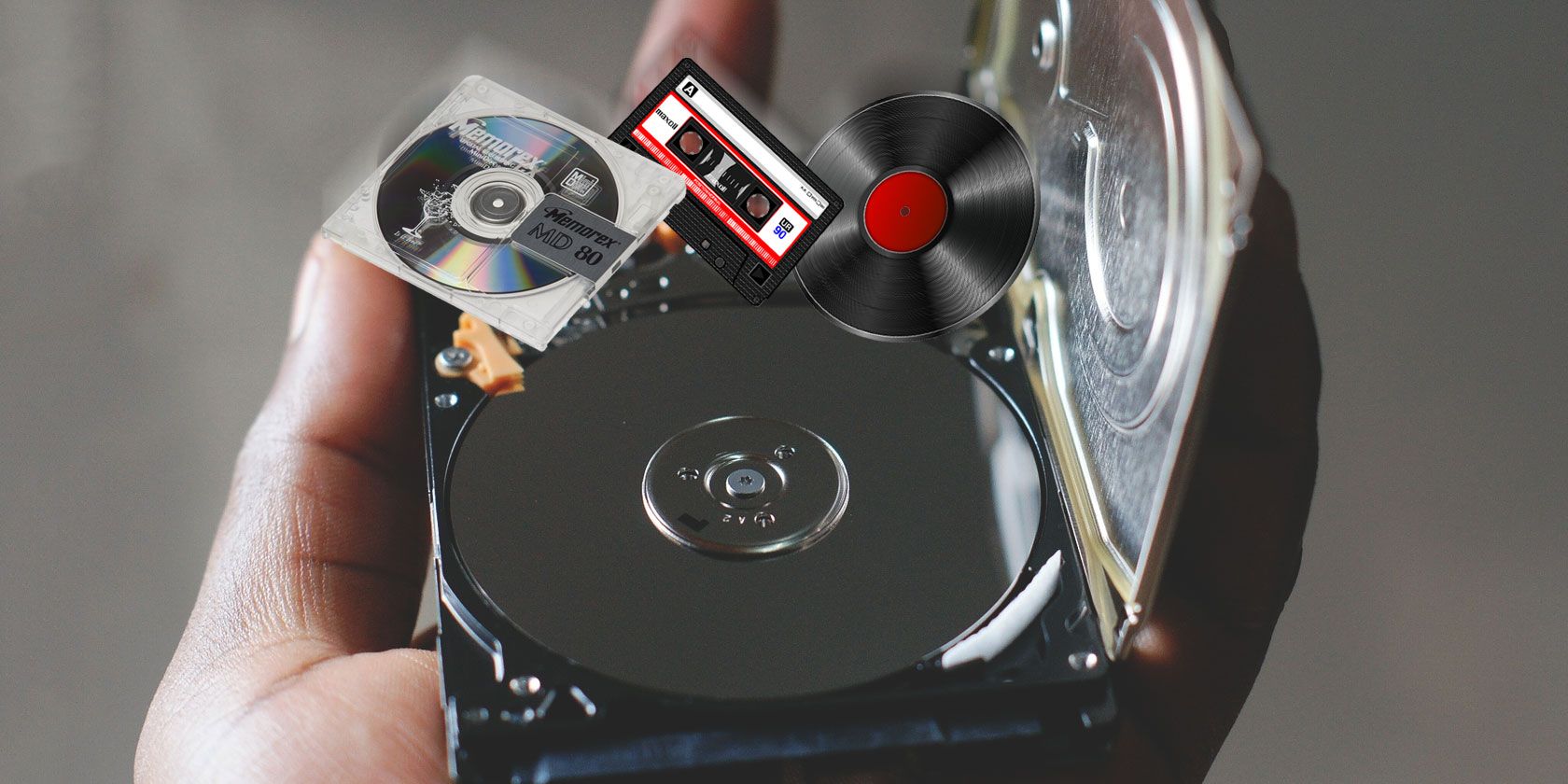
Оцифровка старых носителей помогает сохранить музыку и освободить место. Используйте Audacity или любую знакомую DAW, подключите источник через USB/line-in и экспортируйте в MP3 для повседневного прослушивания или в FLAC для архивации. В статье — пошаговые инструкции, рекомендации по качеству, теги, резервное копирование и проверка результатов.
Сохранение музыки с физических носителей — это не только ностальгия. Это страховка от деградации ленты, царапин на виниле и устаревания оборудования. Ниже вы найдёте детальные инструкции для самых популярных форматов: компакт-диски, кассеты, MiniDisc и винил. Мы разберём инструменты, оптимальные настройки, обработку в Audacity и организацию архивов.
Инструмент, который нужен
В любой цепочке оцифровки на каком-то этапе потребуется аудиоредактор. Он понадобится для записи звука, удаления помех, разреза на треки и экспорта в нужный формат. Для большинства задач достаточно бесплатного и открытого инструмента — Audacity.
Почему Audacity:
- Бесплатно и кроссплатформенно (Windows, macOS, Linux).
- Запись с внешних входов и USB-устройств.
- Инструменты удаления шума, нормализации, эквалайзера, обрезки и разбиения на треки.
- Экспорт в MP3, WAV, FLAC и другие форматы (для MP3 потребуется кодек LAME, Audacity подскажет, как его установить).
Перед началом установите Audacity и, при необходимости, кодеки LAME и FFmpeg. Для некоторых нестандартных форматов FFmpeg может понадобиться, чтобы читать или конвертировать файлы.
Important
Если вы впервые подключаете USB-устройство (например, USB-кассетный плеер), закройте Audacity, подключите устройство и затем снова запустите программу. Так драйверы и устройства корректно появятся в списке входов.
Как оцифровать CD
Если ваша цель — просто перенести треки с компакт-диска в файлы, это самый простой кейс. Большинство компьютеров с оптическим приводом и многие программы умеют риппинг дисков напрямую, без записи «в реальном времени».
Шаги
- Вставьте CD в привод.
- Откройте программу для риппинга: iTunes, Windows Media Player, Exact Audio Copy (EAC) или встроенный инструмент вашей ОС.
- Выберите формат экспорта: MP3 для экономии места и совместимости, FLAC или WAV для архивной копии.
- В iTunes настройка находится в Edit > Preferences > Advanced > Importing. В поле Import Using выберите MP3 encoder и укажите битрейт (например, 192 kbps).
- Запустите риппинг. Программа автоматически разобьёт диски на треки и при сохранении добавит базовые теги.
Советы
- Для аудиофилов предпочтительнее риппинг в WAV или FLAC (lossless) и последующее сжатие в MP3 для ежедневного использования.
- Exact Audio Copy (EAC) полезен для повреждённых дисков: он выполняет многократные чтения для восстановления данных.
Критерии приёмки
- Треки читаются полностью без искажений.
- Длительность файла совпадает с длительностью трека на упаковке.
- Теги (название, исполнитель, альбом, год) прописаны корректно.
Как оцифровать кассету
Кассеты требуют записи в реальном времени. Есть несколько подходов: USB-захват, специализированные USB-кассетные плееры или запись через линейный вход звуковой карты.
Оборудование
- USB аудиозахват (например, «grabber») с 3.5 мм или RCA и кабелем для подключения к кассетному плееру.
- USB-кассетный плеер с встроенным преобразователем.
- Кассетный плеер с линейным выходом и кабелем RCA-to-3.5 mm для подключения к line-in компьютера.
Пошаговая инструкция
- Подключите устройство: USB-захват или USB-плеер к компьютеру.
- Закройте Audacity, подключите устройство и снова откройте программу.
- В Audacity в меню Device выберите источник записи (USB-аудио устройство или Line-In).
- Вставьте кассету и перемотайте до нужного фрагмента.
- Нажмите Record в Audacity, затем Play на плеере. Вы записываете в реальном времени.
- Для двухсторонних кассет: по окончании первой стороны нажмите Stop, перемотайте и продолжайте запись для второй стороны в новый трек или файл.
- После записи используйте эффекты: Noise Reduction, Normalize, Equalization. Разрежьте запись на треки и добавьте метки (Labels) в Audacity.
- Экспортируйте как MP3 для прослушивания или FLAC для архивации: File > Export > Export as MP3/FLAC.
Практические приёмы обработки
- Удаление шума: выделите небольшой участок тишины, выберите Effect > Noise Reduction > Get Noise Profile, затем примените к выделенному треку.
- Удаление щелчков и кликов: используйте Effect > Click Removal и вручную редактируйте проблемные места.
- Нормализация громкости: Effect > Normalize (обычно до -1 dB) для равномерного уровня.
Важно
Запись идёт в реальном времени — если альбом длится 60 минут, вы будете записывать 60 минут. Планируйте перерывы и следите за качеством записи.
Критерии приёмки
- Запись содержит всю содержимую музыку без пропусков.
- Нет постоянных фоновых артефактов (фоновый гул, сильные помехи).
- Треки разделены корректно и промаркированы.
Как оцифровать MiniDisc
MiniDisc — менее распространённый, но ценный формат. Подключение обычно требует аналоговых кабелей, так как большинство плееров не имеют USB.
Варианты подключения
- Phono (RCA) с выхода MiniDisc на вход микрофона/line-in компьютера.
- Кабель с 3.5 mm TRS от выхода MiniDisc на вход компьютера.
- Оптический (если поддерживается) от MiniDisc к звуковой карте.
Процедура
- Подключите MiniDisc-плеер через соответствующий кабель.
- Выберите устройство в Audacity как источник.
- Запишите в реальном времени аналогично записи с кассеты.
- Примените шумоподавление, нормализацию и разрез на треки.
Особенности
- MiniDisc часто имеет цифровой вход/выход в некоторых моделях (оптический), что позволяет получить «чистую» цифровую копию. Если ваш плеер поддерживает цифровой выход, используйте его.
- Если цифрового выхода нет, основное — обеспечить качественное аналоговое подключение и минимизировать фоновые помехи.
Критерии приёмки
- Все дорожки читаются без пропусков.
- Если использовался цифровой выход — отсутствуют дополнительные шумы.
Что делать с винилом
Винил возвращается в моду, и многие владельцы предпочитают сохранить оригинал. Оцифровка винила схожа с кассетой, но имеет свои нюансы.
Ключевые требования
- Проигрыватель с фонокорректором (phono preamp) или внешний предусилитель RIAA.
- Чистая игла, правильно выставленное давление и заземление (ground wire) для минимизации фонового гула.
- Хорошее звуковое оборудование для подключения к линейному входу компьютера.
Шаги
- Подключите проигрыватель через встроенный или внешний фонокорректор к line-in компьютера или к USB-интерфейсу.
- Запустите запись в Audacity, удерживая иглу в начале канта.
- Запишите каждую сторону пластинки отдельно.
- Примените декликер/депоп-фильтр для удаления щелчков и легкой шума поверхности: Effect > Click Removal, затем Gentle High Pass / Low Pass при необходимости.
- Нормализуйте и экспортируйте файлы.
Советы по качеству
- Если цель — архив, записывайте на 24-bit/96 kHz, затем сжимайте/конвертируйте для повседневного прослушивания.
- Для повседневного использования достаточно 44.1 kHz / 16-bit.
MP3 против FLAC: что выбрать
MP3
- Потерь качества при сжатии — да (lossy). Это компромисс между качеством и размером.
- Широкая совместимость с плеерами, смартфонами и стримерами.
- Рекомендуемые битрейты: 192–320 kbps для хорошего звучания; 128–160 kbps для экономии места.
FLAC
- Lossless: звуковая информация сохраняется полностью.
- Занимает больше места, но лучше для архива.
- Поддерживает метаданные и обложки.
Практический выбор
- Для долговременного архива храните копии в FLAC. Это позволяет в будущем пересохранять в другие форматы без потерь.
- Для повседневного пользования создавайте MP3 (например, 192–256 kbps) из FLAC-архива.
Приблизительные размеры (ориентировочно)
- MP3 128 kbps ≈ 1 MB в минуту аудио.
- MP3 320 kbps ≈ 2.4 MB в минуту аудио.
- FLAC зависит от источника и степени сжатия, но обычно несколько раз больше, чем MP3 при высоком битрейте.
Важно
Если вы сомневаетесь, оцифровывайте с максимально возможным качеством (больше битов, более высокая частота дискретизации) и храните lossless-архив. Из него при необходимости легко получить MP3.
Теги, структура папок и организация библиотеки
Хорошая организация экономит часы при поиске и воспроизведении. Вот шаблон и рекомендации по тегам.
Рекомендованная структура папок
Music/
  Исполнитель/
    Альбом [год]/
      01 - Название трека.flac
      02 - Название трека.flac
      cover.jpg
      metadata.txt
Советы по тегам
- Используйте ID3v2 для MP3 и встроенные теги для FLAC.
- Укажите: Artist, Album, Title, Track number, Year, Genre, Album Artist, Cover art.
- Для массового правления тегами используйте MusicBrainz Picard или Mp3tag (Windows).
Резервное копирование и долговременное хранение
Правило 3-2-1
- 3 копии ваших данных.
- 2 разных типа носителей (например, внешний диск + NAS).
- 1 копия вне помещения (облачное хранилище или удалённое хранилище).
Практические варианты
- Локальная копия на внешний HDD для быстрой доступности.
- NAS для автоматических резервных копий и доступа по сети.
- Хранение важнейших архивов в облаке (например, Glacier-тип сервисы для долгого хранения).
Проверяйте целостность
- Периодически воспроизводите файлы из резервных копий.
- Сохраняйте контрольные суммы (например, SHA256) для подтверждения неизменности файлов.
Проверка качества и критерии приёмки
Критерии приёмки
- Файл воспроизводится полностью.
- Нет клиппинга (искажений от переполнения). Проверьте пики в Audacity: если уровень достигает 0 dBFS, вероятна потеря сигнала.
- Отсутствуют постоянные фоновые помехи, превышающие допустимый уровень.
- Метаданные заполнены корректно.
- Файлы организованы по структуре и имеют резервные копии.
Тестовые сценарии
- Воспроизведение полной дорожки без пропусков.
- Сравнение громкости до и после нормализации.
- Сравнение длительности оригинала и оцифрованного файла.
- Проверка тэгов на разных плеерах (смартфон, ПК).
Типовые роли и чек-листы
Чек-лист для коллекционера
- Проверить состояние носителя (царапины, заплесневевшие ленты).
- Очистить носитель перед оцифровкой.
- Оцифровать в FLAC для архива.
- Сделать MP3 из FLAC для повседневного прослушивания.
- Задеплоить 3-2-1 копии.
Чек-лист для музыканта
- Оцифровать в 24-bit/96 kHz, если исходник этого стоит.
- Сохранить RAW/WAV/FLAC проект с метаданными сессии.
- Отметить номера дорожек и версии в metadata.txt.
Чек-лист для быстрого архива
- Использовать USB-кассетник или прямой риппинг CD.
- Экспортировать в MP3 192 kbps.
- Сохранить одну локальную и одну облачную копию.
Мини-методология
- Оцените состояние и приоритеты (архив или прослушивание).
- Выберите устройство подключения и формат (FLAC для архива, MP3 для повседневного использования).
- Выполните запись в Audacity, с применением минимальной обработки на этапе записи.
- Очистите шум, разделите на треки, добавьте теги.
- Экспортируйте и создайте резервные копии.
- Протестируйте воспроизведение на целевых устройствах.
Дерево решений для выбора формата и метода
flowchart TD
  A[Какой носитель?] -->|CD| B[Риппинг через софт]
  A -->|Кассета| C[USB-захват или USB-плеер]
  A -->|MiniDisc| D[Аналоговый кабель или оптика]
  A -->|Винил| E[Проигрыватель с phono preamp]
  B --> F{Нужен архив?}
  C --> F
  D --> F
  E --> F
  F -->|Да| G[Сохранять в FLAC, хранить RAW]
  F -->|Нет| H[Экспорт в MP3 192-320 kbps]
  G --> I[Сделать MP3 для носимой копии]
  H --> I
  I --> J[Резервное копирование 3-2-1]
Риски и способы их снижения
Риск: Физическое повреждение носителя
- Митигатор: Очистка перед оцифровкой, аккуратное обращение, деликатная игла/головка.
Риск: Потеря метаданных
- Митигатор: Заполнять теги сразу, хранить sidecar-файлы (metadata.txt) с заметками.
Риск: Потеря файлов из-за сбоя диска
- Митигатор: Использовать RAID/NAS для рабочих копий и хранить офлайн-резерв в облаке.
Риск: Низкое качество записи из-за плохого подключения
- Митигатор: Использовать качественные кабели, проверить уровни в Audacity перед записью.
Шаблоны и примеры имен файлов
- 01 - Название трека.flac
- 01 - Название трека.mp3
- cover.jpg
- README.txt с кратким списком источников и состояния носителей
Краткая глоссарий в одну строку для ключевых терминов
- DAW — цифровая звуковая рабочая станция, программа для записи и обработки звука.
- LAME — кодек/энкодер для создания MP3.
- FLAC — формат сжатия без потерь для аудио.
- ID3 — формат метаданных для MP3.
- RIAA — стандарт эквалайзера для фонокоррекции винила.
Частые ошибки и когда описанный метод не подойдёт
- Не стоит захватывать в MP3, если вы планируете последующую серьёзную обработку и мастеринг — лучше FLAC/WAV.
- Если носитель сильно повреждён (порванная лента, треснувший диск), бытовая запись не поможет — обратитесь к специалистам по восстановлению.
- При отсутствии опыта с RIAA-эквализацией на виниле лучше использовать готовый фонокорректор.
Быстрый контроль качества перед удалением оригиналов
- Воспроизведите 20–30% треков случайным образом.
- Проверьте пики и отсутствие перегрузки.
- Проверьте метаданные в мобильном плеере.
- Убедитесь, что резервные копии успешно созданы.
Краткое резюме
Оцифровка старых аудионосителей максимально проста при использовании правильного подхода и инструментов. Для быстрой и совместимой копии выбирайте MP3; для долгосрочного хранения — FLAC. Audacity покрывает большинство задач, а хорошая организация и резервные копии гарантируют, что ваша музыка сохранится надолго.
Notes
Всегда тестируйте копию перед утилизацией оригинала. Если сомневаетесь в состоянии носителя или важности записей, сделайте дополнительную копию и храните её отдельно.

Похожие материалы

Несколько аккаунтов Skype: Multi Skype Launcher

Журнал для работы: повысить продуктивность

Персональные звуки уведомлений на Android

Скачивание шоу Hulu для офлайн‑просмотра

Microsoft Start: персонализированная новостная лента
