
Как оцифровать старые аудиоформаты — MP3 и FLAC
Важно: если в записях есть личные разговоры третьих лиц, учитывайте правовые и приватные требования при распространении.
Введение
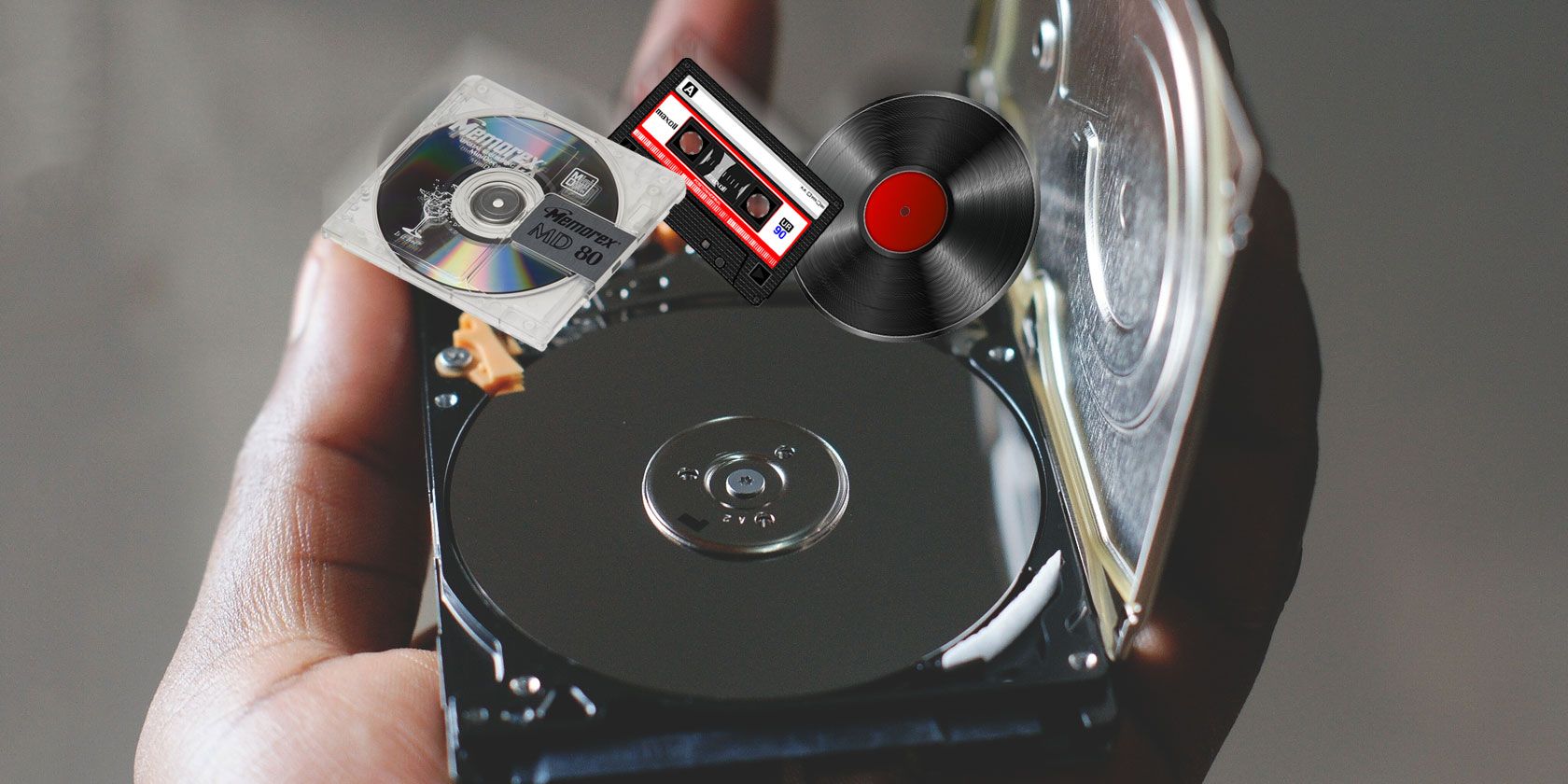
Даже если вы пользуетесь потоковыми сервисами вроде Spotify, старые физические носители (CD, кассеты, винил, MiniDisc) часто хранятся по ностальгическим или архивным причинам. Оцифровка помогает уменьшить физический объём коллекции, защитить наследие от деградации магнитной ленты и даст удобный доступ на современных устройствах.
Этот материал — практическое руководство для самостоятельной оцифровки: какие инструменты нужны, как подключать устройства, как обрабатывать звук в Audacity и как структурировать и хранить полученные файлы.
Основной инструмент (и почему он нужен)
Для любой оцифровки вам понадобится аудиоредактор. Он нужен, чтобы записать входящий поток, очистить от шума, нарезать дорожки и экспортировать в нужные форматы.
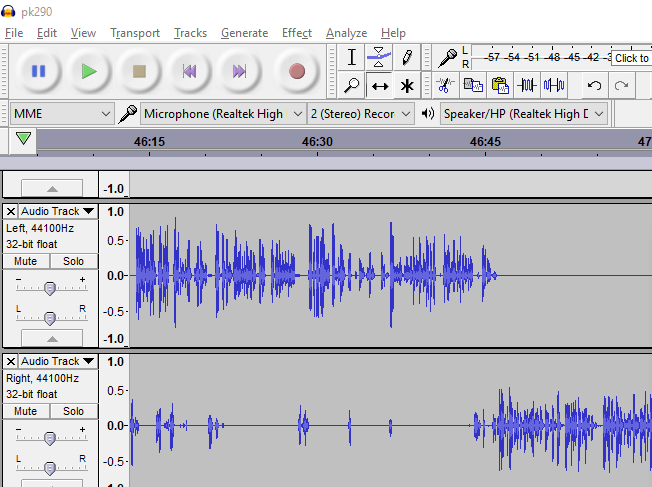
Рекомендуемое ПО: Audacity — бесплатный, кроссплатформенный и достаточно мощный для задач оцифровки. Он умеет записывать с внешних устройств, удалять фоновый шум, разделять треки по тишине и экспортировать в MP3/FLAC. Если вы уже пользуетесь другой DAW (например, Adobe Audition), адаптируйте рабочий процесс под неё.
Скачивание: Audacity (бесплатно).
Короткая методология: шесть шагов
- Оценить носитель и собрать оборудование.
- Почистить носитель и проигрыватель (игла, головки, лента).
- Подключить устройство к компьютеру (линейный вход, USB-девайс, аудиокарта).
- Записать в Audacity в режиме реального времени, контролируя уровни.
- Обработать звук: шумоподавление, де-click, нормализация, разделение на треки.
- Экспорт, тегирование и резервное копирование.
Эта мини-методология подробно раскрывается в следующих разделах.
Как оцифровать CD в MP3/FLAC
Оцифровка CD — самая простая задача: данные уже цифровые, поэтому предпочтительнее «рипать» диск напрямую, а не записывать через микрофон.
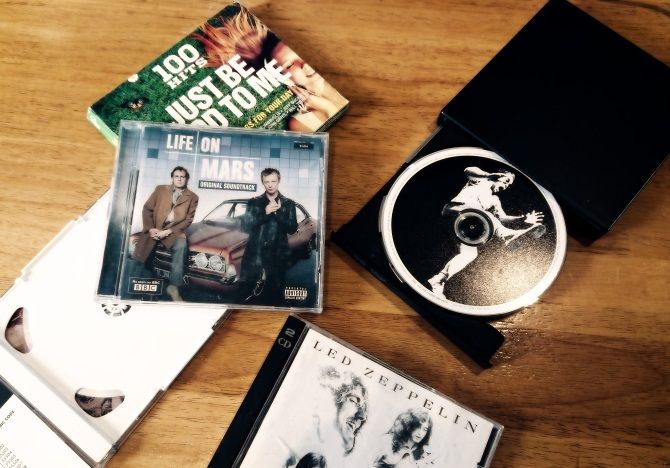
Что нужно:
- Компьютер с оптическим приводом (CD/DVD).
- Программа для рипа: iTunes на macOS (или Music в новых macOS), Windows Media Player, Exact Audio Copy (EAC) для Windows, или встроенные средства в Linux.
Советы:
- На Windows рекомендуем Exact Audio Copy для максимально точного рипа с контролем ошибок.
- По умолчанию iTunes рипует в AAC; в настройках поменяйте формат на MP3 Encoder (или выбирайте FLAC через сторонние утилиты).
- Для сохранения качества выбирайте FLAC или WAV. FLAC удобен для хранения — сжатие без потерь.
Процедура:
- Вставьте диск.
- Откройте рип-программу и выберите формат вывода (MP3 192–320 kbps для переносимого использования; FLAC для архива).
- Проверьте метаданные (название альбома, исполнителя) и запустите рип.
Когда использовать запись в Audacity: если у вас старый CD-проигрыватель без цифрового интерфейса, можно подключить его к линейному входу и записать, но это редко необходимо.
Как оцифровать кассеты в MP3/FLAC
Кассеты требуют записи в реальном времени, и качество зависит от состояния ленты и используемого оборудования.
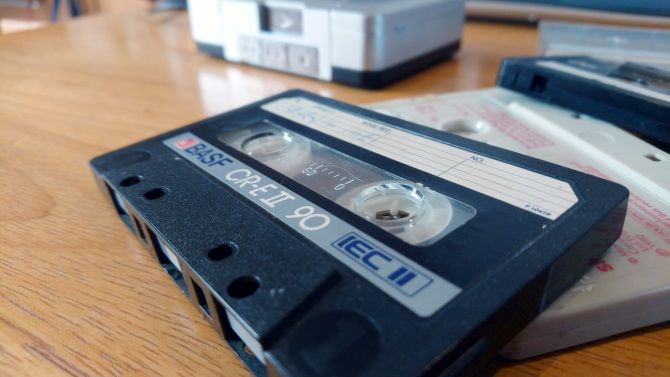
Варианты оборудования:
- USB-аудио-граббер (платы захвата) со входом RCA или мини‑джеком.
- USB-кассетный плеер (готовое решение «plug-and-play»).
- Внешняя аудиокарта с линейным входом для лучшего качества.
Сценарий записи (Audacity):
- Подключите устройство, убедитесь, что драйверы установлены, и перезапустите Audacity, чтобы детектировать устройство.
- Вставьте кассету и перемотайте до нужного места.
- В Audacity выберите правильный вход (USB или Line in) и моно/стерео режим в зависимости от источника.
- Установите уровни: пиков не должно быть больше −6 dB (чтобы осталась «голова» для обработки).
- Нажмите Record в Audacity, затем Play на кассетном плеере.
- Во время записи следите за окончанием стороны кассеты — запись идёт в реальном времени.
Полезные обработки после записи:
- Удаление трёх- и двухсекундных шумов с помощью эффекта Noise Reduction.
- Применение эффекта Click Removal / Repair для удаления щелчков и щелконов.
- Разделение дорожек по тишине (Tracks > Silence Finder / Label Tracks > Split) и ручная корректировка меток.
- Нормализация до −1 … −0.5 dB для прослушивания.
Практические советы по качеству:
- Почистите головки кассетного плеера специальной салфеткой/алкоголем для оптических/магнитных головок.
- Для плохо прозвучивающих лент можно попытаться «запечь» (tape baking) — это рискованный архивный метод; лучше обратиться к специалисту.
- Если лента магнитно повреждена, сделайте снимки состояния и, при необходимости, используйте профессиональное восстановление.
Как оцифровать MiniDisc
MiniDisc проигрыватели редко имеют цифровой USB-выход, поэтому чаще требуются аналоговые подключения.
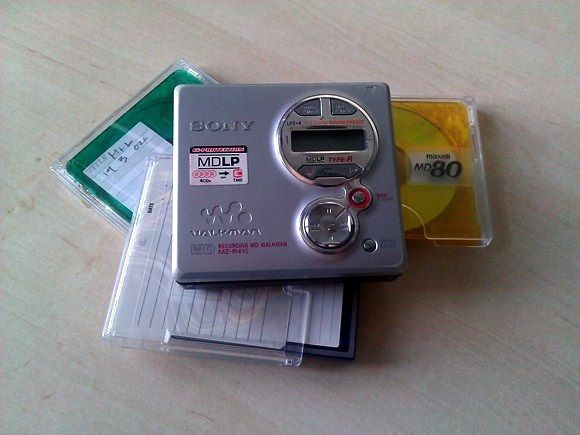
Варианты подключения:
- RCA (phono) или мини‑джек от MiniDisc к линейному входу компьютера через USB-аудиоинтерфейс.
- Оптический цифровой выход (если поддерживается), подключённый к соответствующему входу звуковой карты.
Процедура записи такая же, как и для кассет: выбор входа в Audacity, контроль уровней, запись в реальном времени, последующая обработка.
Специфика MiniDisc:
- MiniDisc чаще содержит цифровые данные внутри, но внешние устройства часто не выдают их напрямую без фирменного интерфейса.
- Проверяйте формат записей: ATRAC у старых MD-плееров — для лучшего результата иногда требуется фирменный конвертер.
Как оцифровать винил
Винил требует аккуратности: игла и чистота пластинки критичны.
Ключевые моменты:
- Используйте фонокорректор (phono preamp) между проигрывателем и аудиоинтерфейсом, если у вас пассивный фонокартридж.
- Записывайте в стерео с ровными уровнями.
- Применяйте де-поп и де-click эффекты, но аккуратно — агрессивная обработка может удалить важные детали.
Для детальной инструкции используйте отдельный гид по записи винила; методы сильно зависят от типа картриджа и оборудования.
MP3 vs FLAC: что выбрать
Объяснение форматов в одну строку:
- MP3 — с потерями, компактный, совместим с большинством устройств. Подходит для прослушивания на мобильных устройствах.
- FLAC — сжатие без потерь, сохраняет оригинальное качество. Предпочтительно для архивирования и дальнейшей обработки.
Рекомендации:
- Для архива — храните в FLAC (без потерь). Это позволит при желании заново конвертировать в любой формат.
- Для повседневного использования — MP3 192–320 kbps или AAC 256–320 kbps хороши по компромиссу качество/размер.
Технические ориентиры (факты):
- CD: 44.1 kHz / 16-bit — стандартное качество компакт-диска.
- Рекомендуемый экспорт для архива: FLAC 44.1–96 kHz / 16–24 bit в зависимости от источника.
- Частота дискретизации выше 48 kHz обычно не даёт преимуществ для оригиналов, записанных с 44.1 kHz.
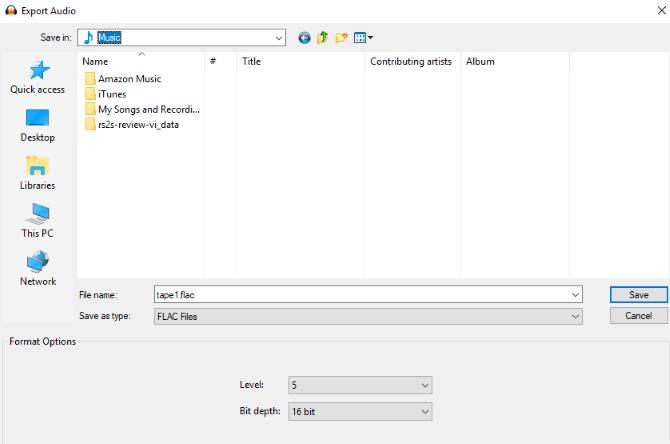
Настройки экспорта в Audacity (практика)
- Экспорт в MP3: File > Export > Export as MP3. Битрейт VBR/CBR: для лучшего качества — VBR high (~V0) или CBR 320 kbps.
- Экспорт в FLAC: File > Export > Export as FLAC. Укажите битовую глубину (16/24 bit) и оставить частоту дискретизации исходной.
- Если впервые экспортируете в MP3, Audacity предложит установить LAME — следуйте подсказкам.
Теги и структура коллекции
Структура папок — важна для удобства и долгосрочного хранения. Пример шаблона:
- Music/Артист/Год — Альбом (Формат)/03 - Трек.mp3
Шаблон тегов (ID3 для MP3, VorbisComments для FLAC):
- Artist, Album, Title, Track Number, Year, Genre, Album Artist, Comment.
Используйте программы для массового тегирования: Mp3tag (Windows), Kid3 (кроссплатформенно).
Контроль качества и критерии приёмки
Критерии приёмки (минимум, что должно быть проверено):
- Файлы воспроизводятся без клипов (перегрузок) и без прерываний.
- Уровни пиков не превышают −0.5 dB (после нормализации).
- Трек-листы корректно нарезаны и метаданные заполнены.
- Резервные копии созданы (по крайней мере, 2 копии: локальная и off-site/cloud).
SOP — стандартная рабочая процедура (короткая версия)
- Подготовить оборудование и носитель (чистка, визуальная проверка).
- Подключить к компьютеру аудиоинтерфейс/USB-плеер.
- Настроить Audacity: вход, частота дискретизации 44100 Hz, 16-bit (или выше для архива).
- Отрегулировать уровни, провести тестовую запись 30 секунд.
- Записать в реальном времени.
- Применить шумоподавление и де-click (сохраняя оригинал проекта).
- Разметить треки, проверить плавность переходов и пауз.
- Экспортировать в FLAC для архива; опционально — создать MP3 для повседневного использования.
- Заполнить метаданные и создать контрольные контрольные суммы (MD5/SHA1) для архива.
- Сделать как минимум одну офф‑сайт резервную копию.
Ролики и чеклисты по ролям
Роль — Что важно:
- Коллекционер: фокус на целостности источника и FLAC-архиве; минимальная обработка.
- Практический пользователь: MP3 192–320 kbps, быстрый рип/запись и удобные теги.
- Архивист/музей: высокий стандарт документации, контрольные суммы, журнал обработки, метаданные, хранение в нескольких географиях.
Решение: MP3 или FLAC — упрощённый поток (Mermaid)
flowchart TD
  A[Начало: оцифровка аудио] --> B{Цель хранения}
  B -->|Архив| C[FLAC]
  B -->|Потребление| D[MP3]
  B -->|Оба| E[FLAC + MP3 копия]
  C --> F[Сохранить контрольные суммы]
  D --> G[Оптимизировать битрейт]
  E --> F
  E --> G
Риски и смягчения
Риски:
- Деградация магнитной ленты или винила — смягчение: аккуратная чистка, хранение в стабильных условиях, при необходимости профессиональное восстановление.
- Потеря данных — смягчение: регулярные резервные копии, мониторинг целостности (контрольные суммы).
- Ошибки при тегировании — смягчение: автоматические базы данных (Discogs, MusicBrainz) и ручная проверка.
Тесты и критерии приёмки для проекта оцифровки
Примеры тест-кейсов:
- Тест 1: Файл FLAC воспроизводится на целевых устройствах (ПК, NAS) без ошибок.
- Тест 2: MP3 320 kbps корректно проигрывается в автомобильной магнитоле и на смартфоне.
- Тест 3: Метаданные совпадают с данными Discogs/MusicBrainz для альбома.
Советы по хранению и архивированию
- Держите минимум две копии: основной архив и резервную копию в другом физическом месте или облаке.
- Используйте NAS с RAID для быстрой локальной доступности, но RAID не заменяет офф‑сайт бэкап.
- Храните контрольные суммы (MD5/SHA256) для периодической проверки целостности файла.
Краткое руководство по шумоподавлению в Audacity
- Выделите фрагмент чистого шума (несколько секунд).
- Effect > Noise Reduction > Get Noise Profile.
- Выделите всю дорожку и примените Noise Reduction с аккуратными параметрами (не «рвать» спектр).
- При сильных щелчках используйте Click Removal: Effect > Click Removal.
- Для сильных дефектов применяйте Spectral Repair в продвинутых DAW.
Примеры шаблонов имён файлов и папок
- Шаблон папки: Music/Исполнитель/Год — Альбом (FLAC)/
- Шаблон имени трека: 01 - Название трека.flac
- Шаблон для MP3-плейлиста: Artist - Album - 01 Track.mp3
Короткий глоссарий (одна строка на термин)
- DAW: цифровая аудиостанция для записи и редактирования звука.
- FLAC: формат сжатия без потерь.
- LAME: свободный MP3-энкодер, используемый Audacity.
- Phono preamp: устройство для усиления сигнала с виниловой головки до линейного уровня.
- Control sum (контрольная сумма): уникальный хеш для проверки целостности файла.
Когда оцифровка не имеет смысла (контрпримеры)
- Носитель физически разрушен до состояния, когда восстановление невозможно или экономически нецелесообразно.
- Если запись содержит правовую информацию или частные разговоры, и вы не имеете права сохранять/распространять её.
- Если качество оригинала настолько низкое, что оцифровка не улучшит ситуацию, лучше хранить физический экземпляр.
Заключение и краткие выводы
Оцифровка старых носителей — выполнимая задача для домашнего мастера при минимальном наборе оборудования и программного обеспечения. Ключевые моменты: сохраняйте оригиналы, делайте архив в FLAC для долговременного хранения, используйте MP3 для повседневного прослушивания, документируйте процесс и храните резервные копии.
Резюме
- Подготовьте носители и оборудование перед началом записи.
- Audacity — универсальный инструмент для записи и базовой обработки.
- Архивируйте в FLAC, а для удобства делайте MP3-копии.
- Записывайте в реальном времени для аналоговых носителей и следите за уровнями записи.
Спасибо за прочтение — если нужно, могу подготовить отдельный чеклист в формате печатной карточки или пошаговую инструкцию под ваш конкретный набор оборудования.

Похожие материалы

Несколько аккаунтов Skype: Multi Skype Launcher

Журнал для работы: повысить продуктивность

Персональные звуки уведомлений на Android

Скачивание шоу Hulu для офлайн‑просмотра

Microsoft Start: персонализированная новостная лента
