
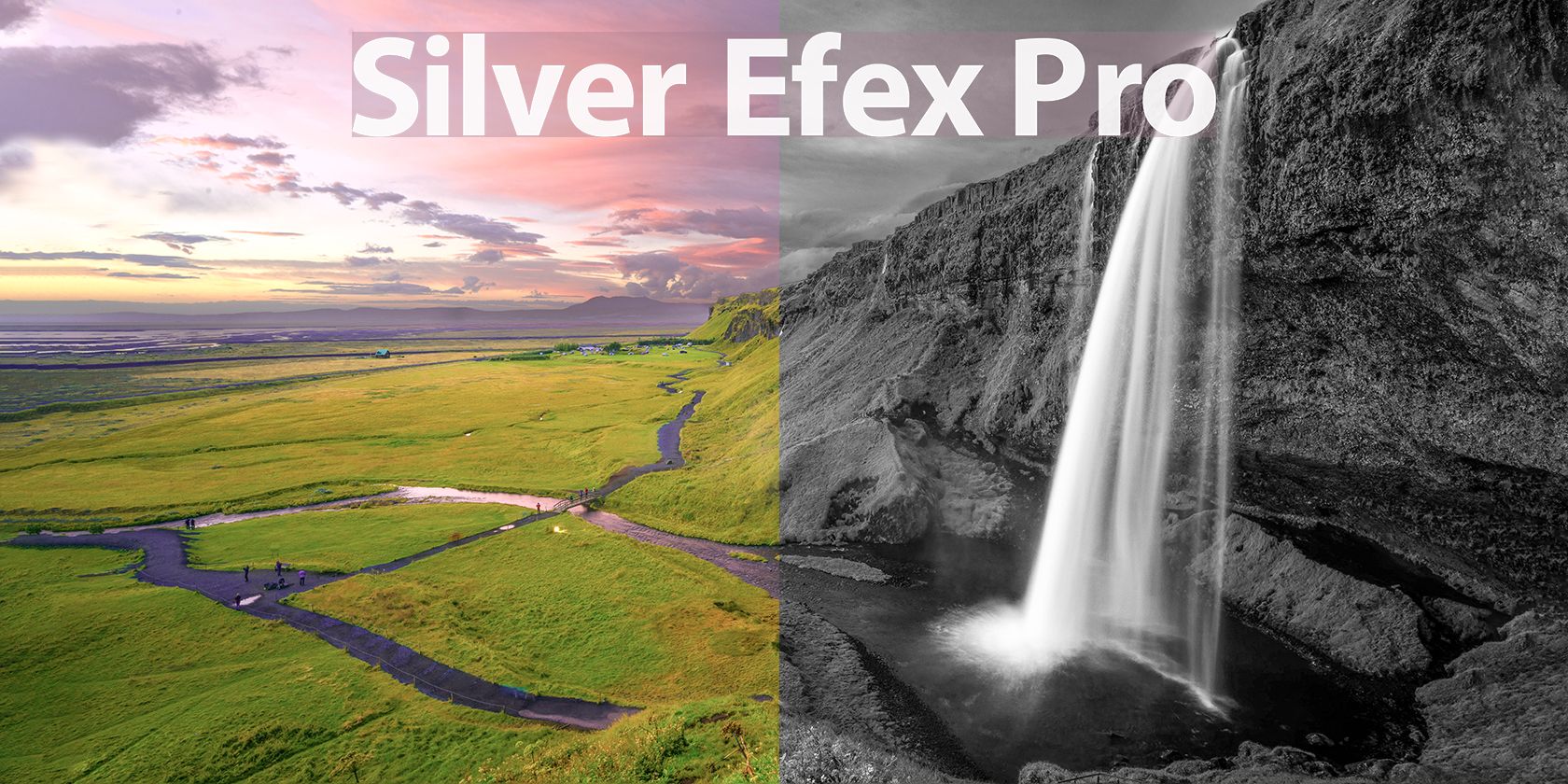
Silver Efex Pro: полное руководство по преобразованию цветных фотографий в чёрно‑белые
Кому и зачем это руководство
Это руководство полезно фотографам и ретушёрам, которые хотят:
- быстро превратить цветные кадры в выразительные чёрно‑белые версии;
- сохранить контроль над локальными деталями (лицами, фоном, текстурами);
- добиться определённого «плёночного» или тонального настроения;
- встроить плагин в рабочий процесс внутри Photoshop и в сочетании с другими плагинами.
Краткое определение: Control Points — локальные маркеры, которые применяют выборочные коррекции, основанные на близости цветов и яркости.
Основные идеи и рабочая модель
- Начинайте с пресета, который ближе всего к желаемому общему тону.
- Используйте цветовой фильтр, чтобы перераспределить яркости исходных цветов в чёрно‑белом пространстве.
- Control Points дают локальную гибкость: добавьте структуру, осветлите лицо или приглушите фон.
- Финальные настройки (тонировка, рамки, виньетка) — это стиль, который вы выбираете в конце.
Важно: Silver Efex Pro не заменяет внимательную ретушь кожи или художественную композитную работу — он дополняет их и ускоряет принятие решений по тону и контрасту.
Как создавать чёрно‑белые портреты
Люди-фотография и портреты допускают широкую свободу экспериментов: от гламурной ретуши до грубого, «жёсткого» портретного стиля. Silver Efex Pro хорош в обоих — и в тонких студийных правках, и в выразительной драматической обработке.
Для портретов в студии, где освещение и ретушь кожи уже выполнены, часто нужны лишь аккуратные, классические преобразования: мягкий контраст, контроль бликов и лёгкая структура.
На изображении выше видна правая колонка с пятью группами настроек. Сильная ретушь кожи обычно предполагает минимальную добавочную структуру и аккуратную работу с яркостью.
В случаях, когда роль портрета — подчеркнуть черты и текстуру (например, у пожилых мужчин), удобнее использовать локальные правки с Control Points.
Control Points — это гибкий инструмент для точечной работы. Поставив точку на область, вы получаете меню со слайдерами:
- Brightness — яркость;
- Contrast — контраст;
- Structure — «структура», повышает локальную детализацию и микроконтраст;
- Amplify Whites / Amplify Blacks — усиление светлых/тёмных тонов;
- Fine Structure — тонкая детализация для кожи и текстур;
- Selective Colorization — селективная цветизация (оставляет цвет в отдельной области).
Практический приём: поставьте Control Point на кожу, слегка уменьшите Structure или Fine Structure, чтобы сохранить натуральность; добавьте другие точки для глаз и волос, чтобы увеличить контраст и акцентировать взгляд. Control Points можно накладывать и использовать один, чтобы «сглаживать» эффект другого — это удобно при работе с размытым фоном или сильной текстурой.
Совет по ретуши: для тонких женских портретов используйте менее выраженную Structure и более мягкие изменения яркости; для выраженных мужских портретов — допускается более грубая структура и контраст.
Библиотека пресетов и цветовых фильтров
Для новичков пресеты и фильтры Silver Efex Pro — идеальный старт. Они дают визуальные ориентиры и экономят время при подборе общего настроя кадра.
Библиотека пресетов
Слева в панели находятся более 30 пресетов, разложенных по группам предварительного просмотра. Исходное цветное изображение автоматически подгружается в предпросмотры, что позволяет сразу увидеть результат.
Когда вы переключаете пресеты, большинство параметров отражаются в одной или нескольких группах правой колонки. Если вы хотите вернуться к начальным настройкам, используйте кнопку сброса.
Пресеты полезны как «маячки» — отметьте 2–3 подходящих, затем объедините сильные стороны каждого вручную.
Цветовые фильтры
Группу Color Filters вы найдёте в блоке Selective Adjustments, прямо над Film Types. Несмотря на название, фильтр не добавляет цвета в итоговое ч/б‑изображение: он изменяет то, как исходные цвета отображаются в оттенках серого.
\n Пример: выбранный красный канал делает красные участки светлее или темнее в чёрно‑белом варианте — это позволяет сместить визуальный акцент. Слайдер Strength управляет интенсивностью эффекта; слайдер Hue влияет на тон исходного цвета.
Практическое правило: используйте красные фильтры для выделения кожи, жёлтые и зелёные — для нюансов природных сцен, синие — для усиления неба.
Как работать с чёрно‑белыми пейзажами
Пейзажи выигрывают от сильной структуры и контрастов, которые подчёркивают текстуры камней, воды и листвы. Silver Efex Pro хорошо справляется с этим благодаря сочетанию пресетов, цветовых фильтров и типов плёнки.
В приведённом примере использован пресет Wet Rocks и фильтр Green — это подчёркивает листья и водную поверхность, переводя их в яркие или тёмные тона в ч/б‑варианте.
Типы плёнки и тонировка
Переключитесь в меню Film Types, чтобы получить характерные оптические и зернистые артефакты, напоминающие аналоговые плёнки. После выбора типа плёнки применяйте Finishing Adjustments для тоновой цветовой обработки.
Пример рабочего процесса:
- Выберите пресет «Full Spectrum» как отправную точку.
- В Film Types выберите Agfa APX 400 для более плотного контраста и зерна.
- В Finishing Adjustments включите Toning и выберите вариант 12 (синий оттенок).
- Отрегулируйте Strength, Silver Toning и Balance для мягкой голубой тонировки.
Такая цепочка даёт «холодный» плёночный тон, подходящий для драматичных пейзажей.
Финальные настройки изображения
В панели Finishing Adjustments доступны:
- Toning — тонировка цветом;
- Vignette — виньетка;
- Burn Edges — затемнение краёв (штукатурка/рамочный эффект);
- Image Borders — рамки и вырезы.
Комбинация чёрной виньетки и белой рамки часто подчёркивает центральный объект и придаёт изображению «печатаемый» вид. Но помните: рамки и сильные виньетки — это стилистический приём, а не техническая необходимость.
Как встраивать Silver Efex Pro в рабочий процесс
Silver Efex Pro работает как плагин в Photoshop и совместим с другими плагинами через слои. Обычная последовательность:
- Выполните базовую коррекцию цвета и ретушь (если необходимо) в отдельном корректирующем слое или в исходном файле.
- Дублируйте слой и примените Silver Efex Pro к копии слоя, чтобы сохранить цветную версию внизу.
- На выходе вы можете смешивать слои: мягкое наложение чёрно‑белой версии поверх цветной (или наоборот) для гибридных эффектов.
Примеры сочетания: сначала пропустите изображение через PortraitPro для детальной коррекции кожи, затем откройте копию в Silver Efex Pro для тонировки и окончательной структуры.
Когда Silver Efex Pro не лучший выбор
- Если требуется полная локальная композитная ретушь (склеивание слоёв, сложные маски) — лучше сначала сделать основную композитную работу в Photoshop.
- Для пакетной базовой конвертации многих снимков быстрее использовать Lightroom или Capture One.
- Если вы хотите эмульсно‑специфичные химические эффекты, недоступные в наборе Film Types — возможно, придётся комбинировать плагины или ручную имитацию.
Альтернативы: ручная конверсия в Photoshop с помощью Black & White adjustment layer, настоящие плагины для имитации плёнки (например, аналогичные модули в других коллекциях), а также немаркированные инструменты для пакетной обработки.
Практическая методика: 5‑шаговый рабочий цикл
- Подготовка: базовая ретушь и баланс белого в исходном файле.
- Стартовый пресет: выберите 2–3 пресета и сравните.
- Локальные правки: ставьте Control Points на ключевые зоны (лицо, глаза, фон, текстуры).
- Плёнка и тонировка: добавьте зерно, тип плёнки и тон.
- Финалы: виньетка, рамка, экспорт — проверьте гистограмму и детали в тенях/светах.
Критерии приёмки
- Сохранены детали в тенях и светах без пробивания;
- Кожа портретов выглядит естественно, без артефактов структуры;
- Внимание зрителя сосредоточено на ключевых элементах композиции;
- Если применена тонировка — она выглядит цельно и не ломает тональную гармонию.
Чек‑лист для быстрой проверки
- Выбран подходящий пресет
- Выровнена экспозиция
- Глаза и ключевые детали выделены Control Points
- Нет лишнего «шумного» Structure на коже
- Финальная тонировка и рамки подходят по стилю
Ролевые чек‑листы
- Фотограф:
- Рабочие RAW‑файлы с контрольными точками экспозиции;
- Выбран основной кадр и сделана базовая цветокоррекция.
- Ретушёр:
- Детальная работа с кожей перед применением Silver Efex Pro;
- Применение Control Points и проверка перед экспортом.
Факт‑бокс
- Плагин доступен в составе Nik Collection и поддерживает Photoshop и совместимые редакторы.
- Выпущен и активно использовался с 2012 года.
- Встроенная библиотека содержит более 30 пресетов.
Ментальные модели и советы
- «Большая картина → детали»: сначала настройте общую тональность пресетом, затем работайте Control Points.
- «Контраст ≠ структура»: увеличивая Structure, вы усиливаете локальную детализацию, но это может портить кожу — балансируйте Fine Structure и Structure.
- «Фильтр — это цветовая маска»: думайте о цветовых фильтрах как о способе трансформировать исходные цвета в серые тона с определённой вуалью.
Когда вы хотите автоматизировать или ускорить процесс
- Создавайте пользовательские пресеты в Silver Efex Pro с вашими часто используемыми настройками (основной пресет + пара Control Points).
- Для пакетной предварительной конвертации используйте Lightroom/ACR, затем дорабатывайте избранные кадры в Silver Efex Pro.
Decision tree — выбор подхода
flowchart TD
  A[Начальное изображение] --> B{Нужно ли ретушировать кожу?}
  B -- Да --> C[Сделать ретушь в Photoshop или PortraitPro]
  B -- Нет --> D[Открыть в Silver Efex Pro]
  C --> D
  D --> E{Пейзаж или портрет?}
  E -- Портрет --> F[Выбрать мягкий пресет, минимум Structure, Control Points на глазах и коже]
  E -- Пейзаж --> G[Выбрать текстурный пресет, усилить Structure, фильтр Green/Yellow]
  F --> H[Тонировка и рамки по стилю]
  G --> H
  H --> I[Экспорт и финальная проверка гистограммы]
Короткое объявление (готово к публикации, ≈120 слов)
Если вы хотите быстро и уверенно переводить цветные снимки в выразительные чёрно‑белые арт‑версии, Silver Efex Pro — один из самых удобных инструментов. Плагин из набора Nik Collection объединяет более 30 пресетов, гибкие локальные Control Points, цветовые фильтры и имитацию типов плёнки. Он идеально вписывается в рабочие процессы Photoshop: используйте пресеты как старт, доводите тон и структуру локальными правками, а затем добавляйте финальную тонировку и рамки. Подходит как начинающим, так и профессионалам — особенно для портретов и пейзажей, где важны детализация и тональная гармония.
Глоссарий (одно‑строчные определения)
- Control Points — локальные маркеры для выборочной коррекции, основанные на похожести цвета и яркости.
- Structure — параметр, усиливающий локальный микроконтраст и текстуру.
- Fine Structure — более тонкая настройка детализации, подходит для кожи.
- Toning — добавление цветного оттенка к чёрно‑белому изображению.
Резюме
Silver Efex Pro — удобный и мощный инструмент для создания чётких и выразительных чёрно‑белых изображений. Рабочая схема: пресет → цветовой фильтр → локальные Control Points → тип плёнки → финальные настройки. Комбинируйте плагин с ретушью в Photoshop и другими плагинами для наилучших результатов.
Image Credit: Robert Lukeman/ Unsplash

Похожие материалы

Несколько аккаунтов Skype: Multi Skype Launcher

Журнал для работы: повысить продуктивность

Персональные звуки уведомлений на Android

Скачивание шоу Hulu для офлайн‑просмотра

Microsoft Start: персонализированная новостная лента
