
Как конвертировать VDI‑диск в VirtualBox — fixed ↔ dynamic
TL;DR
Делайте клонирование диска через VBoxManage, затем удаляйте старую привязку в VirtualBox и подключайте новый файл с нужным именем. Перед началом выключите виртуальную машину, создайте резервную копию и убедитесь, что диск не является частью цепочки снимков. Процесс работает на Windows, macOS и Linux через командную строку.
Важно: не пытайтесь менять формат диска, пока виртуальная машина запущена или находится в состоянии сохранения — это может повредить диск.
Быстрые ссылки
- Шаг первый: найдите команду VBoxManage и откройте терминал
- Шаг второй: найдите путь к диску, который хотите конвертировать
- Шаг третий: клонируйте (конвертируйте) виртуальный диск
- Шаг четвёртый: удалите старый диск из VirtualBox
- Шаг пятый: переименуйте новый файл диска
- Шаг шестой: подключите диск в VirtualBox
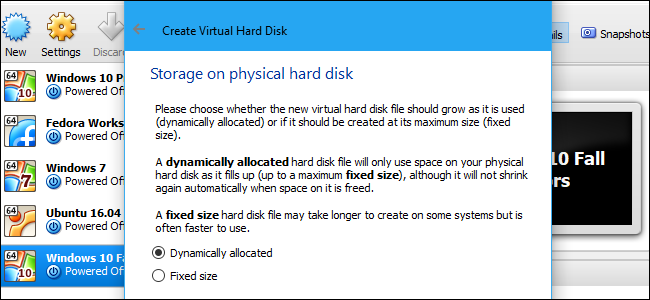
VirtualBox позволяет создавать виртуальные жёсткие диски двух типов: динамически распределяемые (dynamic) и фиксированного размера (fixed). Динамические диски занимают на хосте только реальное использованное пространство и могут «расти» до максимума. Фиксированные диски резервируют весь объём сразу и иногда дают небольшое преимущество по производительности. Конвертация между этими форматами выполняется через утилиту командной строки VBoxManage.
Шаг первый: найдите VBoxManage и откройте командную строку
VirtualBox не даёт в GUI опции конвертации формата диска — для этого нужно командное средство:
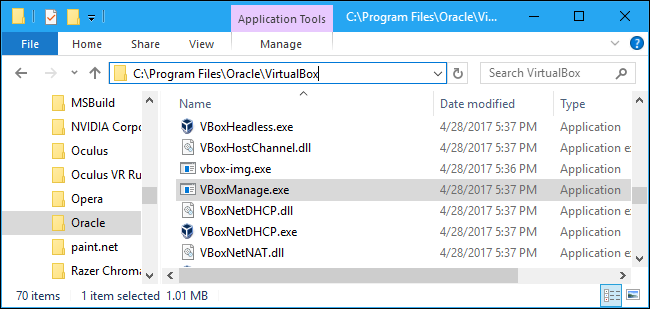
VBoxManage.exeНа Windows команда находится в папке установки VirtualBox, по умолчанию:
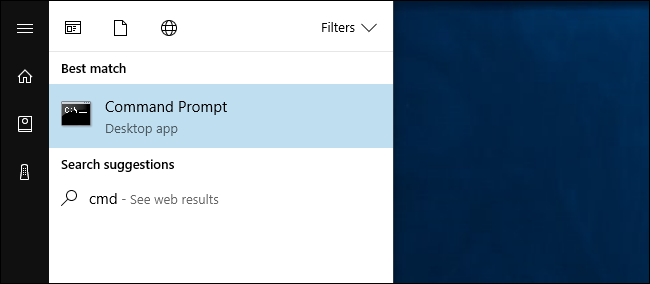
C:\Program Files\Oracle\VirtualBoxОткройте окно Командной строки (Command Prompt): нажмите Пуск, введите
cmdи нажмите Enter. Затем перейдите в папку с VBoxManage, например:
cd "C:\Program Files\Oracle\VirtualBox"Если вы используете macOS или Linux, откройте Terminal и выполняйте vboxmanage (нижний регистр обычно допустим) как любую другую команду. Иногда для доступа к файлам в системных каталогах понадобится префикс sudo.
Шаг второй: найдите путь к диску, который хотите конвертировать
Выполните команду, чтобы получить список всех виртуальных дисков, известных VirtualBox:
VBoxManage.exe list hddsПросмотрите вывод и найдите строку с именем виртуальной машины или прямым путём к VDI-файлу. В примере это:
C:\Users\chris\VirtualBox VMs\Windows\Windows.vdi
Шаг третий: клонируйте (конвертируйте) виртуальный диск
Команда clonemedium создаёт новый файл диска и позволяет выбрать вариант формата.
- Конвертация фиксированного → динамический:
VBoxManage.exe clonemedium disk "C:\path\to\source.vdi" "C:\path\to\destination.vdi" --variant StandardПример:
VBoxManage.exe clonemedium disk "C:\Users\chris\VirtualBox VMs\Windows\Windows.vdi" "C:\Users\chris\VirtualBox VMs\Windows\Windows-dynamic.vdi" --variant Standard- Конвертация динамического → фиксированный:
VBoxManage.exe clonemedium disk "C:\path\to\source.vdi" "C:\path\to\destination.vdi" --variant FixedПример:
VBoxManage.exe clonemedium disk "C:\Users\chris\VirtualBox VMs\Windows\Windows.vdi" "C:\Users\chris\VirtualBox VMs\Windows\Windows-fixed.vdi" --variant Fixed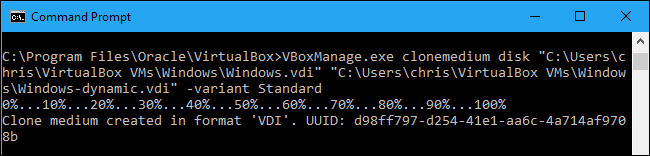
Примечания:
- На macOS/Linux команда называется vboxmanage clonemedium (регистр может несущественен).
- Если диск большой, операция может занять значительное время и потребовать свободного места на хосте равного размеру нового файла.
Шаг четвёртый: удалите старый виртуальный диск из VirtualBox
Команда выше создала новый файл — старый диск по‑прежнему привязан в конфигурации VirtualBox. Сначала удалите привязку старого диска через интерфейс:
- В VirtualBox правой кнопкой по виртуальной машине → «Настройки».
- Раздел «Носители» (Storage).
- Правой кнопкой на старом VDI → «Удалить присоединение» (Remove Attachment).
- Нажмите «ОК».
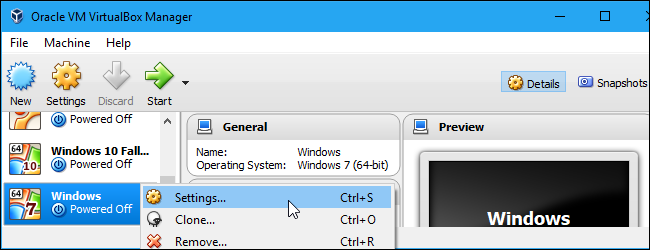
Далее, если вы хотите также удалить сам файл из реестра VirtualBox и с диска, найдите UUID оригинального диска командой:
VBoxManage.exe list hddsСкопируйте UUID и выполните:
VBoxManage.exe closemedium --delete 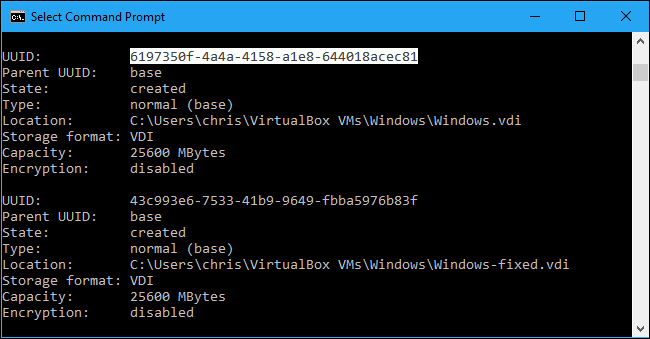
Внимание: эта команда удалит файл с диска — убедитесь, что у вас есть резервная копия, если она вам нужна.
Шаг пятый: переименуйте новый файл диска
Чтобы сохранить прежнюю структуру и имена в конфигурации виртуальной машины, можно переименовать создаваемый файл в исходное имя VDI через Проводник (File Explorer).
- Откройте папку с новым VDI.
- Правой кнопкой → «Переименовать» → присвойте старое имя, например Windows.vdi.
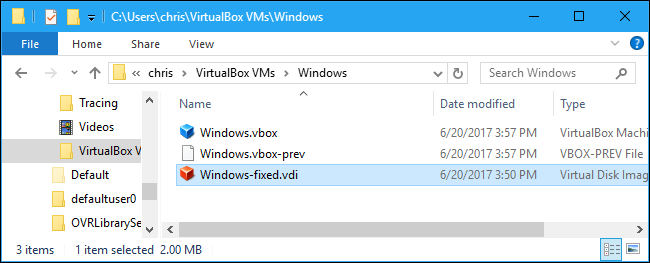
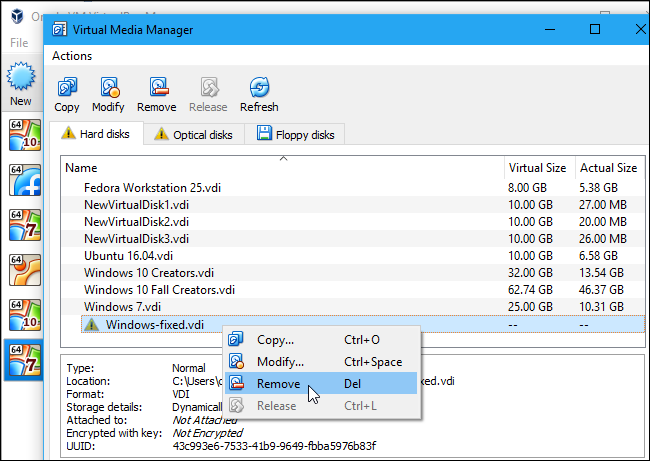
После этого откройте VirtualBox → Файл → «Диспетчер виртуальных носителей» (Virtual Media Manager). Найдите запись со старым именем (с жёлтым предупреждением), удалите её и подтвердите.
Шаг шестой: подключите диск в VirtualBox
- В VirtualBox правой кнопкой по виртуальной машине → «Настройки».
- Раздел «Носители».
- Правой кнопкой по контроллеру SATA → «Добавить жёсткий диск».
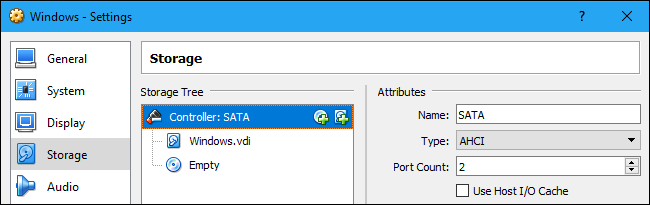
- Выберите «Выбрать существующий диск» и укажите переименованный VDI.
- Нажмите «ОК».
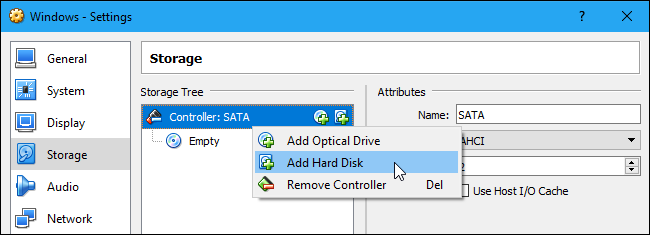
После подключения виртуальная машина должна нормально загрузиться и работать с диском в новом формате.
Когда этот способ может не сработать
- Если диск является частью цепочки снимков (differencing snapshot), простое клонирование базового файла не всегда даёт рабочий диск. В таких случаях нужно работать со снимками: экспортировать машину, сгладить снимки или воспользоваться VBoxManage clonevm/clonehd с указанием всей цепочки.
- Если диск помечен как «immutable» или используется другой программой на хосте, операции могут завершиться с ошибкой — освободите ресурс.
- Недостаток места на хосте: конвертация в фиксированный формат требует сразу дискового места, равного выбранному размеру.
- Если в процессе используются сторонние расширения (например, шифрование), убедитесь в их совместимости.
Альтернативные подходы
- Использовать qemu-img для конвертации форматов дисковых образов (требует знания qemu и может потребовать дополнительной конвертации форматов).
- Экспорт/импорт виртуальной машины через OVF/OVA: можно экспортировать виртуальную машину в OVA и затем импортировать с другим типом диска (иногда удобнее при сложных конфигурациях).
- Создать новый виртуальный диск нужного размера/типа и выполнить копирование внутри гостя (dd, robocopy, Clonezilla) — полезно, если вы хотите изменить файловую систему или размер раздела во время миграции.
Методология клонирования — минимальный чек‑лист (SOP)
- Выключите виртуальную машину (не сохраняйте состояние).
- Сделайте резервную копию VDI (копирование файла).
- Выполните VBoxManage list hdds и зафиксируйте UUID/путь.
- Выполните clonemedium с нужным –variant.
- В GUI VirtualBox удалите старое присоединение.
- Удалите старый носитель из реестра VirtualBox через closemedium
–delete при необходимости. - Переименуйте новый файл в старое имя и подключите его.
- Запустите виртуальную машину и проверьте целостность данных.
Критерии приёмки
- Виртуальная машина загружается без ошибок.
- Все данные и приложения доступны и работают как до конвертации.
- Размер файла и ожидаемое поведение (динамический/фиксированный) соответствуют заданному варианту.
- Нет предупреждений в Virtual Media Manager о недостающих файлах.
Чек‑лист для администратора и домашнего пользователя
Администратор:
- Проверка наличия резервной копии.
- Проверка свободного места на хосте.
- Проверка цепочек снимков и их уплощение.
Домашний пользователь:
- Выключить виртуальную машину.
- Сделать копию VDI на внешний диск (если есть).
- Следовать шагам клонирования и подключению.
Диаграмма принятия решения (Mermaid)
flowchart TD
  A[Нужно конвертировать VDI?] --> B{Диск в снимках?}
  B -- Да --> C[Рассмотреть экспорт/слияние снимков]
  B -- Нет --> D{Достаточно ли места на хосте?}
  D -- Нет --> E[Освободить место/использовать внешний диск]
  D -- Да --> F[Клонировать через VBoxManage clonemedium]
  F --> G[Удалить старую привязку и подключить новый диск]
  G --> H[Проверить загрузку VM]
  C --> H
  E --> F
Возможные ошибки и как их решать
- Ошибка доступа при попытке удалить UUID — закройте VirtualBox и убедитесь, что файл не заблокирован.
- Команда clonemedium завершается с ошибкой недостатка места — убедитесь в наличии свободного пространства, особенно при конвертации в фиксированный образ.
- VM не загружается после замены — верните старый файл из резервной копии или проверьте правильность контроллера (IDE/SATA) и порядка загрузки.
Короткая методическая заметка — почему клонирование безопаснее «переименования»
Клонирование создаёт новый файл с корректным форматом и метаданными, не трогая исходный файл. Это даёт возможность быстро откатиться, если что‑то пошло не так. Переименование без удаления старой записи в реестре VirtualBox может привести к несоответствию ссылок и ошибкам.
Итог
Клонирование VDI через VBoxManage — надёжный способ перейти между динамическим и фиксированным форматами. Всегда выключайте виртуальную машину, проверяйте наличие свободного места и сохраняйте резервную копию исходного файла перед удалением. Если диск входит в цепочку снимков или используется шифрование, рассмотрите альтернативные подходы (слияние снимков, экспорт/импорт OVA или копирование внутри гостя).
Ключевые проверки перед началом: VM выключена, есть резервная копия, известно место исходного VDI и достаточно свободного пространства на хосте.

Похожие материалы

Несколько аккаунтов Skype: Multi Skype Launcher

Журнал для работы: повысить продуктивность

Персональные звуки уведомлений на Android

Скачивание шоу Hulu для офлайн‑просмотра

Microsoft Start: персонализированная новостная лента
