
Как конвертировать чертежи AutoCAD в PDF с помощью DWGgateway
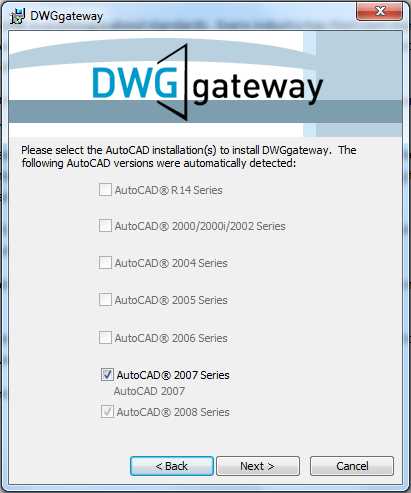
DWGgateway позволяет быстро получить PDF из чертежей AutoCAD и открывать DWG разных версий без апгрейда AutoCAD. Установка проста: запустите инсталлятор, выберите версии AutoCAD и затем в AutoCAD выберите печать в ‘DWG to PDF.pc3’.
Введение
В бизнесе стандарты важны. Для инженерной графики одним из таких стандартов является AutoCAD. Программа универсальна и удобна для технических чертежей, но ей иногда не хватает простого экспорта в PDF — формат, который принят почти везде для отчётов и передачи документов.
DWGgateway решает эту задачу. Это небольшое приложение, которое добавляет возможность сохранять чертежи в PDF и одновременно расширяет совместимость DWG между версиями AutoCAD.
Что нужно перед началом
- Скачанный установщик DWGgateway. Ссылка на скачивание должна быть у вас под рукой.
- Установленный AutoCAD на компьютере. Инсталлятор DWGgateway не запустится без него.
- Права администратора для установки ПО.
Установка шаг за шагом
- Дважды кликните по файлу инсталлятора и запустите процесс установки.
- После загрузки вы увидите окно выбора версий AutoCAD. Выберите все версии AutoCAD на вашей машине, для которых хотите установить DWGgateway.
- Нажмите ‘Далее’ и согласитесь с лицензионным соглашением.
- Нажмите ‘Установить’. Установка обычно проходит быстро.
- В конце установки нажмите ‘Готово’.
Важно
- Убедитесь, что AutoCAD закрыт во время установки. Это снизит риск ошибок.
Как сохранить чертеж в PDF в AutoCAD
- Откройте нужный чертеж в AutoCAD.
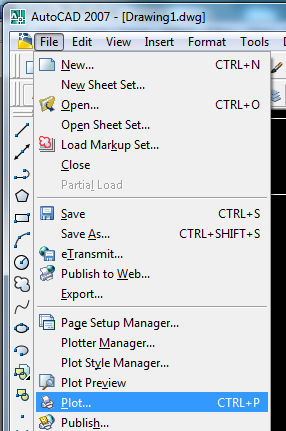
- Перейдите в меню ‘Файл’ и выберите ‘Печать’ или ‘Plot’.
- В диалоге печати в списке ‘Принтер/Плоттер‘ выберите ‘DWG to PDF.pc3’.
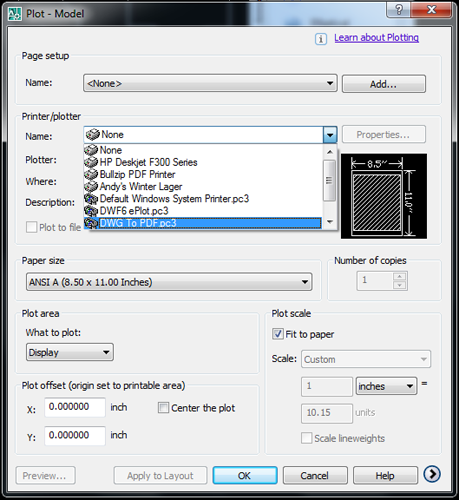
- Нажмите OK. Программа попросит ввести имя файла и выбрать папку для сохранения.
- Введите имя, нажмите ‘Сохранить’. По завершении вы получите уведомление в правом нижнем углу экрана.
Совет
- Проверьте масштаб и области печати перед сохранением, чтобы PDF соответствовал требуемому листу и масштабу.
Дополнительная полезная функция
DWGgateway позволяет открывать файлы DWG, созданные в других версиях AutoCAD. Например, если у вас AutoCAD 2004, вы сможете открыть DWG 2007 без необходимости апгрейда лицензии или ПО. Это удобно при совместной работе с клиентами или подрядчиками, которые используют другие версии.
Когда такой подход может не сработать
- Если файл DWG защищён паролем или имеет ограничения доступа, конвертация не пройдёт до снятия защиты.
- Некоторые специфичные объекты или плагины AutoCAD могут не корректно отображаться в PDF.
- Если используются внешние ссылки (Xref), убедитесь, что они доступны при печати, иначе в PDF они не появятся.
Альтернативные способы получить PDF из DWG
- Встроенная функция экспортирования или печати в PDF в самом AutoCAD, если она доступна в вашей версии.
- Использовать бесплатный просмотрщик Autodesk DWG TrueView для конвертации DWG в PDF.
- Печатать через системный PDF-принтер, например ‘Microsoft Print to PDF’ или другие виртуальные PDF-принтеры.
Критерии приёмки PDF
Проверьте готовый PDF по следующим пунктам:
- Соответствие масштаба и листа исходному чертежу.
- Наличие всех слоёв и видимых элементов, необходимых заказчику.
- Корректность шрифтов и текста; при необходимости включите в PDF встраивание шрифтов.
- Полнота внешних ссылок и изображений.
Чеклист для случаев проблем с конвертацией
- AutoCAD закрыт при установке DWGgateway.
- Права администратора были предоставлены.
- Проверены внешние ссылки и шрифты.
- Файл не защищён и не повреждён.
- Если PDF пустой или отсутствуют элементы, попробуйте распечатать в масштабируемом окне предпросмотра или использовать другой PDF-принтер.
Практические советы по качеству вывода
- Для контролируемого качества укажите в настройках плоттера требуемое разрешение и профиль цвета.
- Если требуется себе версию с отключёнными слоями, создавайте отдельные листы или представления (layouts) в AutoCAD.
- Для печати чертежей с русскими шрифтами проверьте кодировку и встраивание шрифтов в PDF.
Минимальная методика проверки перед отправкой клиенту
- Откройте исходный чертеж и выбранный layout.
- Выполните предварительный просмотр печати.
- Выберите ‘DWG to PDF.pc3’ и сохраните PDF в тестовую папку.
- Откройте PDF в просмотрщике и проверьте масштаб, шрифты и слои.
- При необходимости внесите правки и повторите.
Сравнение вариантов конвертации — быстрое резюме
- DWGgateway: простая установка, поддержка старых и новых версий DWG, удобная интеграция в AutoCAD.
- Встроенные функции AutoCAD: лучший контроль над параметрами печати, но могут требовать лицензии или дополнительных настроек.
- Сторонние виртуальные PDF-принтеры: гибкость, но возможны ограничения по встраиванию шрифтов и метаданным.
Глоссарий в 1 строке
- DWGgateway: небольшое приложение для улучшения совместимости DWG и экспорта в PDF.
Частые ошибки и их исправление
- Проблема: PDF пустой или отсутствуют элементы. Действие: проверьте доступность Xref и включены ли слои.
- Проблема: шрифты отображаются некорректно. Действие: включите встраивание шрифтов при генерации PDF.
- Проблема: не удаётся установить DWGgateway. Действие: проверьте наличие AutoCAD и права администратора.
Итог
DWGgateway предоставляет быстрый и удобный путь к получению PDF из чертежей AutoCAD и расширяет совместимость DWG-файлов между версиями. Установка и использование просты: достаточно установить приложение, выбрать плоттер ‘DWG to PDF.pc3’ в диалоге печати и сохранить файл. Это делает DWGgateway ценным инструментом для инженеров и проектировщиков, которым нужно обмениваться чертежами в стандартизированном формате.
Резюме
- Установите DWGgateway перед конвертацией.
- В AutoCAD используйте печать в ‘DWG to PDF.pc3’.
- Проверьте масштаб, слои и шрифты перед отправкой клиенту.

Похожие материалы

Несколько аккаунтов Skype: Multi Skype Launcher

Журнал для работы: повысить продуктивность

Персональные звуки уведомлений на Android

Скачивание шоу Hulu для офлайн‑просмотра

Microsoft Start: персонализированная новостная лента
