
Как конвертировать файлы Numbers в Excel

TL;DR
Если у вас есть файл Apple Numbers и нужно получить XLSX (или XLS), можно поступить тремя способами: экспортировать прямо на Mac, загрузить и скачать через iCloud или воспользоваться онлайн‑конвертером. Выберите экспорт на Mac для точной передачи формул и форматирования; iCloud работает в браузере на Windows и Linux; онлайн‑сервисы удобны при отсутствии Apple‑учётной записи.
Быстрые ссылки
- Конвертация на Mac
- Конвертация через iCloud
- Конвертация через онлайн‑конвертер
Если вы отправляете файл Numbers пользователю Microsoft Excel или получили workbook в формате .numbers, ниже — детальные инструкции и практические советы для трёх основных методов конвертации.
Конвертация Numbers в Excel на Mac
Экспорт из Numbers на Mac — самый надёжный способ. Он позволяет заранее настроить параметры экспорта и избежать проблем у получателя.
- Откройте файл в Numbers.
- В строке меню выберите Файл > Экспортировать в > Excel.
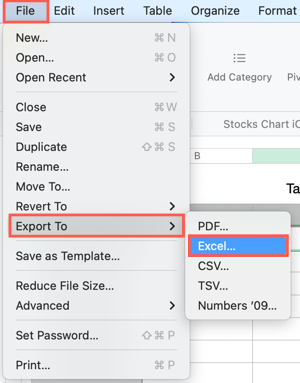
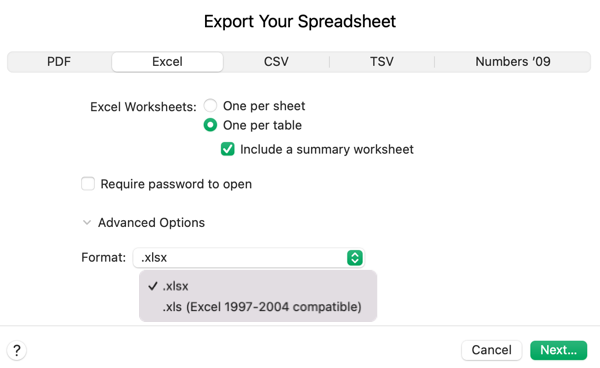
- В окне Экспортировать документ вы увидите несколько опций, которые стоит проверить перед экспортом.
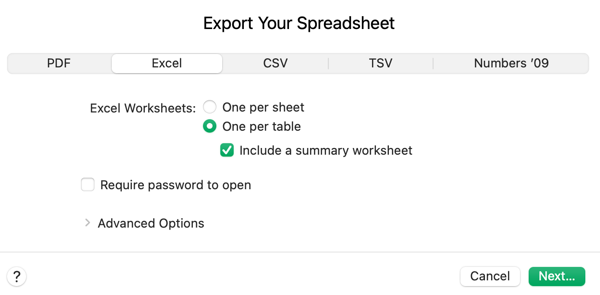
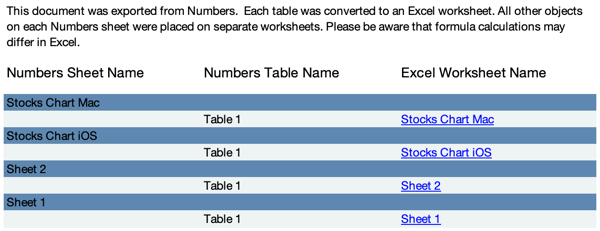
- Excel Worksheets: выберите, создавать ли отдельный лист Excel для каждой таблицы или для каждого листа Numbers. Если выбрать создание листа для каждой таблицы, можно добавить сводный лист с ссылками на таблицы.
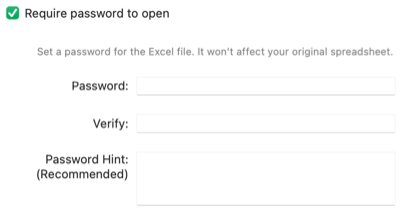
- Require Password to Open: при необходимости защитите книгу паролем, задав и подтвердив его. Можно добавить подсказку для пароля.
- Advanced Options: выберите формат XLSX (современный) или XLS (для старых версий Excel).
Когда настройки закончены, нажмите «Далее».
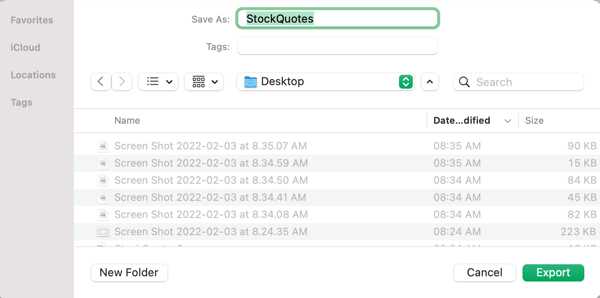
Дайте файлу имя, выберите место сохранения и нажмите «Экспортировать».
Советы при экспорте на Mac:
- Проверьте формулы: некоторые функции Numbers не имеют прямого аналога в Excel. После экспорта быстро просмотрите ключевые формулы.
- Проверьте форматирование дат и чисел: локаль и формат могут измениться.
- Таблицы, сводные данные и сложные графики лучше перепроверить в Excel.
Конвертация через iCloud (подходит для Windows, Linux, Chrome OS)
Если вы получили файл .numbers и у вас есть Apple ID, можно воспользоваться iCloud в браузере — это удобно, когда у вас нет Mac.
- Откройте iCloud.com и войдите в свою учётную запись.
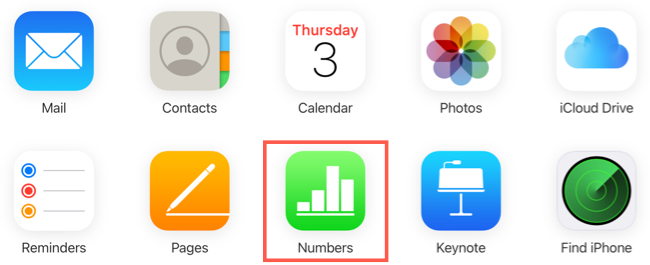
- Выберите приложение Numbers.
- Нажмите кнопку загрузки (облако со стрелкой вверх) и загрузите файл .numbers.
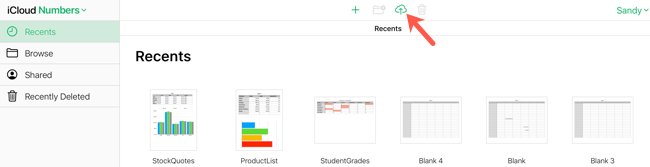
- После загрузки файл появится в списке. Дважды щёлкните, чтобы открыть и при необходимости отредактировать в веб‑версии Numbers.
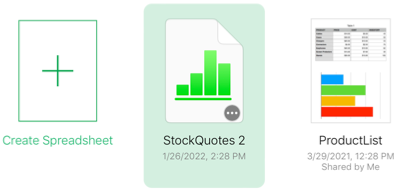
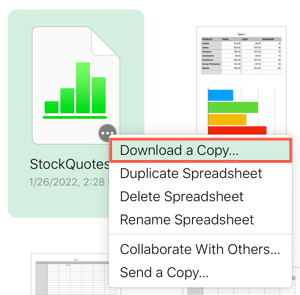
- Чтобы скачать копию в формате Excel, нажмите на три точки в правом нижнем углу файла и выберите Загрузить копию.
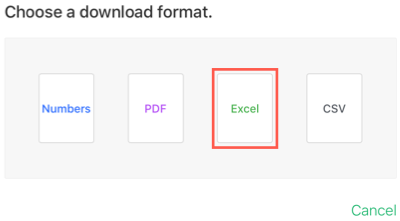
- Выберите Excel и скачайте файл.
Плюсы iCloud:
- Работает в браузере на любой ОС.
- Позволяет просмотреть и отредактировать документ онлайн перед скачиванием.
Ограничения:
- Веб‑версия может не учитывать все нюансы сложных функций и макросов.
- Для больших файлов загрузка/скачивание может идти медленно.
Конвертация через онлайн‑конвертер
Если вы не используете Mac и не хотите заводить iCloud‑аккаунт, можно воспользоваться онлайн‑сервисом. Один из популярных — CloudConvert.
- Перейдите на страницу CloudConvert для преобразования Numbers → Excel.
- Нажмите Select File, укажите местоположение файла (.numbers) и загрузите его.
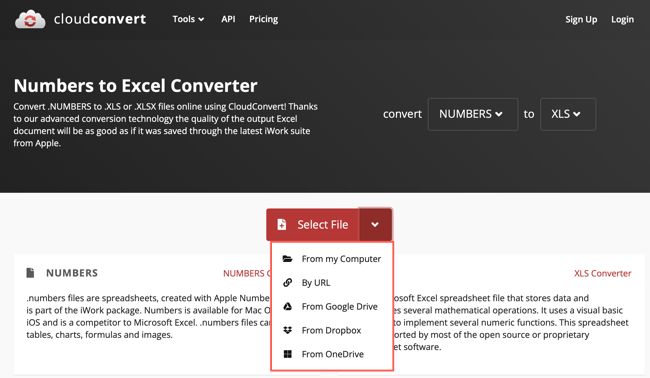
- Выберите формат XLS или XLSX в выпадающем списке и нажмите Convert.
- После конвертации нажмите Download и сохраните новый файл.
Ограничения и советы по онлайн‑конвертерам:
- Бесплатные лимиты: у CloudConvert есть бесплатный лимит (например, 25 файлов в день без регистрации). Проверяйте текущие условия на сайте.
- Конфиденциальность: не загружайте чувствительные данные на сервисы, которым не доверяете. Читайте политику конфиденциальности и условия хранения файлов.
- Качество конверсии может отличаться между сервисами; при необходимости попробуйте несколько.
Когда конвертация может не сработать или потерять данные
- Сложные формулы: уникальные функции Numbers могут не преобразоваться корректно в Excel.
- Макросы и скрипты: Numbers не поддерживает VBA. Если workbook ожидает макросы, их не будет в Excel.
- Графики и диаграммы: оформление может поменяться, некоторые элементы могут требовать ручной настройки.
- Форматирование ячеек: условное форматирование и стили иногда теряются или отображаются иначе.
В таких случаях полезно:
- Сделать экспорт в XLSX и открыть файл в Excel, чтобы вручную исправить критичные элементы.
- Предоставить получателю краткую инструкцию о возможных отличиях.
Альтернативные подходы
- Экспорт CSV для простых таблиц: если нужна только таблица без формул и форматирования, экспортируйте отдельные таблицы в CSV и объедините в Excel.
- Копировать/вставить: для небольших таблиц можно скопировать диапазон из Numbers и вставить в Excel, но проверяйте формулы.
- Использовать совместную работу: загрузите файл в облако (OneDrive, Google Drive) после экспорта в Excel и работайте совместно.
Контрольный список отправителя и получателя
Для отправителя:
- Экспортируйте в XLSX (или XLS при необходимости).
- Проверьте ключевые формулы и даты.
- При необходимости задайте пароль для защиты.
- Укажите в письме, что файл был экспортирован из Numbers и какие элементы могут требовать проверки.
Для получателя:
- Откройте файл в актуальной версии Excel.
- Проверьте расчёты и наиболее важные формулы.
- Убедитесь, что формат даты/чисел соответствует локали.
- Сообщите отправителю, если что‑то выглядит неправильно.
Критерии приёмки
- Открытие файла без ошибок в Excel.
- Ключевые формулы дают ожидаемые результаты.
- Визуально важные таблицы и диаграммы читаемы и пригодны для работы.
Совместимость и примечания по версиям Excel
- XLSX — формат современных версий Excel (Excel 2007 и новее).
- XLS — совместимость со старыми версиями Excel (до 2007). При выборе XLS возможны ограничения по размеру листа и функционалу.
Если получатель использует очень старую версию Excel, выбирайте XLS, но предупредите о возможных ограничениях.
Безопасность и конфиденциальность
- Не загружайте конфиденциальные или юридически защищённые данные на публичные конвертеры без проверки политики безопасности.
- При обмене данными по электронной почте используйте шифрование или защищайте файл паролем.
- Удаляйте временные загруженные копии из облачных сервисов после завершения работы.
Частые ошибки и способы их исправления
- Проблема: формулы отображаются как текст. Решение: в Excel выберите ячейки и смените формат на «Общий», затем нажмите F2 → Enter для пересчёта.
- Проблема: даты сдвинуты на несколько дней. Решение: проверьте формат и локаль, при необходимости используйте функцию DATE для нормализации.
- Проблема: отсутствуют некоторые диаграммы. Решение: пересоздайте диаграммы в Excel на основе данных.
1‑строчный глоссарий
- Numbers: приложение Apple для работы с таблицами.
- XLSX/XLS: форматы файлов Microsoft Excel.
- iCloud: облачный сервис Apple для хранения и редактирования документов в браузере.
Резюме
Конвертировать Numbers в Excel можно быстро и безопасно. Для наилучших результатов используйте экспорт на Mac, если он доступен. iCloud пригодится, когда нет Mac. Онлайн‑конвертеры — запасной вариант, но проверяйте политику конфиденциальности. Внимательно проверьте формулы, форматирование и диаграммы после конверсии.
Важно: всегда делайте резервную копию оригинального .numbers перед конвертацией.

Похожие материалы

Несколько аккаунтов Skype: Multi Skype Launcher

Журнал для работы: повысить продуктивность

Персональные звуки уведомлений на Android

Скачивание шоу Hulu для офлайн‑просмотра

Microsoft Start: персонализированная новостная лента
