
Как конвертировать файлы Keynote в презентации PowerPoint
Apple Keynote — часть пакета iWork и основной инструмент для создания презентаций на устройствах Apple. При переносе файлов за пределы экосистемы Apple часто возникает проблема совместимости: Microsoft PowerPoint не открывает .key «как есть». Ниже — подробная инструкция и полезные приёмы для безопасного экспорта Keynote в PowerPoint.
Кому это нужно
- Тем, кто получает .key файлы на Windows или Android.
- Командам, работающим кросс‑платформенно (Mac ↔ Windows).
- Любому, кто хочет сохранить дизайн при обмене файлами.
Как конвертировать Keynote в PowerPoint на iPhone и iPad
- Откройте приложение Keynote на iPhone или iPad и выберите презентацию.
- Нажмите на кнопку «Ещё» (иконка с тремя точками).
- В меню выберите «Экспорт».
- Укажите формат «PowerPoint» и дождитесь подготовки файла.
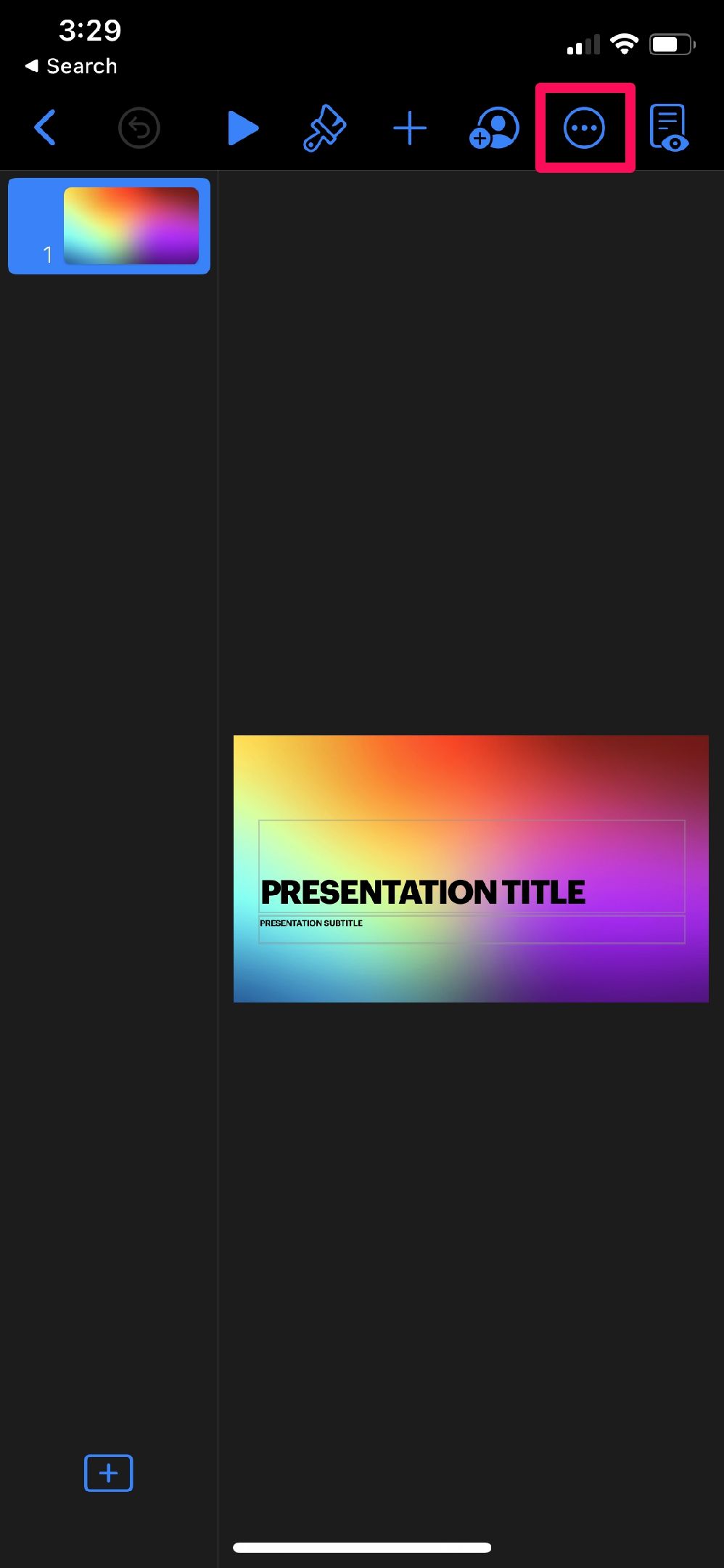
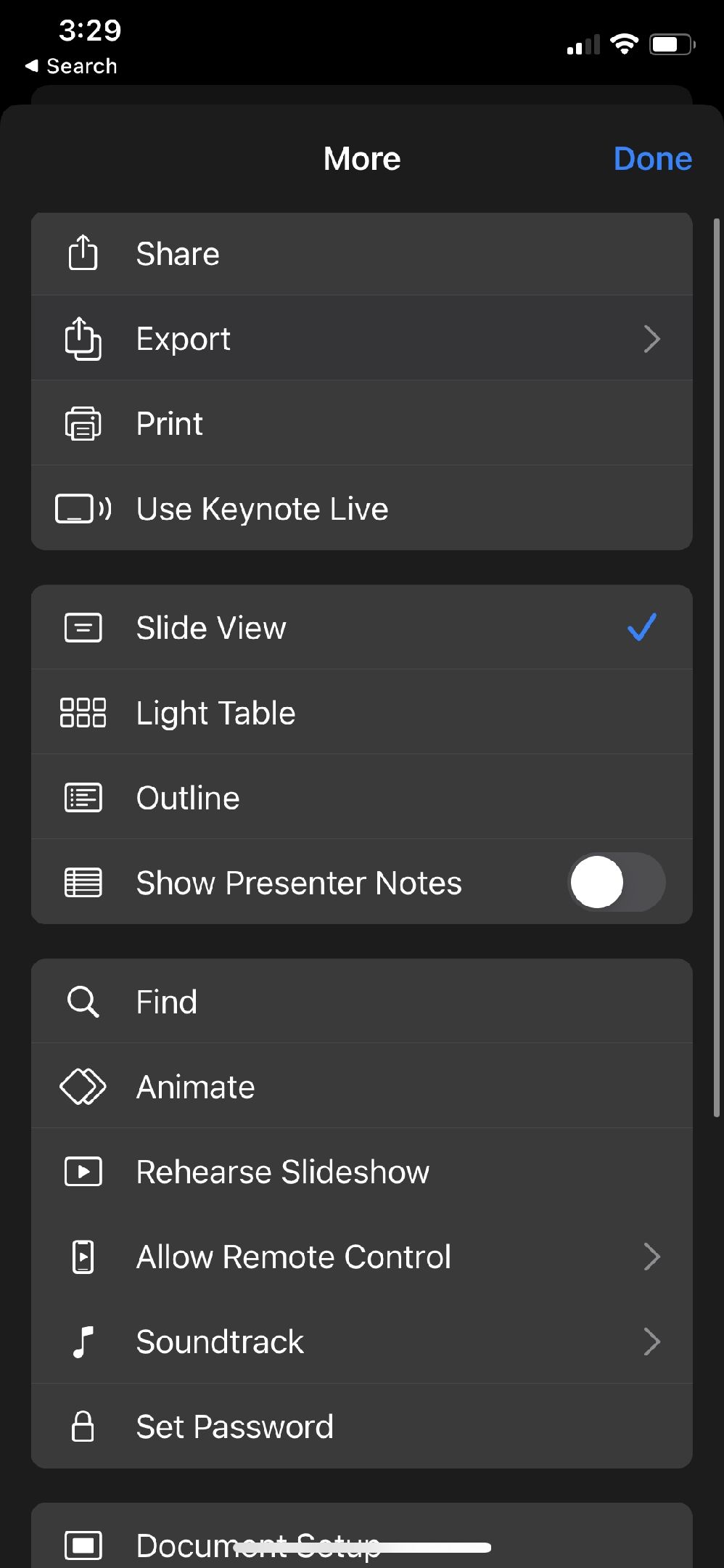
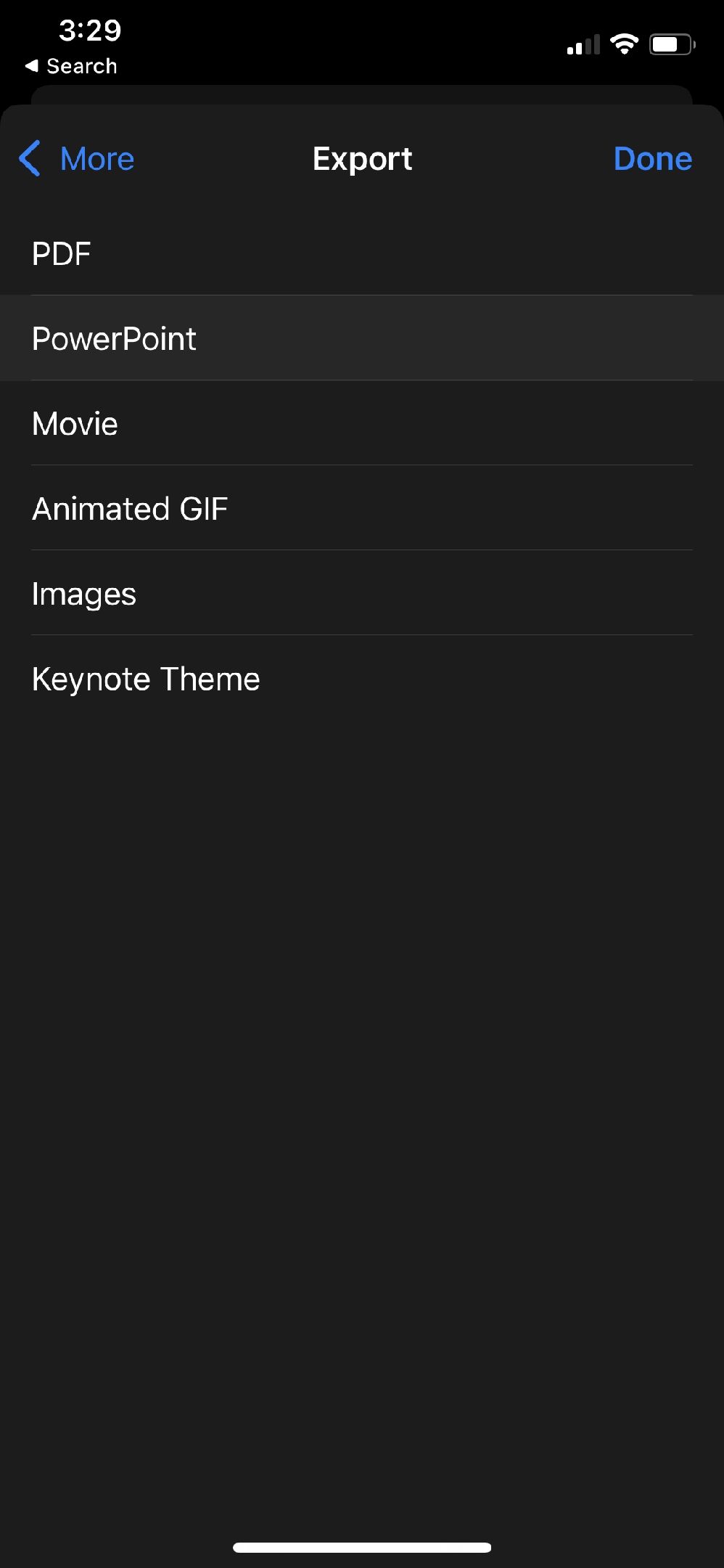
После экспорта iOS предложит стандартный лист шаринга: вы можете отправить .pptx почтой, через мессенджер или сохранить в «Файлы». Для совместимости с Windows предпочитайте формат .pptx (новее и надежнее), если приложение предлагает выбор между .ppt и .pptx.
Важно: после экспорта обязательно откройте файл в PowerPoint или Google Slides и проверьте слайды — анимации, специальные шрифты и видео могут отобразиться иначе.
Как конвертировать Keynote в PowerPoint на Mac
- Запустите приложение Keynote и откройте нужную презентацию.
- В строке меню выберите «Файл» → «Экспортировать» → «PowerPoint».
- При желании задайте пароль для экспортируемого файла, затем нажмите «Далее».
- Выберите имя и папку для сохранения и нажмите «Экспортировать».
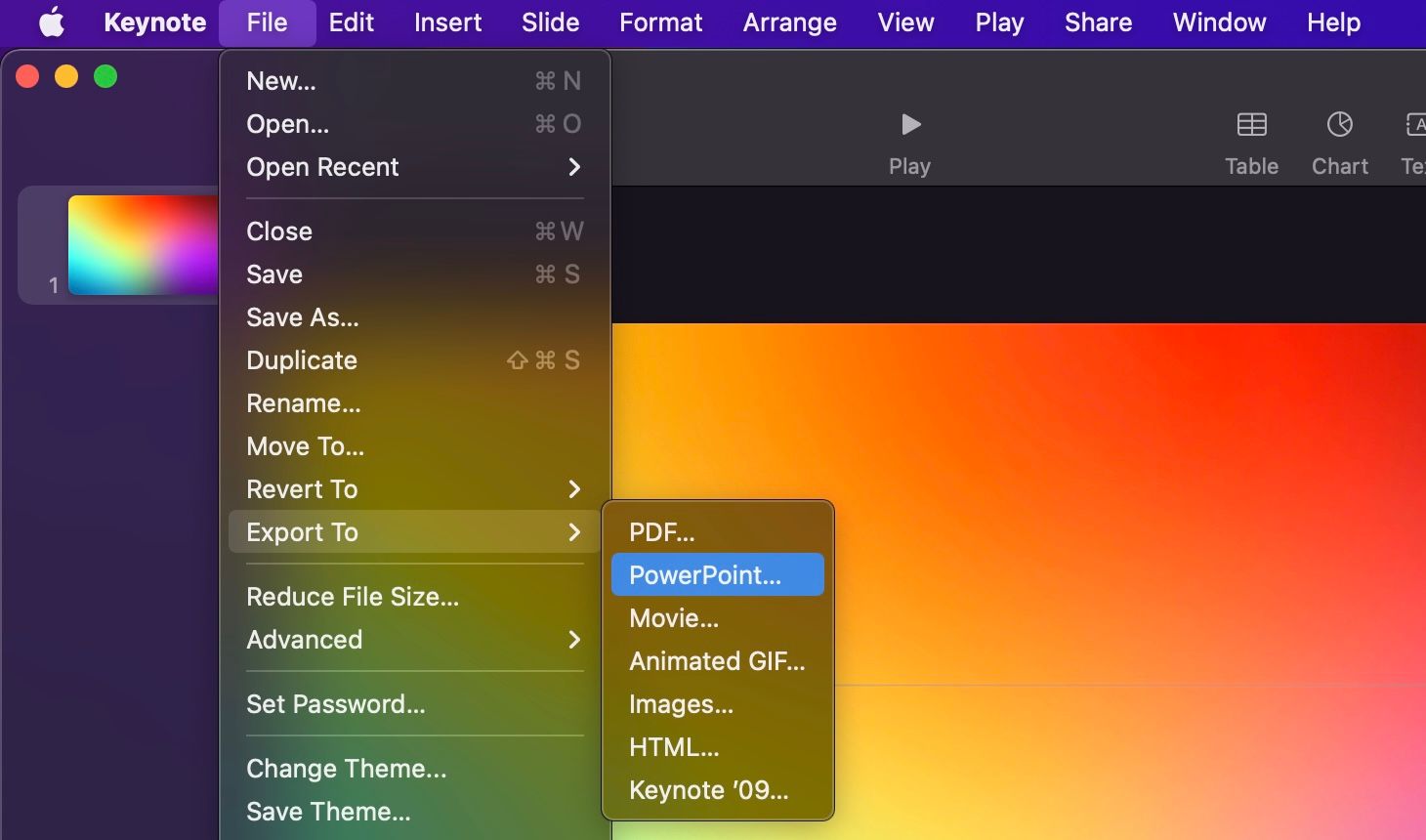
В меню «Дополнительные параметры» можно выбрать совместимость со старыми версиями PowerPoint. Если ваша аудитория использует устаревший PowerPoint (например, 2007–2010), выберите более старый формат, но учтите, что некоторые современные эффекты будут утрачены.
Как конвертировать Keynote в PowerPoint через iCloud (в браузере)
- Перейдите на iCloud.com в браузере и войдите под Apple ID.
- Выберите приложение Keynote на домашней странице iCloud.
- Найдите нужный файл, наведите курсор и нажмите иконку с тремя точками.
- Выберите «Скачать копию» и укажите формат «PowerPoint».
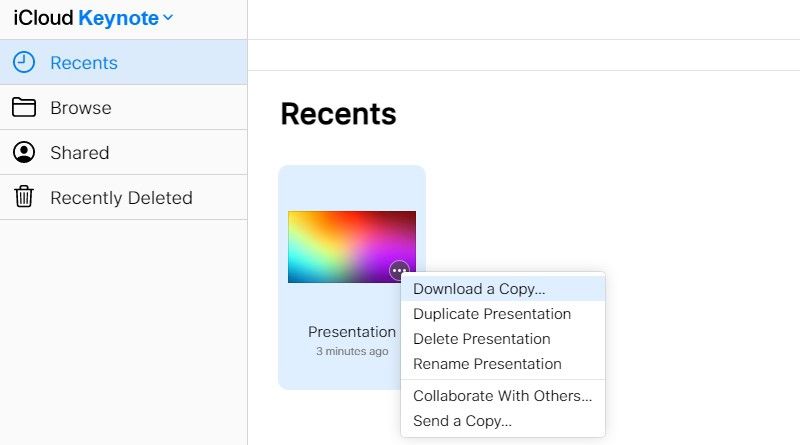
Файл загрузится в формате .pptx, который затем можно открыть в PowerPoint или Google Slides. Если у вас нет Apple ID, можно воспользоваться сторонними онлайн‑сервисами (см. раздел «Альтернативные способы»).
Альтернативные способы конвертации
- CloudConvert, Zamzar и похожие онлайн‑сервисы позволяют загружать .key и получать .pptx. Плюсы: не нужен доступ к устройствам Apple. Минусы: ограничения на размер, риск конфиденциальности при загрузке чувствительных данных.
- Google Slides: загрузите конвертированный .pptx в Google Drive и откройте через Google Slides для совместной правки.
- Попросите отправителя заранее экспортировать файл в .pptx и вложить в письмо или шаринг‑ссылку — это часто быстрее и безопаснее.
Примечание: при использовании сторонних сервисов всегда проверяйте политику хранения и удаления файлов.
Когда конверсия может не сработать полностью (ограничения и проблемы)
- Анимации и переходы: сложные эффекты Keynote часто преобразуются в статические кадры или упрощённые анимации.
- Шрифты: если в Keynote используются нестандартные шрифты, PowerPoint может заменить их на системные аналоги, и макет сдвинется.
- Встроенные видео и аудио: формат или кодек могут быть несовместимы — медиа иногда не воспроизводится.
- Интерактивные объекты и виджеты: элементы, завязанные на движок Keynote, не сохранят интерактивность.
Если презентация важна и содержит сложную графику/анимацию, лучше подготовить отдельную версию специально для PowerPoint и протестировать её заранее.
Проверка и отладка после конверсии — чеклист
Рекомендуемый чеклист для проверки экспортированного файла:
- Открыть .pptx в Microsoft PowerPoint на целевой платформе.
- Просмотреть слайд‑шоу от начала до конца: проверить переходы и анимации.
- Убедиться, что все шрифты доступны; при необходимости заменить их на системные аналоги.
- Проверить воспроизведение всех встроенных видео и аудио.
- Пересобрать слайды с сильно искажённым макетом или графикой вручную.
- Сохранить резервную копию исходного .key файла на случай повторного правки.
Таблица совместимости: какие элементы чаще всего сохраняются, а какие — теряются
| Элемент | Как обычно сохраняется при экспорте в .pptx |
|---|---|
| Текст и базовая верстка | Да, но могут быть отличия в переносе и отступах |
| Стандартные фигуры и изображения | Да |
| Сложные переходы | Частично или упрощённо |
| Анимации объектов | Частично; сложные — теряются |
| Векторная графика (SVG) | Частично; конвертируется в растровое изображение при необходимости |
| Шрифты | Только если шрифт установлен в системе; иначе заменяются |
| Встроенные видео/аудио | Могут не воспроизводиться из‑за кодеков |
Ментальные модели и эвристики при подготовке презентации для конверсии
- «Экспорт = перевод»: думайте о конвертации как о переводе языка — смысл сохраняется, но форма может измениться.
- «Минимизируй сложное»: если файл предназначен для кросс‑платформенного показа, избегайте уникальных шрифтов и сложных анимаций.
- «Два рабочих файла»: держите master.key для редактирования в Keynote и отдельную версию .pptx для Windows‑аудитории.
Ролевые чек‑листы (для отправителя и получателя)
Отправитель (создатель в Keynote):
- Экспортировать в .pptx и проверить файл в PowerPoint.
- Включить инструкцию «тестировать на целевой платформе» в письмо.
- При необходимости приложить шрифты или PDF‑версию для печати.
Получатель (Windows/Android):
- Открыть .pptx в PowerPoint или Google Slides и пройти чеклист проверки.
- Сообщить отправителю о любом искаженном содержимом.
- При невозможности корректного отображения попросить исходник в PDF для безопасного просмотра.
Безопасность и конфиденциальность
Если презентация содержит конфиденциальную информацию, избегайте загрузки файлов на общедоступные онлайн‑конвертеры. Используйте iCloud или прямую отправку через безопасные корпоративные сервисы. При необходимости — шифрование или пароль на экспортируемый .pptx.
Важно: сторонние сервисы могут сохранять файлы на своих серверах — прочитайте политику конфиденциальности.
Быстрый план (минимальная методология) по безопасной конверсии
- Сохраните исходный .key и резервную копию.
- Экспортируйте в .pptx (Keynote: Файл → Экспортировать → PowerPoint).
- Откройте .pptx в PowerPoint и пройдите чеклист.
- Исправьте критические отличия вручную и повторно отправьте, если нужно.
Короткое объявление для команды (100–200 слов)
Наша команда теперь поддерживает обмен презентациями между Mac и Windows: при отправке Keynote‑файлов экспортируйте их в формат PowerPoint (.pptx) через Keynote или iCloud. После экспорта откройте файл в PowerPoint и проверьте основные элементы — шрифты, анимации и видео. Если презентация содержит критические анимации или нестандартные шрифты, приложите также PDF‑версию для просмотра. При работе с конфиденциальными материалами используйте корпоративные средства обмена или шифрование и избегайте публичных конвертеров.
Краткое резюме
- Экспорт из Keynote в PowerPoint возможен на iPhone/iPad, Mac и через iCloud.
- Для простых презентаций конверсия проходит гладко; сложные эффекты могут потеряться.
- Всегда проверяйте .pptx в целевой среде и держите оригинал .key под рукой.
Сводка ключевых рекомендаций: экспортируйте в .pptx, проверяйте анимации и шрифты, избегайте публичных конвертеров для чувствительного контента.
Вопросы и ответы
Q: Можно ли открыть .key напрямую в PowerPoint?
A: Нет, PowerPoint не открывает .key напрямую — требуется экспорт в совместимый формат (.pptx).
Q: Что делать, если видео не воспроизводится в .pptx?
A: Экспортируйте видео отдельно в поддерживаемом кодеке (MP4/H.264) и вставьте его в .pptx вручную.
Q: Как сохранить фирменные шрифты?
A: Лучше согласовать замены шрифтов или приложить инструкции и файлы шрифтов коллегам (с учётом лицензий).

Похожие материалы

Несколько аккаунтов Skype: Multi Skype Launcher

Журнал для работы: повысить продуктивность

Персональные звуки уведомлений на Android

Скачивание шоу Hulu для офлайн‑просмотра

Microsoft Start: персонализированная новостная лента
