
Конвертация сайта в дизайн Figma из HTML
Кратко
Кратко: этот материал объясняет, как быстро конвертировать любую публичную или приватную страницу HTML в редактируемый дизайн в Figma с помощью плагина html.to.design и сопутствующего Chrome‑расширения. Приведены пошаговые инструкции, советы по редактированию, контрольные списки для ролей и рекомендации по приватности.
Figma — популярный инструмент для UX/UI и веб‑дизайна. Он работает в браузере и в десктоп‑приложении и позволяет быстро создавать адаптивные макеты. Если вы хотите не рисовать дизайн с нуля, а вдохновиться реальным сайтом или восстановить утраченный макет — можно импортировать HTML прямо в Figma.
Определение: html.to.design — плагин для Figma, который преобразует HTML‑страницу в редактируемый набор фреймов, слоёв и текстовых блоков.
Почему стоит конвертировать HTML в дизайн Figma
Импорт существующей веб‑страницы в Figma полезен по нескольким причинам:
- Экономит время: не нужно воссоздавать структуру и сетку вручную.
- Обучение: разбор реальных макетов помогает понять реальные приёмы верстки и компоновки.
- Восстановление: если у вас был сайт, к исходникам которого вы потеряли доступ, импорт поможет восстановить визуальную часть.
- Прототипирование: быстро получить базу для анимаций, презентаций и демонстраций.
Важно: плагин переносит визуальную структуру и контент, но не гарантирует точную передачу шрифтов с лицензиями, динамики JavaScript, интерактивных состояний и серверной логики.
Что нужно подготовить перед импортом
- URL публичной страницы (для публичных сайтов). Для приватных страниц потребуется .h2d‑файл, который генерирует Chrome‑расширение.
- Открытая сессия в Figma (браузер или десктоп‑приложение).
- Если вы работаете в команде — подготовьте краткое ТЗ на изменения после импорта (что нужно изменить/сохранить).
Пошаговая инструкция: как конвертировать любой сайт в Figma
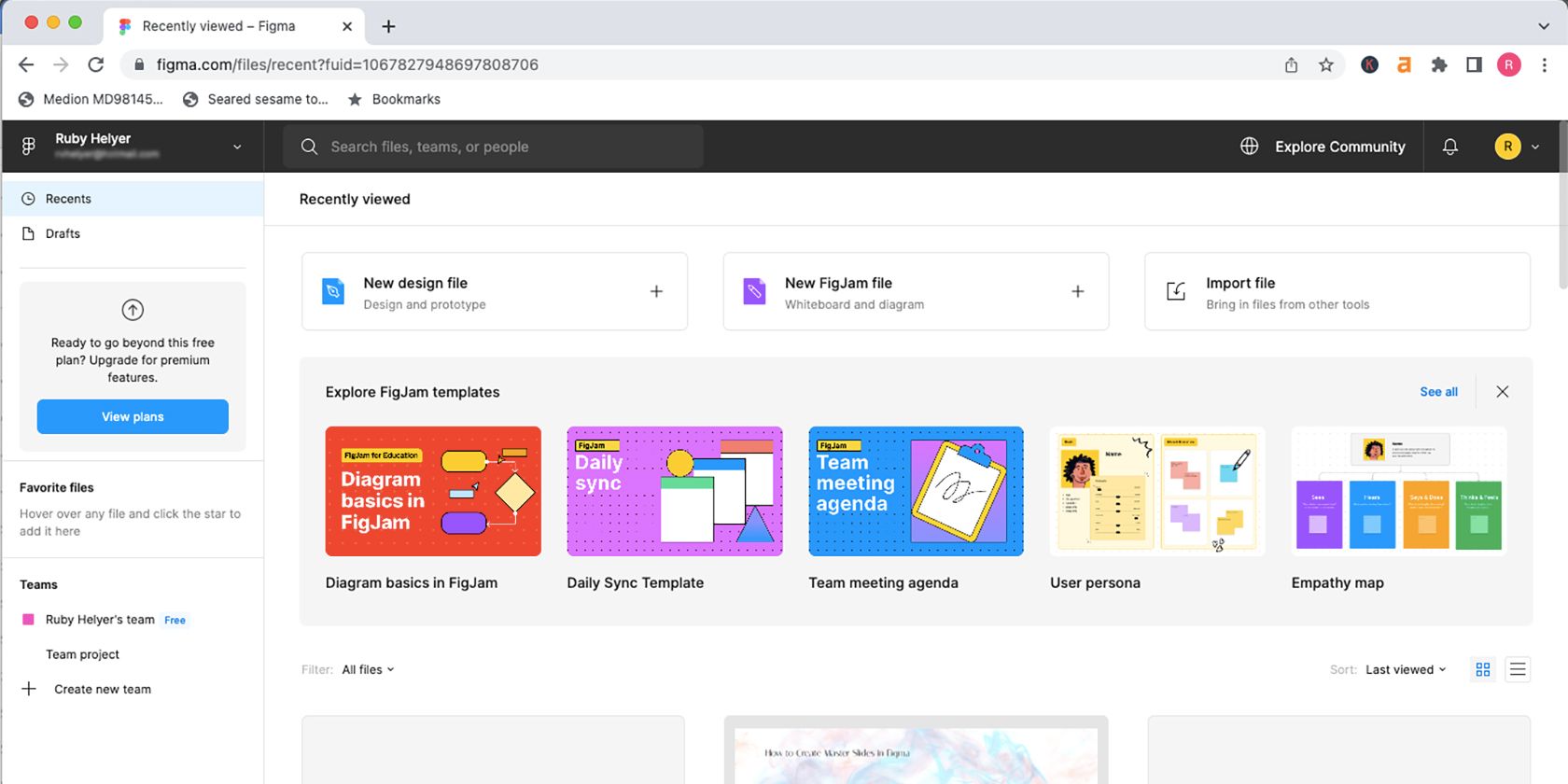
- Откройте Figma и создайте новый файл дизайна (New design file).
Шаг 1 — установить плагин html.to.design
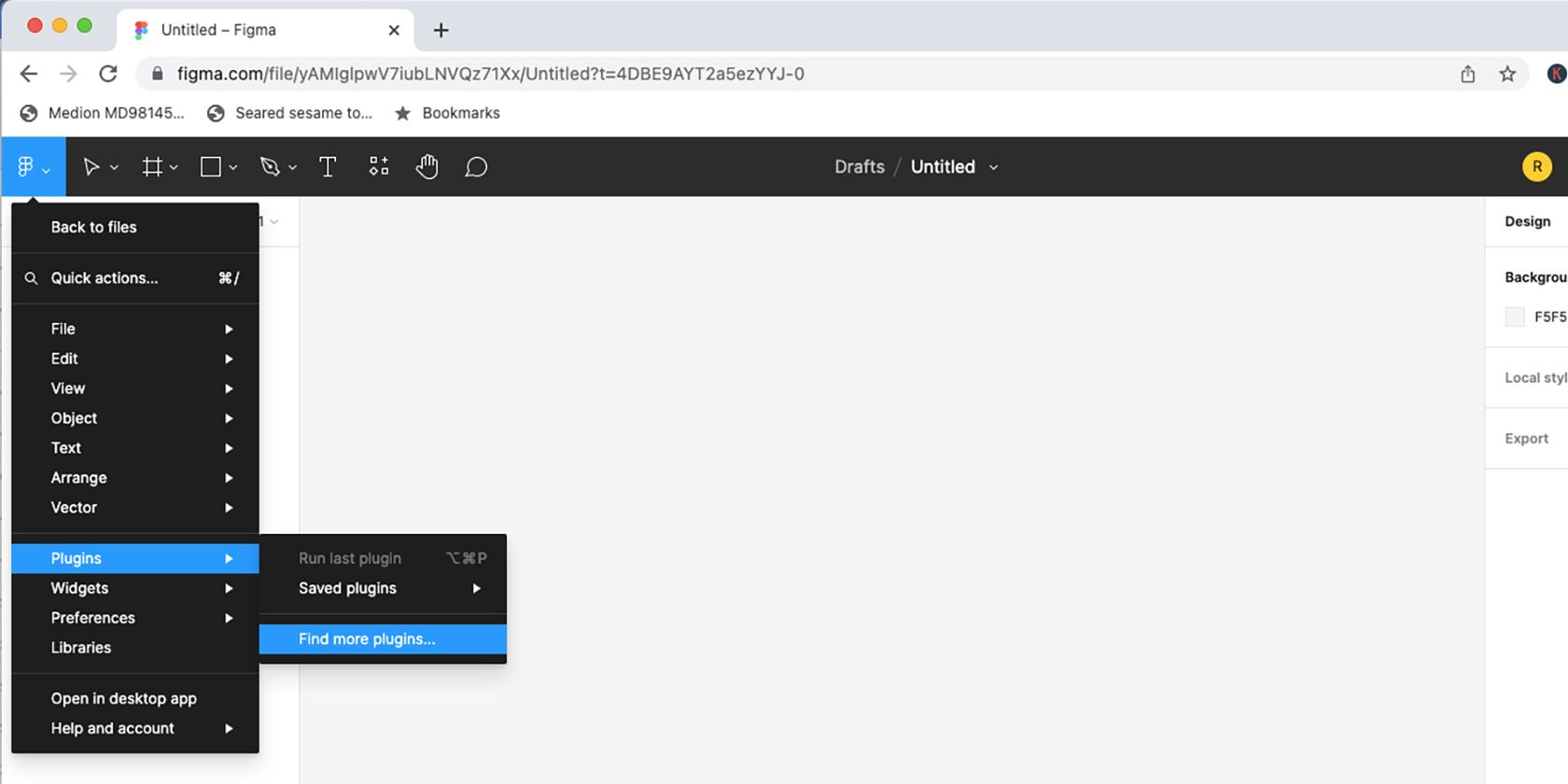
- В Figma выберите меню Figma (логотип) → Plugins → Find more plugins или Resources → Plugins.
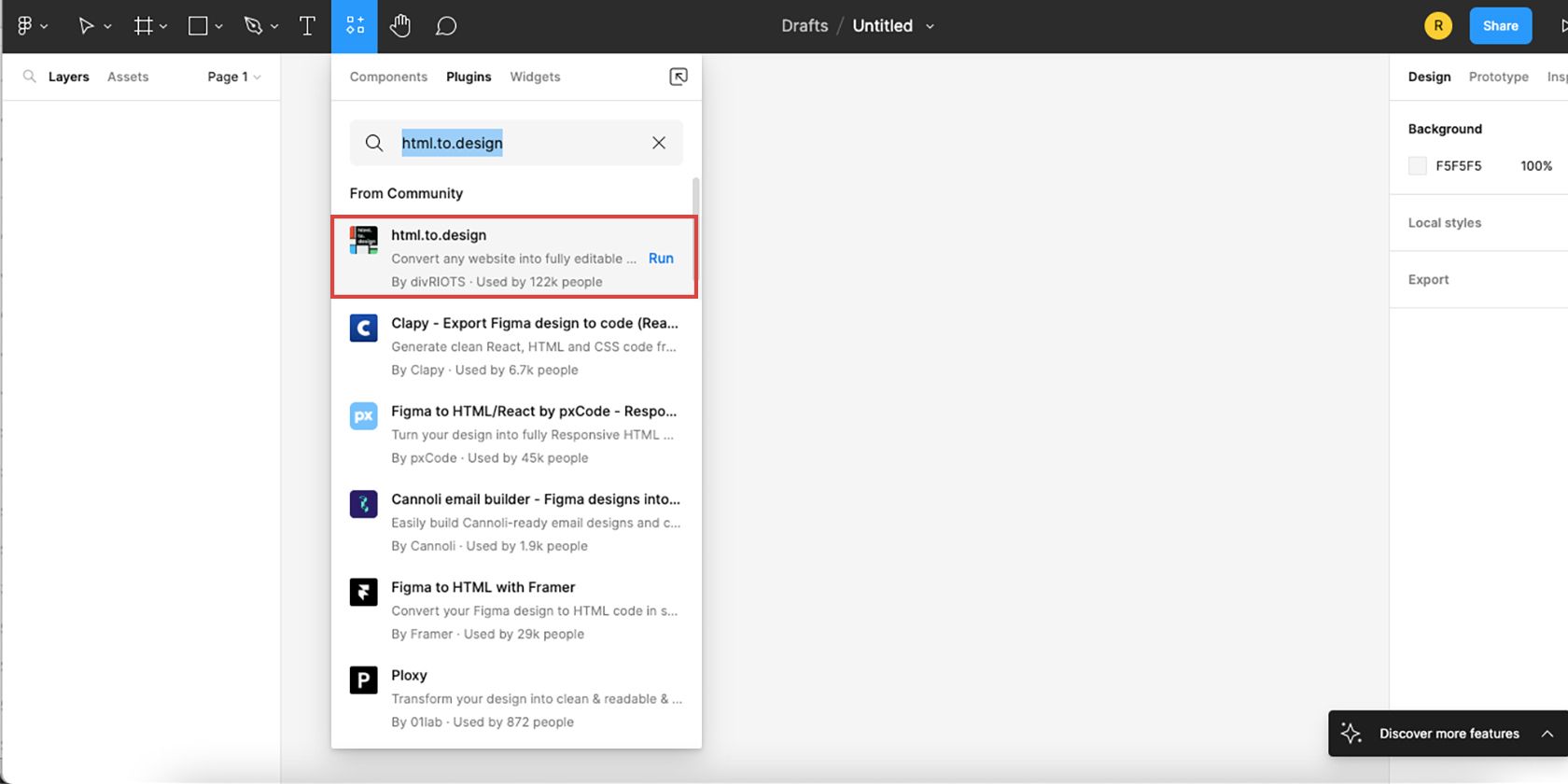
- Введите в поиске html.to.design.
- Найдите плагин от divRIOTS и нажмите Run — плагин откроется в диалоговом окне на холсте.
Шаблонный совет: если на проекте есть корпоративные шрифты, заранее установите их в систему и подключите к Figma (если лицензии это позволяют).
Шаг 2 — вставьте URL сайта
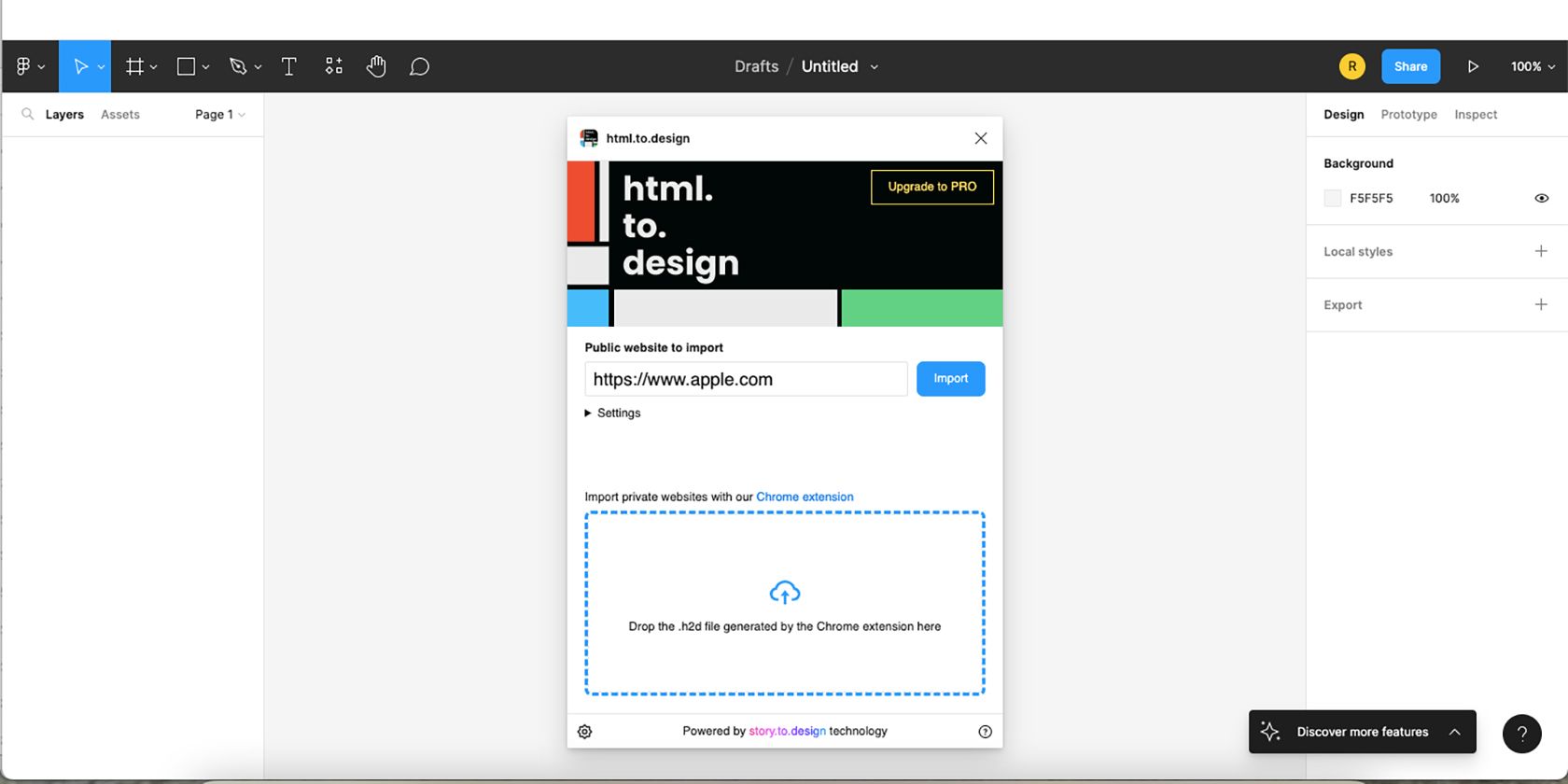
- Скопируйте полный URL публичной страницы. Плагин лучше работает с полноценными страницами (не с сайтами, требующими логин).
- Вставьте URL в поле импорта и при необходимости замените плейсхолдер (например, Apple) на вашу ссылку.
Примечание: плагин бесплатен, у него есть Pro‑опции, но для базового импорта бесплатной версии достаточно.
Шаг 3 — задать параметры импорта и загрузить
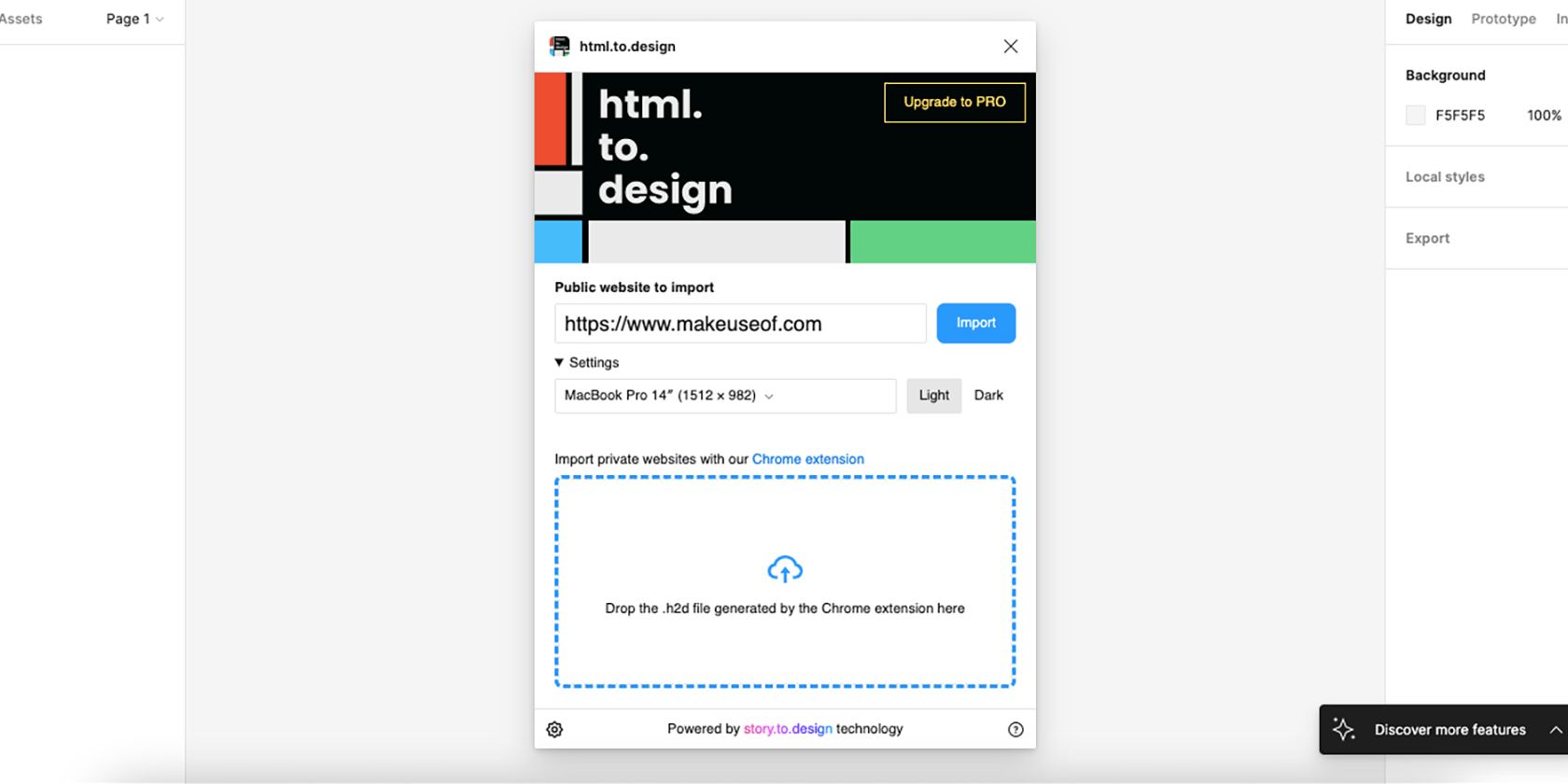
- Нажмите Settings под полем URL.
- Выберите устройство/разрешение (Desktop, Mobile, кастомные размеры). Для десктоп‑страницы выбирайте десктоп‑опции, для мобильных — мобильные.
- Можно выбрать тему (Light/Dark) и конкретное устройство (например, MacBook Pro 14”).
- Нажмите Import и дождитесь завершения загрузки — появится индикатор заполнения.
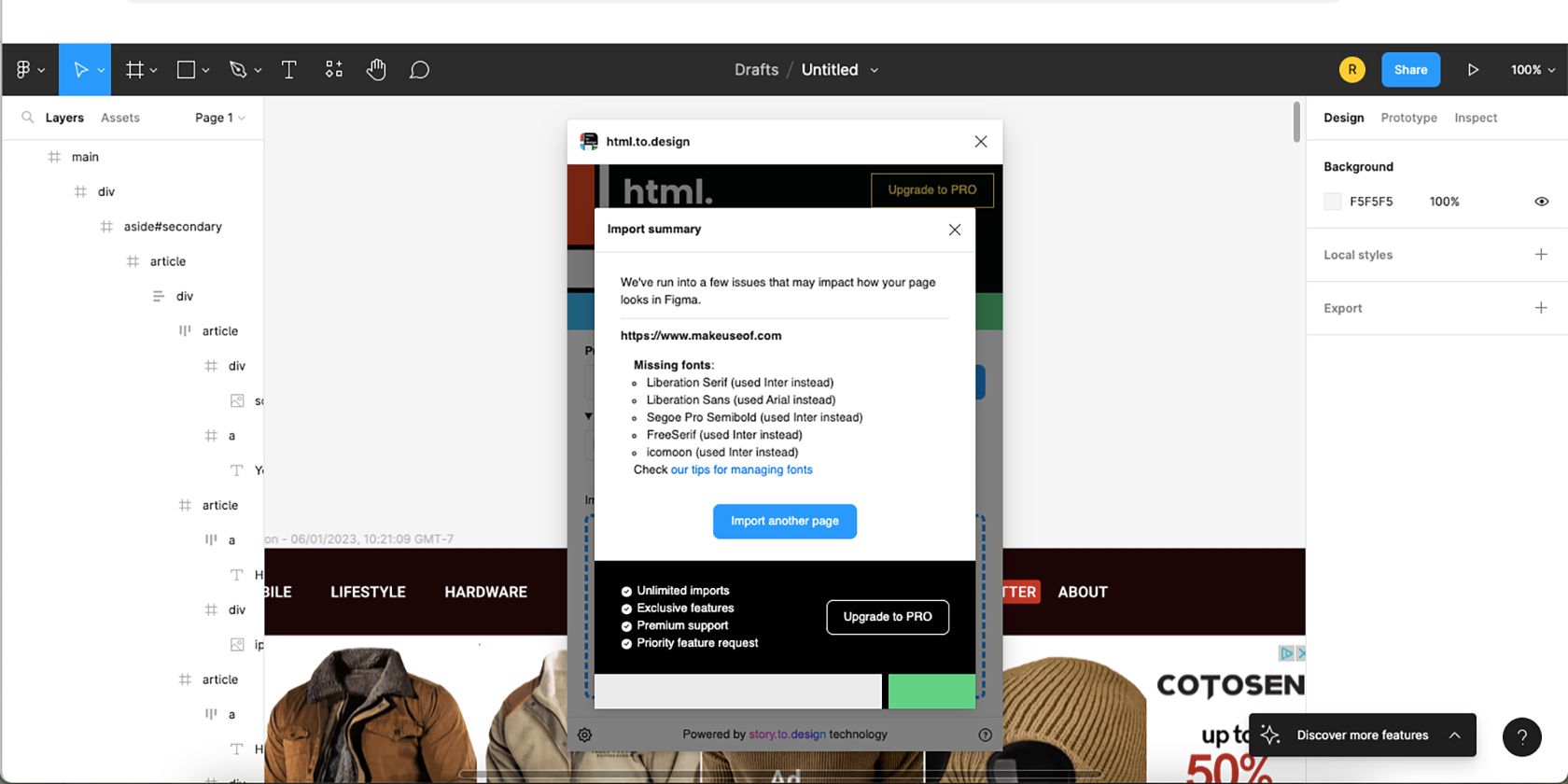
После импорта плагин может предупредить, что некоторые шрифты заменены из‑за лицензирования — Figma автоматом подставит совместимые шрифты из доступа.
Шаг 4 — правьте и оптимизируйте дизайн в Figma
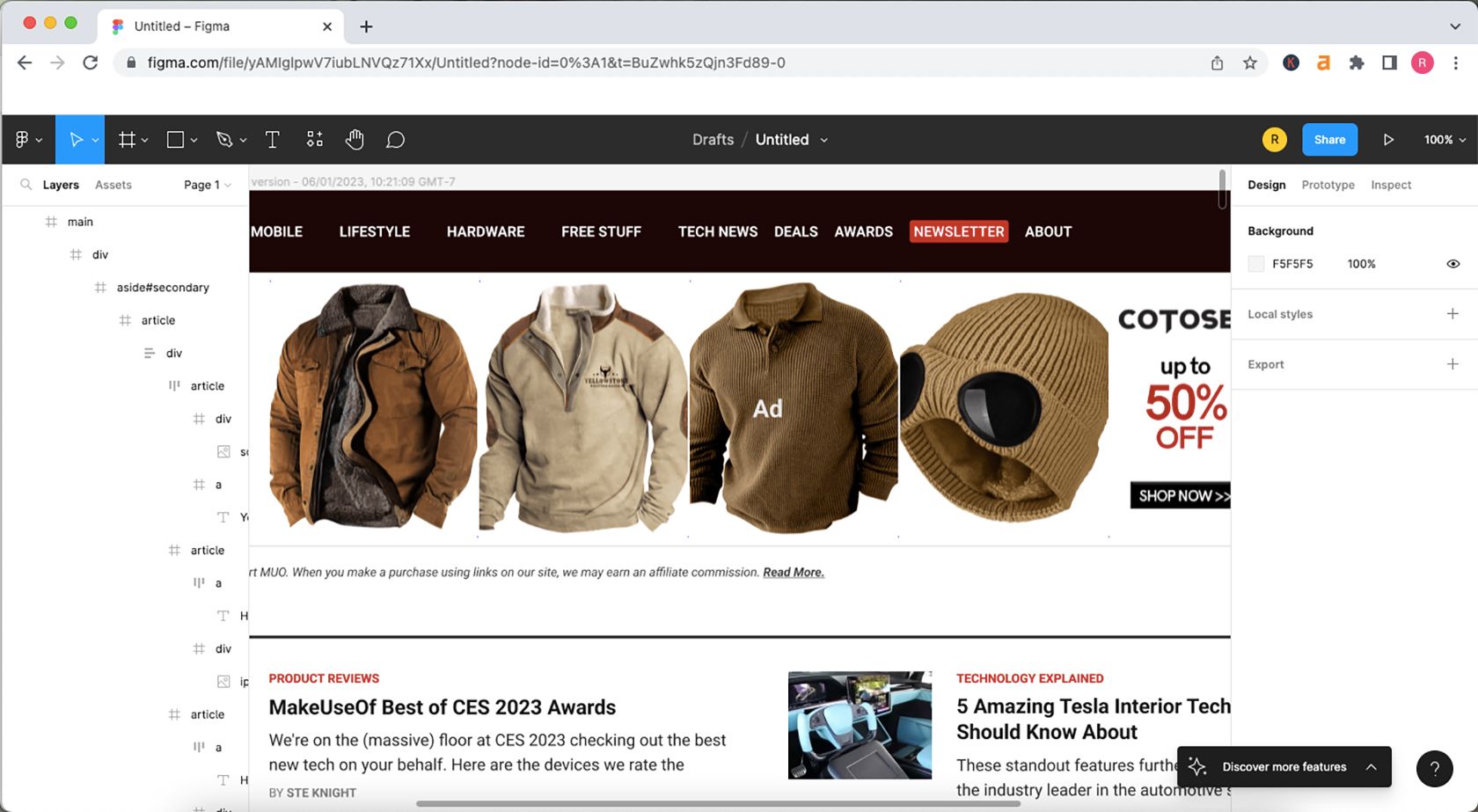
- Дизайн появится как набор фреймов, слоёв и текстовых блоков. Навигация по слоям слева поможет найти элементы.
- Двойной клик по тексту позволит отредактировать контент; изображения можно заменить на локальные файлы.
- Плагин не переносит анимации и интерактивные переходы — добавьте их вручную через прототипирование в Figma.
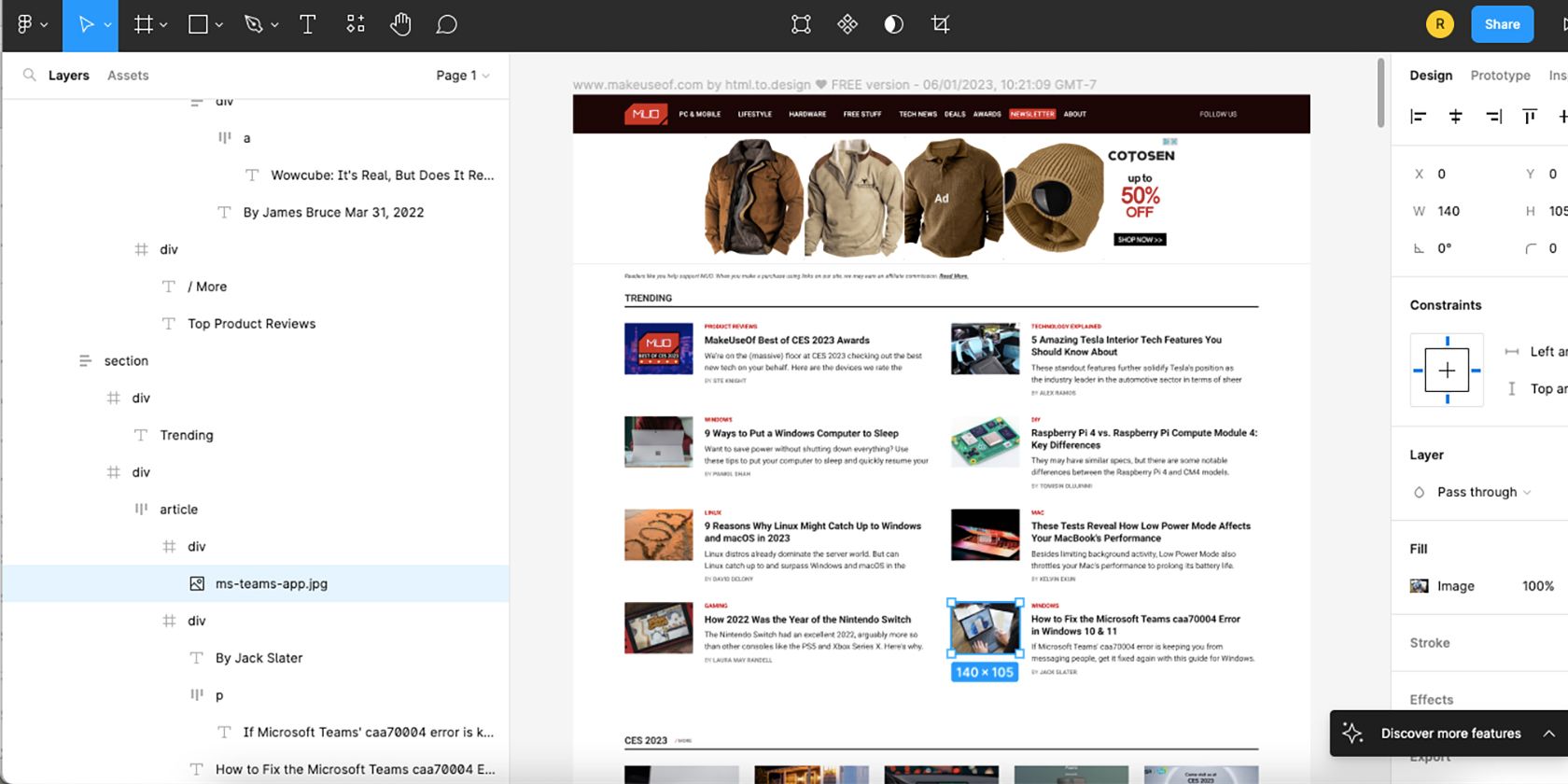
Важно: импортированная структура может быть более детализированной, чем ручной макет. Это нормальная особенность: плагин пытается сохранить DOM‑структуру.
Как работать с приватными страницами
Если страница требует авторизации, используйте Chrome‑расширение html.to.design для создания .h2d‑файла, который затем импортируете в плагин.
Шаг 1 — установить и запустить Chrome‑расширение
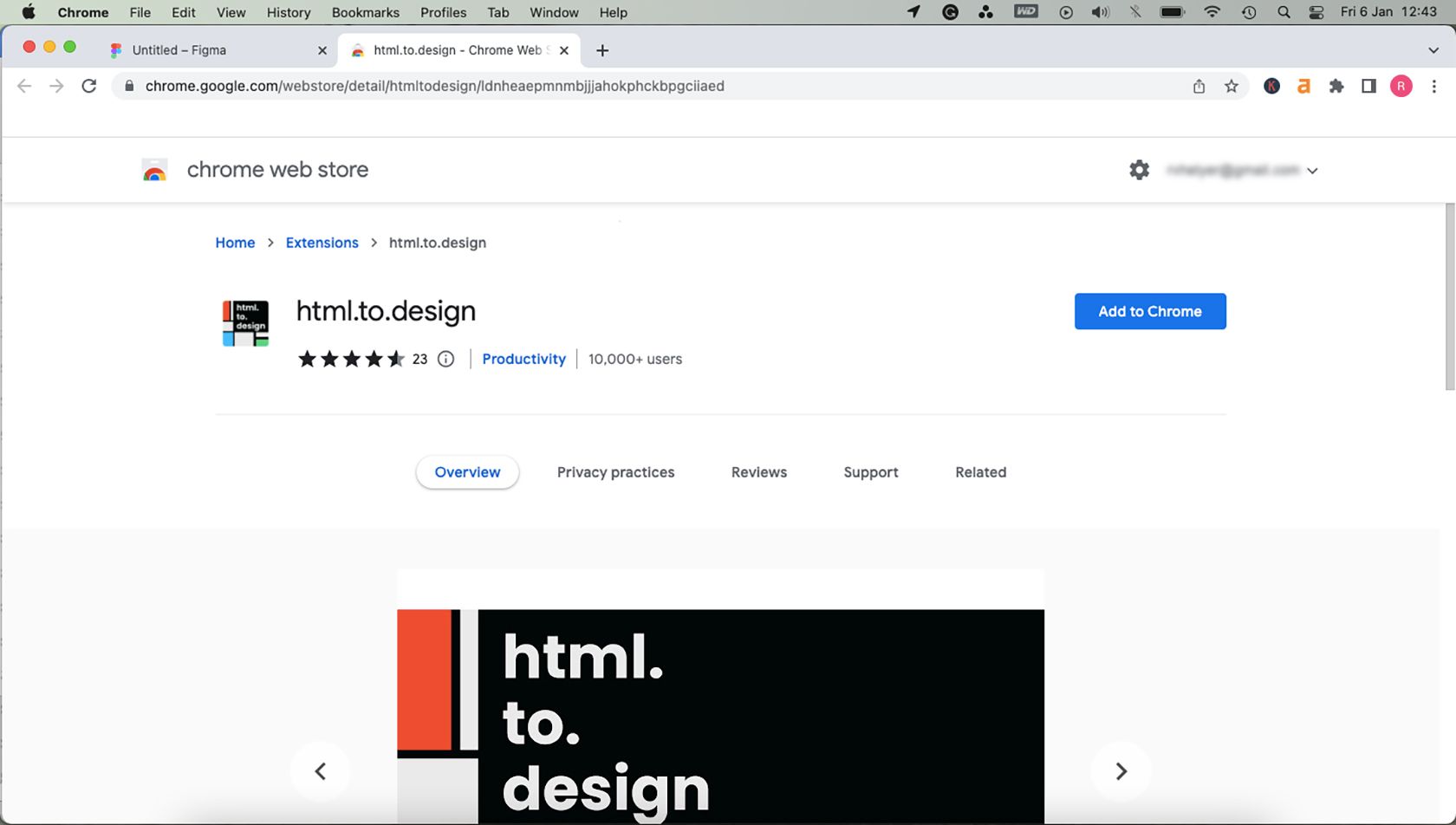
- Откройте Chrome и перейдите к странице расширения через диалог плагина или по ссылке.
- Нажмите Add to Chrome → Add Extension.
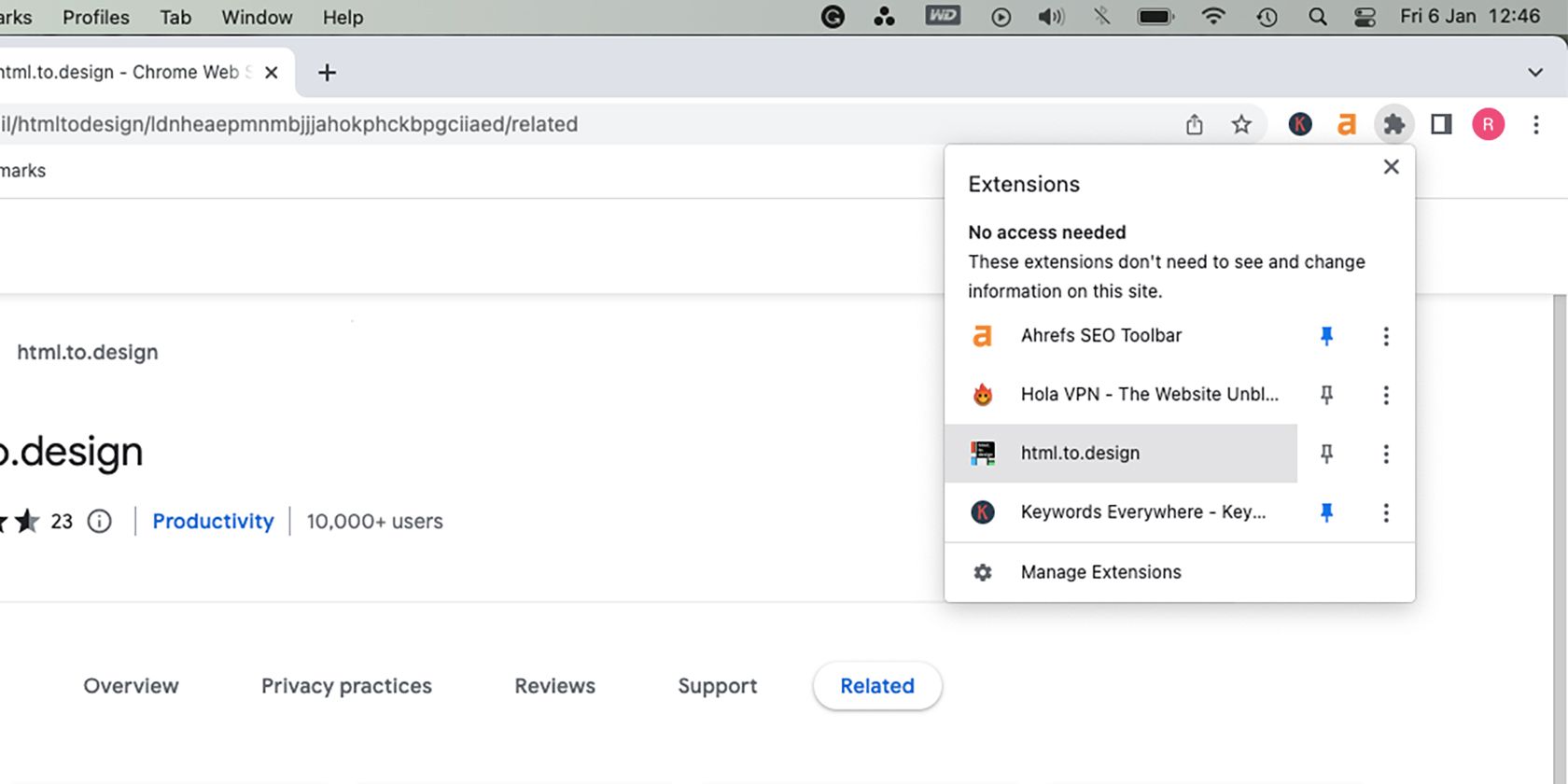
- Перейдите на приватную страницу (выполните вход). Нажмите иконку расширения в панели (скрепка/puzzle) и выберите Capture.
- Выберите «Capture full page» или «Visible area». Расширение создаст .h2d‑файл и поместит его в загрузки.
Шаг 2 — импорт .h2d в плагин
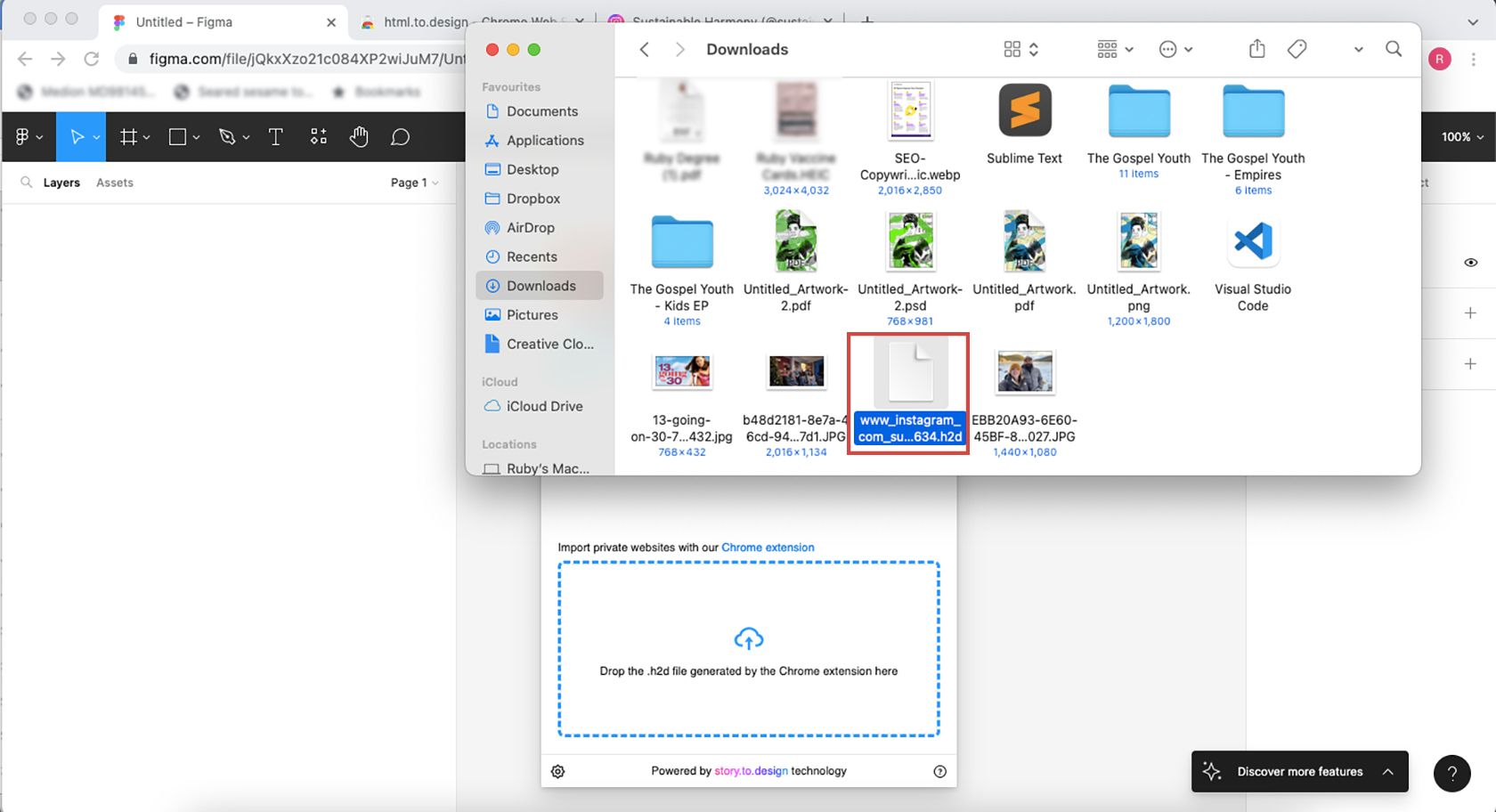
- Перетащите скачанный .h2d в окно плагина в Figma. Плагин распакует файл и создаст макеты как при обычном импорте.
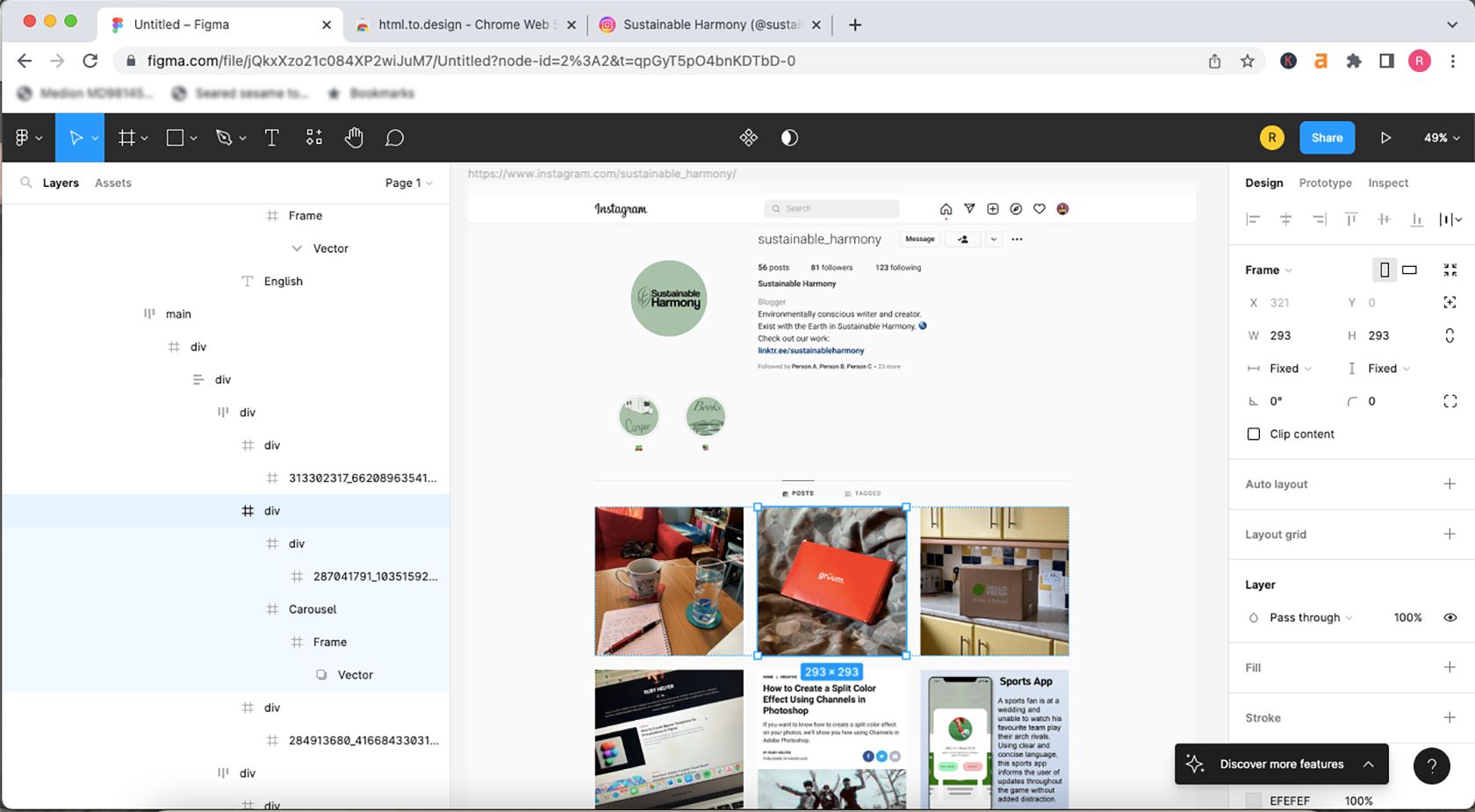
Обратите внимание: приватный захват сохраняет визуальную часть страницы, но не сохраняет чувствительную информацию или API‑ключи. Всегда соблюдайте правила безопасности и конфиденциальности.
После импорта: как организовать работу над макетом
Рекомендованная последовательность действий после появления макета в Figma:
- Создайте копию фрейма «master» и работайте в копии.
- Упорядочьте слои: объедините повторяющиеся группы, переименуйте слои по стандарту команды.
- Замените шрифты, если нужно, и настройте стиль текста (Text Styles).
- Проверьте сетку и отступы: настройте Layout Grid для фрейма.
- Подключите компоненты/реактивные компоненты для повторяющихся блоков.
- Протестируйте адаптивность: переключитесь на разные размеры и поправьте точки останова.
Совет: используйте плагины для оптимизации изображений и для проверки доступности (contrast check).
Типичные ограничения и когда этот подход не подойдёт
- Динамические интерфейсы с многоуровневой логикой и состояниями (SPA) частично потеряют интерактивность.
- Сложные анимации и кастомные canvas‑элементы не перенесутся.
- Страницы, которые подгружают данные через авторизацию с токенами, нельзя корректно импортировать без предварительного снимка через расширение.
Альтернатива: если нужен точный UI/UX с интерактивностью, лучше реконструировать интерфейс вручную в Figma на основе анализа исходного кода и прототипов.
Контрольные списки по ролям
Дизайнер
- Скопировать оригинал в отдельную страницу проекта.
- Структурировать слои и переименовать группы.
- Настроить Text Styles и Color Styles.
- Создать компоненты для повторяющихся элементов.
- Проверить адаптивность и сетки.
Фронтенд‑разработчик
- Сверить структуру DOM в Figma с реальным сайтом.
- Экспортировать изображения и иконки с нужным разрешением.
- Описать вариации состояний (hover, active) для реализации.
Продакт‑менеджер / Руководитель проекта
- Утвердить список приоритетных страниц для импорта.
- Проверить лицензионность шрифтов и изображений.
- Дать финальное ТЗ по изменениям после импорта.
Мини‑методология: как превратить импорт в рабочий дизайн за 60–120 минут
- 0–10 мин: импортируйте страницу и создайте рабочую копию.
- 10–30 мин: переименуйте ключевые группы и выделите базовую сетку.
- 30–60 мин: преобразуйте повторяющиеся блоки в компоненты.
- 60–90 мин: замените шрифты и поправьте несовпадения видимости.
- 90–120 мин: подготовьте набор экспортов и задайте задачи разработчикам.
Это ускорённый подход для быстрых правок и прототипирования.
Критерии приёмки
Чтобы считать импорт завершённым и готовым к использованию:
- Структура макета соответствует ключевым секциям оригинала.
- Все критические изображения экспортируемы (SVG/PNG/JPEG) и имеют названия.
- Тексты отредактированы, шрифты согласованы с доступными лицензиями.
- Компоненты сделаны для повторяющихся элементов (header, cards, buttons).
- Проект снабжён кратким README внутри файла: что было заменено/удалено/доделано.
Шаблон: быстрый чеклист для импорта (таблица)
| Этап | Действие | Статус |
|---|---|---|
| Подготовка | Выбрать URL или сделать .h2d | [ ] |
| Плагин | Установить html.to.design | [ ] |
| Импорт | Настроить device/Import | [ ] |
| Правка | Переименовать слои, создать компоненты | [ ] |
| Передача | Экспорт активов и README | [ ] |
Проблемы совместимости и миграционные заметки
- Шрифты: некоторые коммерческие шрифты не доступны в Figma — будьте готовы к заменам.
- Картинки, использующие lazy‑loading, могут не импортироваться целиком — проверьте видимую область или используйте расширение.
- Респонсив: при импорте в десктоп‑режиме мобильные версии нужно проверять отдельно.
Безопасность и конфиденциальность
- Не импортируйте страницы с чувствительной персональной информацией (PII) без разрешения.
- Для работы с приватными страницами используйте локальный компьютер и защищённое подключение; .h2d‑файлы хранятся локально и могут содержать визуальные данные страницы.
- При совместном доступе к файлу Figma контролируйте права (Can view / Can edit).
- GDPR: при импорте страниц с данными EU‑граждан проверьте, что обмен данными не нарушает политики конфиденциальности вашей организации.
Полезные альтернативы и дополнительные инструменты
- Ручная реконструкция в Figma, если важны точная интерактивность и семантика.
- Инструменты для экспорта дизайна в код (Figma → React), если вам нужна двусторонняя связь между дизайном и разработкой.
- Плагины для оптимизации (низкая контрастность, доступность) и для пакетного экспорта ассетов.
Частые ошибки и способы их избежать
- Ошибка: «переименовываю всё вручную» — решение: создайте простой нейминг‑гайд и используйте массовые операции/плагины.
- Ошибка: «оставил оригинальные шрифты без проверки лицензии» — решение: проверьте лицензию до публикации дизайна.
- Ошибка: «ожидал интерактивности» — решение: планируйте анимации отдельно и документируйте требования.
Пример рабочего сценария (SOP)
- Откройте Figma → создайте файл.
- Установите html.to.design → вставьте URL.
- Выберите device → нажмите Import.
- Создайте копию фрейма и переименуйте ключевые слои.
- Создайте компонентную библиотеку для повторяющихся блоков.
- Подготовьте README: что заменено (шрифты, изображения), что требует реализации.
- Передайте фронтенду экспорт и описание состояний.
Заключение
Импорт HTML в Figma через html.to.design — быстрый способ получить рабочую основу для дизайна, обучения и восстановления страниц. При правильном процессе это сокращает время работы и помогает быстро перейти от анализа к прототипу.
Важно: не ожидайте идеального 1:1 с оригиналом — рассматривайте импорт как отправную точку, которую следует отрефакторить и адаптировать под ваши стандарты.
Короткая памятка: импорт → переименование слоёв → компоненты → атрибуты/шрифты → экспорт.

Похожие материалы

Несколько аккаунтов Skype: Multi Skype Launcher

Журнал для работы: повысить продуктивность

Персональные звуки уведомлений на Android

Скачивание шоу Hulu для офлайн‑просмотра

Microsoft Start: персонализированная новостная лента
