
ASCII-искусство: как конвертировать изображение в ASCII в Linux
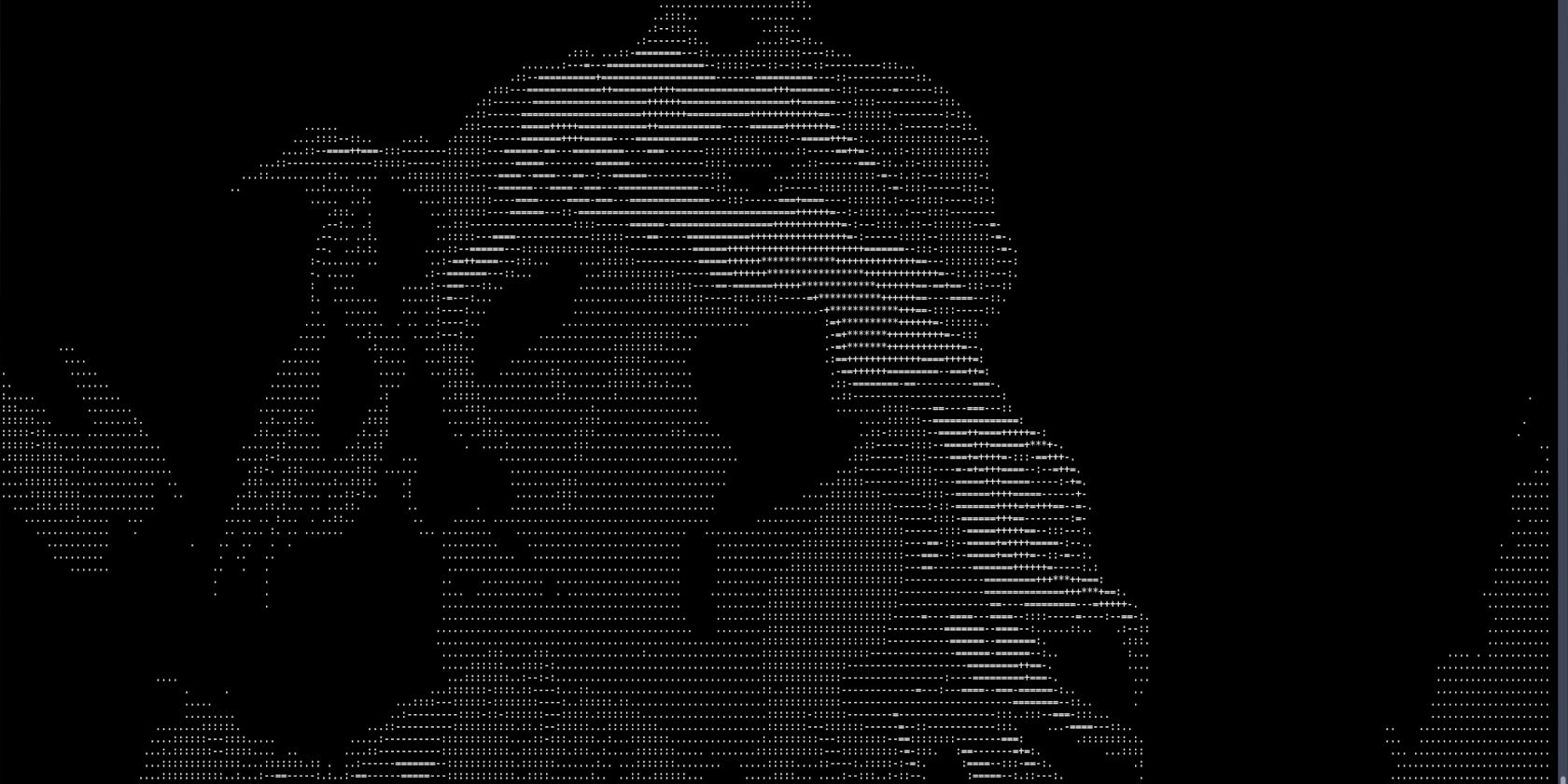
ASCII-арт — самая древняя форма представления изображений в цифровой среде. Он даёт лёгкий, малополосный способ визуализации с помощью символов и одновременно является самостоятельным направлением в цифровом творчестве.
Превратить обычное фото в ASCII можно прямо в терминале Linux. Ниже — полное руководство: что это такое, как установить ascii-image-converter, как получить цветные или Braille-версии, а также дополнительные советы и шаблоны для достижения лучшего результата.
Что такое ASCII-арт и зачем его делать
ASCII-арт — это способ «рисовать» изображение с помощью букв, цифр и прочих символов вместо пикселей. Разные символы занимают разный процент тёмного/светлого пространства, поэтому при подборе набора знаков можно создать достаточно подробное монохромное изображение, которое читается как форма.
История восходит к временам печатных машинок и телетайпа. В эпоху ранних компьютеров и низкой пропускной способности сети ASCII-арт позволял обмениваться изображениями без передачи бинарных файлов. Сегодня это скорее эстетика, способ экономить трафик, или инструмент для создания артов в терминале.
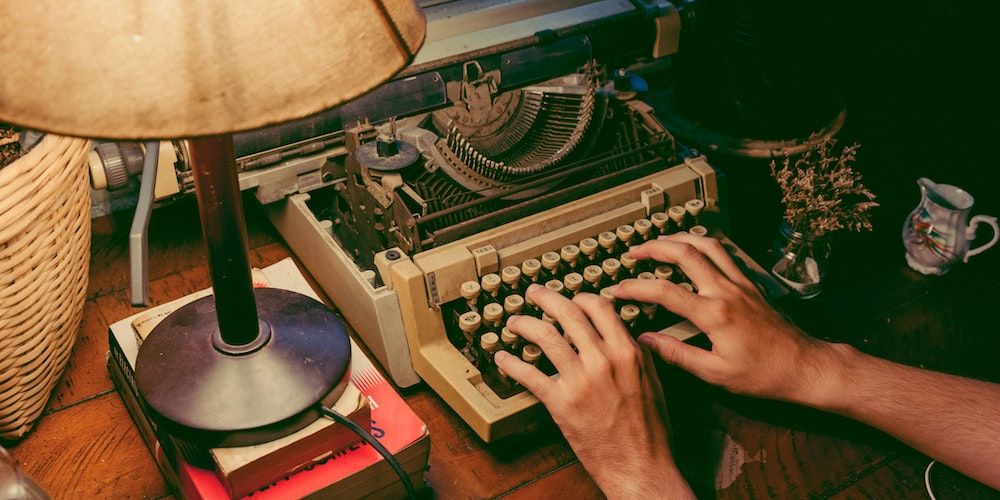
Важно: ASCII-арт — не просто «фильтр»: это метод представления, который зависит от разрешения терминала, шрифта и выбранного набора символов.
Установка ascii-image-converter в Debian/Ubuntu
ascii-image-converter — командная утилита, принимающая на вход файл изображения и выводящая в терминал текстовую версию. Поддерживаемые форматы: JPEG/JPG, PNG, BMP, WEBP, TIFF/TIF, GIF.
Добавьте репозиторий в список источников:
echo 'deb [trusted=yes] https://apt.fury.io/ascii-image-converter/ /' | sudo tee /etc/apt/sources.list.d/ascii-image-converter.listОбновите список репозиториев:
sudo apt updateУстановите пакет:
sudo apt install ascii-image-converterДля Arch Linux утилита доступна в AUR. Ещё один вариант установки — snap:
sudo snap install ascii-image-converterВажно: snap-пакет не всегда имеет доступ к скрытым или системным файлам за пределами домашней директории. Поместите изображения в доступную папку.
Быстрая конверсия изображения в ASCII
Простейшая команда — указать имя файла:
ascii-image-converter ship.jpg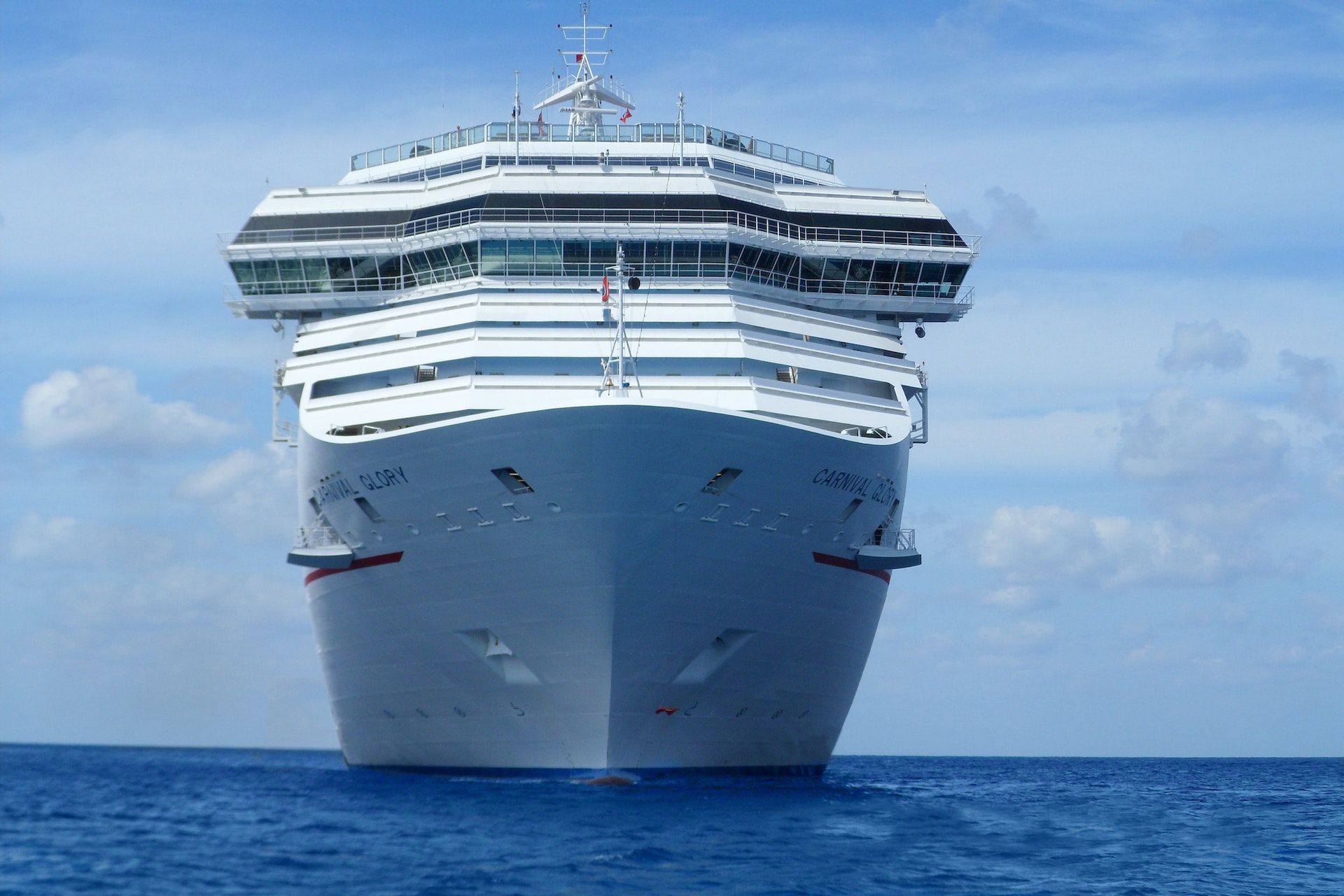
Результат (пример):
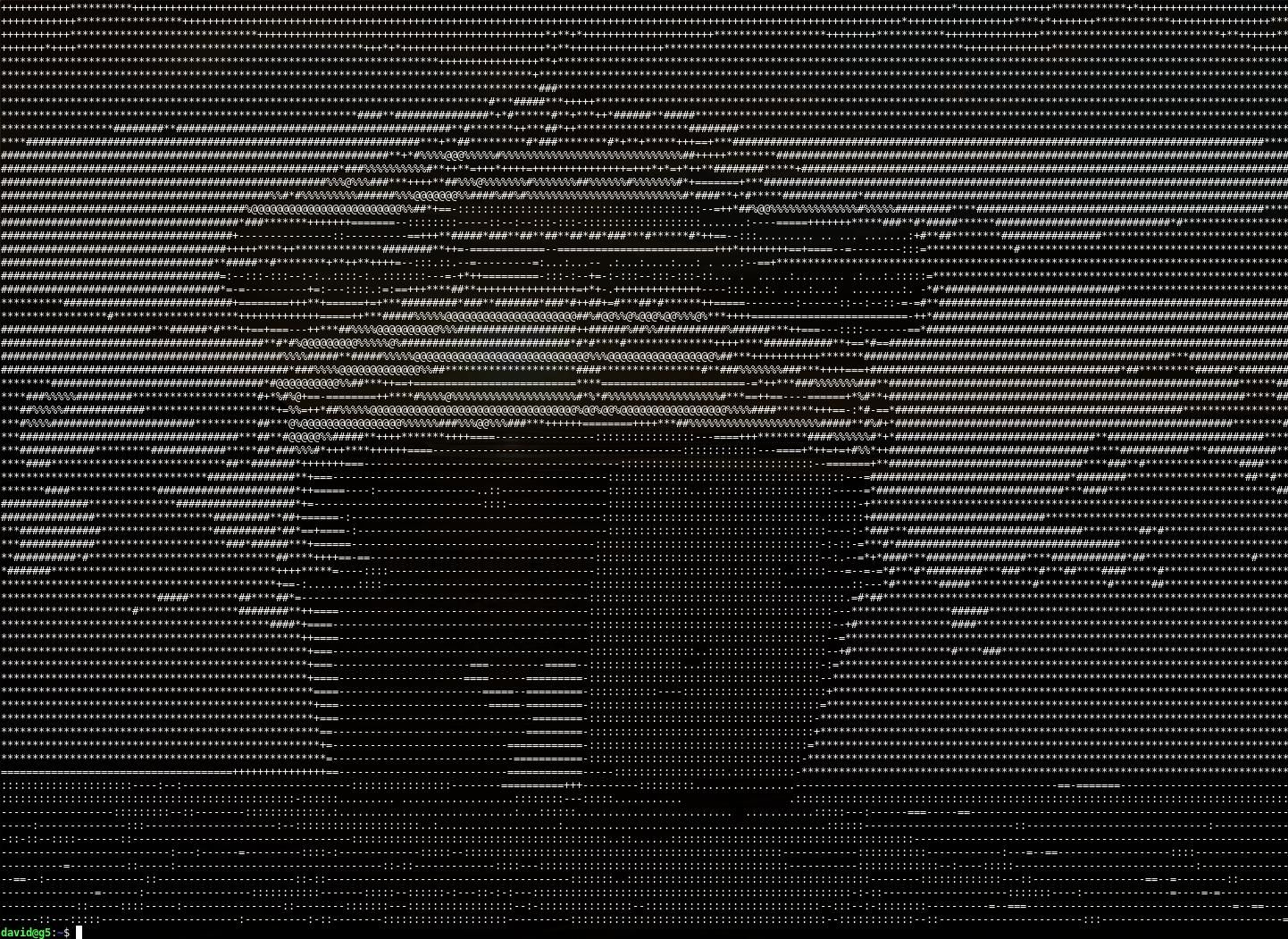
Чтобы получить более тонкую детализацию, уменьшите размер шрифта терминала или увеличьте ширину окна.
Цветной ASCII
Если терминал поддерживает 24-битную или 8-битную палитру, можно вывести цветной ASCII с флагом –color или -C:
ascii-image-converter ship.jpg --color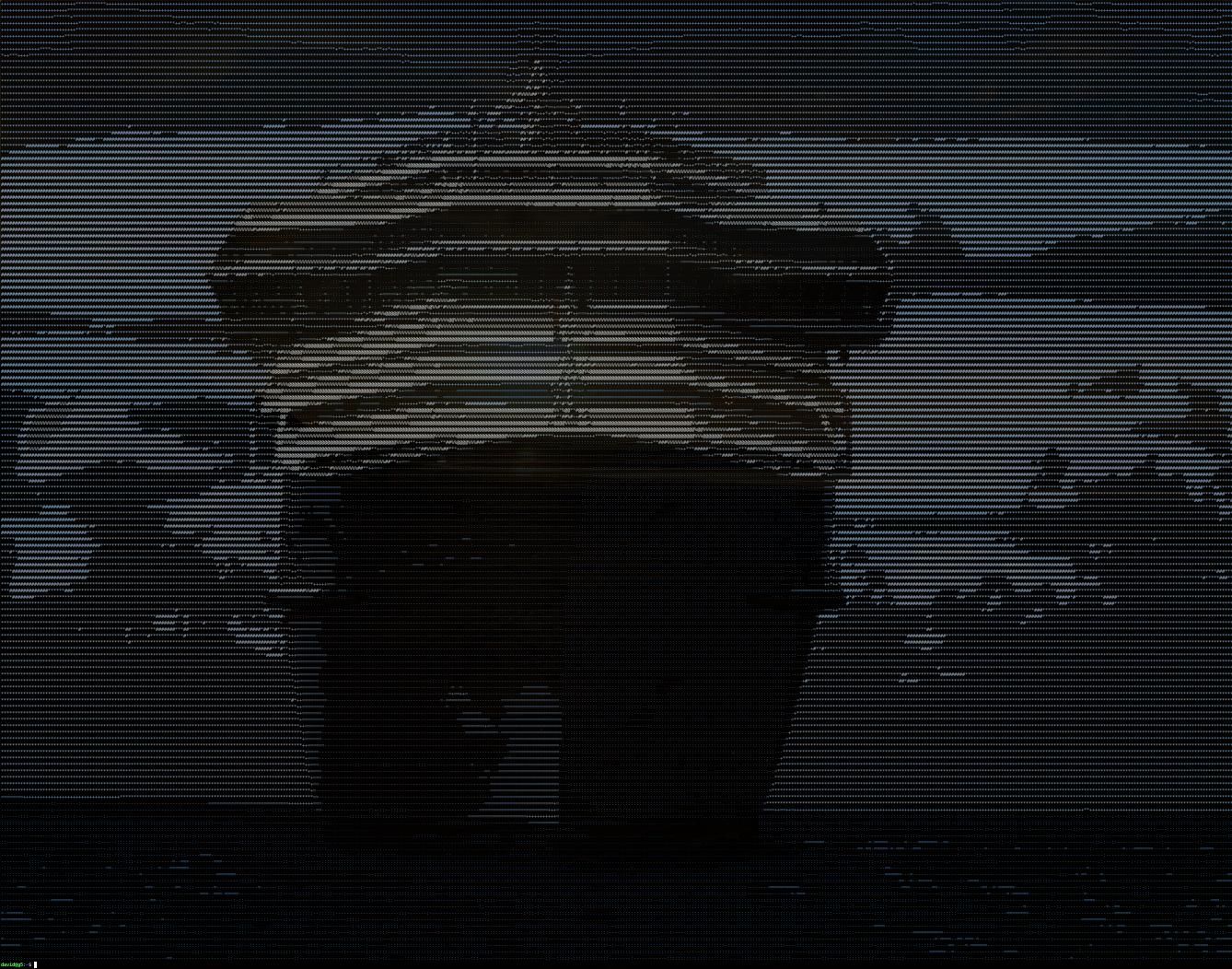
Braille-символы для детализации
Утилита умеет использовать символы Braille (более плотное заполнение) с флагом -b. В сочетании с цветом получается интересный художественный эффект:
ascii-image-converter ship.jpg -bC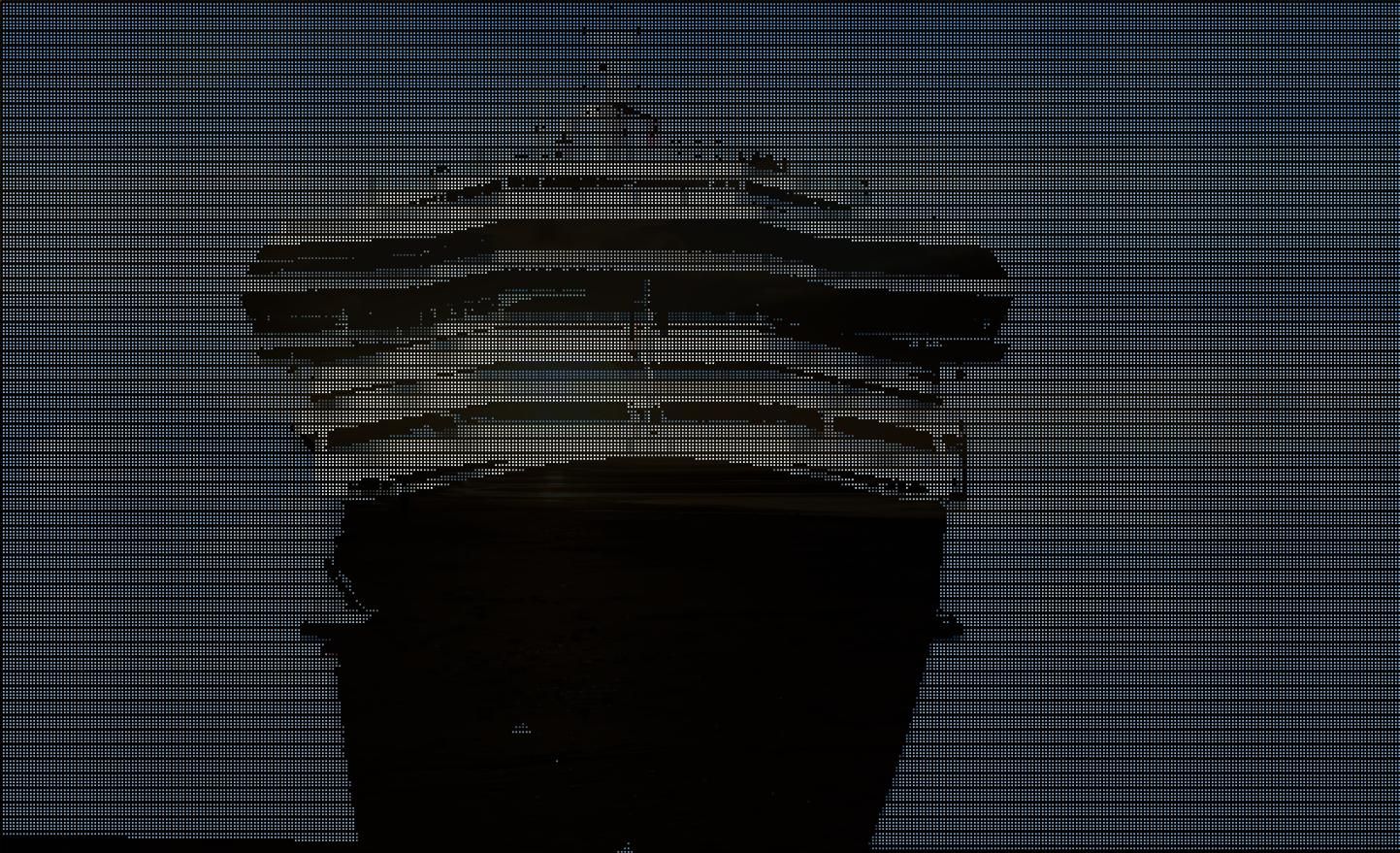
Сохранение вывода в файл
Чтобы записать результат в файл и посмотреть позже:
ascii-image-converter ship.jpg -bC | tee cool-ascii-ship.txt

cat cool-ascii-ship.txt
Подготовка изображения для лучшего результата — мини-методология
- Выберите исходник с чёткой контрастностью и выразительной композицией (один главный объект).
- Обрежьте лишнее вокруг объекта (инструменты: ffmpeg, ImageMagick).
- Уменьшите разрешение до ширины терминала (пример 80–200 символов).
- Увеличьте контраст и, при необходимости, сгладьте шум.
- Экспортируйте в PNG или JPEG и запускайте ascii-image-converter.
Пример команд для обрезки и изменения размера через ImageMagick:
convert input.jpg -resize 160x -crop 160x80+0+0 +repage processed.pngПримечание: точные значения ширины зависят от используемого шрифта и пропорций окна терминала.
Шаблон команд и «чит-лист» (cheat sheet)
- Базовая конверсия: ascii-image-converter input.jpg
- Цвет: ascii-image-converter input.jpg –color или -C
- Braille: ascii-image-converter input.jpg -b
- Braille + цвет: ascii-image-converter input.jpg -bC
- Записать в файл: ascii-image-converter input.jpg -C | tee output.txt
- Просмотр файла: cat output.txt
Когда ASCII-арт не подойдёт (контрпримеры)
- Фотографии с очень мелкими деталями и низким контрастом — потеряют смысл.
- Изображения с тонкими градиентами (портреты при слабом освещении) — будут нечитабельны.
- Если требуется высокая точность цветов и деталей (медицинские снимки, графики) — используйте растровые форматы.
Альтернативные подходы и инструменты
- jp2a — простая утилита для конвертации JPG в ASCII.
- libcaca (cacaview, cacaview) — библиотека и программы для цветного преобразования в терминале.
- ImageMagick + custom scripts — гибкая цепочка обработки и генерации ASCII с возможностью автоматизации.
Когда выбрать ascii-image-converter: если нужно быстро получить качественный результат с поддержкой цвета и Braille.
Советы и эвристики (mental models)
- «Шум → упрощение»: чем больше шум на изображении, тем хуже будет ASCII; предварительная фильтрация помогает.
- «Масштаб vs символ»: уменьшайте изображение до ширины в символах, которая соответствует вашему окну терминала.
- «Контраст важнее цвета»: для читаемости формы критичен контраст, цвет — вторичен.
Матрица совместимости: форматы и терминалы
| Формат изображения | Поддержка ascii-image-converter |
|---|---|
| JPEG/JPG | Да |
| PNG | Да |
| BMP | Да |
| WEBP | Да |
| TIFF/TIF | Да |
| GIF | Да, первая/основная рамка |
Терминал: поддержка цвета зависит от эмулятора. Современные эмуляторы (Gnome Terminal, Konsole, iTerm2, Windows Terminal) обычно поддерживают 24-битный цвет; старые могут ограничиваться 8-битами.
Ролевые чек-листы
- Для дизайнера: подготовьте изображение в редакторе (обрезка, контраст), протестируйте ширины 80–200 и сохраните несколько версий.
- Для разработчика/автоматизатора: создайте скрипт с ImageMagick → ascii-image-converter → сохранение в файл, добавьте CI-этап для генерации превью.
- Для администратора: установите пакет через репозиторий или snap, настройте доступ к каталогам с изображениями.
Примеры использования и тест-кейсы
Критерии приёмки для успешной конверсии:
- Изображение читается как основной объект при просмотре в терминале без увеличения.
- Для цветной версии — цвета примерно соответствуют исходным оттенкам.
- Для Braille-версии — более высокая детализация по сравнению с базовой ASCII-версией.
Тест-кейсы:
- Конвертация контрастного портрета 200×200: проверка читаемости.
- Конвертация пейзажа с мелкими деталями: оценка утерянных деталей.
- Цветная конверсия в терминале без 24-битной поддержки: результат деградации.
Безопасность и приватность
ASCII-арт — текстовый вывод, но исходное изображение остаётся в файловой системе. Следите за правами доступа, если вы обрабатываете приватные фотографии. Если используете snap, учтите ограничения доступа к файловой системе.
Сравнение: когда выбирать ASCII, а когда нет
- Выбирайте ASCII, когда нужно: быстрый предпросмотр, художественный эффект, экономия трафика или интеграция в текстовые интерфейсы.
- Не выбирайте, когда нужна точная цветопередача или микродетали.
Глоссарий в одну строку
- ASCII-арт: изображение, собранное из текстовых символов.
- Braille-визуализация: использование символов Braille для компактного заполнения пикселей.
- Терминал: программный эмулятор интерфейса командной строки.
Заключение
ASCII-арт остаётся живым и полезным инструментом — от ностальгии до практических задач. ascii-image-converter даёт быстрый способ получить монохромную, цветную или Braille-версию изображения прямо в терминале. Потратьте 10–15 минут на подготовку изображения (обрезка, контраст), и вы получите более привлекательный и читаемый результат.
Важно: тестируйте результаты в нескольких эмуляторах и с разными размерами окна — читаемость напрямую зависит от шрифта и размеров терминала.
Краткое резюме и действия:
- Установите ascii-image-converter.
- Подготовьте изображение (resize, contrast).
- Попробуйте флаги -C и -b.
- Сохраните в файл и просмотрите в удобное время.

Похожие материалы

Несколько аккаунтов Skype: Multi Skype Launcher

Журнал для работы: повысить продуктивность

Персональные звуки уведомлений на Android

Скачивание шоу Hulu для офлайн‑просмотра

Microsoft Start: персонализированная новостная лента
