
Лучшие онлайн‑конвертеры файлов — полный гид
Этот материал — расширенный и практичный список онлайн‑сервисов для преобразования файлов. В нём вы найдёте рекомендации по выбору инструмента, советы по безопасности и приватности, краткие инструкции «как делать», чек‑листы для разных ролей и таблицу совместимости форматов. Текст ориентирован на повседневные задачи: конвертация медиа, PDF, шрифтов, GPS, субтитров и т. д.
Кому пригодится этот гид
- Пользователи, которые не хотят устанавливать сторонний софт.
- Желающие быстро преобразовать файлы прямо в браузере.
- Люди, работающие с разными ОС и устройствами.
Важно: веб‑сервисы удобны и безопаснее установки сомнительных программ, но для очень конфиденциальных данных всегда предпочтительнее локальные инструменты.
Быстрый план действий перед конвертацией
- Оцените конфиденциальность файла (персональные данные, коммерческая тайна).
- Проверьте лимиты по размеру и формату у сервиса.
- Сделайте резервную копию исходного файла.
- При необходимости используйте шифрование или офлайн‑инструменты.
Как пользоваться этим руководством
- Первая секция — универсальные конвертеры.
- Дальше — специализированные инструменты по задачам (PDF, OCR, шрифты, субтитры, GPS, GIF).
- В конце — практические чек‑листы, таблицы совместимости, методология и FAQ.
Универсальный конвертер: Zamzar
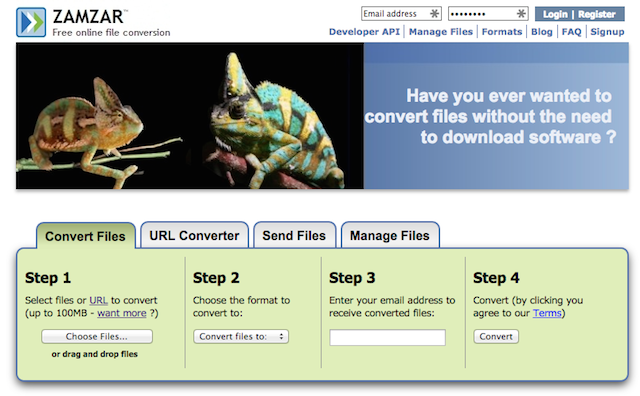
Zamzar — один из старейших и самых известных онлайн‑конвертеров. Поддерживает более 1200 форматов: аудио, видео, документы, изображения и др. Ограничение для бесплатных операций обычно — до 100 МБ на файл.
Как это работает:
- Загружаете файл или указываете URL.
- Сервис определяет расширение и предлагает варианты форматов вывода.
- По желанию можно указать адрес электронной почты: сервис пришлёт ссылку на результат.
Плюсы:
- Очень большой список форматов.
- Простота интерфейса.
- Нет обязательной регистрации для большинства быстрых задач.
Минусы и когда не подходит:
- Небольшие ограничения по размеру в бесплатной версии.
- Не всегда подходит для тонкой настройки параметров кодирования (битрейт, разрешение и т. п.).
Рекомендация: используйте Zamzar, если нужен редкий формат или быстрый одноразовый обмен без установки ПО.
Конвертация с привязкой к облаку: CloudConvert
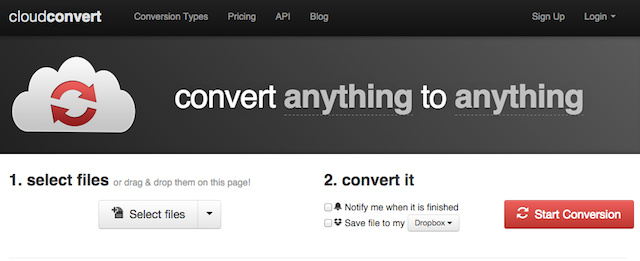
CloudConvert — лучший выбор, когда важна интеграция с облачными хранилищами и большие лимиты. Бесплатная регистрация позволяет загружать файлы до 1 ГБ, а также подключать Dropbox, Google Drive, Box и OneDrive для автоматического импорта/экспорта.
Особенности:
- Поддерживает около 200 форматов (самые распространённые).
- Интеграция с облаком для автоматизаций.
- Современный UI и гибкие параметры конверсии.
Когда выбирать CloudConvert:
- Если вы часто работаете из облака и нужно автоматически сохранить результат.
- Если файлы близки к 1000 МБ и вы хотите избежать ручной загрузки/скачивания.
Когда брать Zamzar:
- Когда нужен экзотический формат, не представленный в CloudConvert.
Продвинутая медиа‑конвертация: Online‑Convert
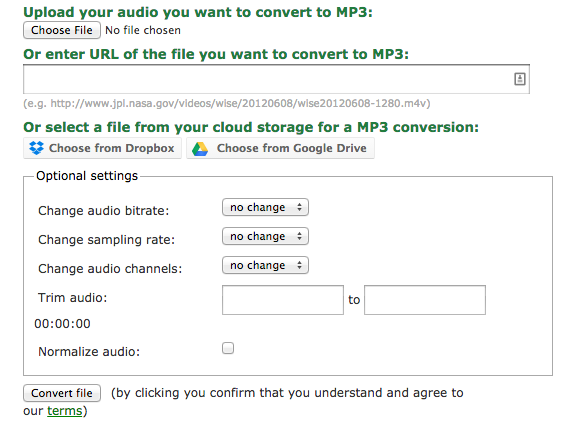
Online‑Convert хорошо подходит, если вам нужны детальные параметры при кодировании медиа. Сервис поддерживает те же основные форматы, что и другие, но добавляет точные настройки:
- Битрейт, частота дискретизации, число каналов для аудио;
- Обрезка, масштабирование, поворот и зеркалирование для видео;
- Параметры сжатия и DPI для изображений.
Пример задачи: если у вас FLAC и вы хотите MP3 с 320 kb/s, Online‑Convert позволяет указать именно 320 kb/s (а не «стандартные» 128/192 kb/s).
Ограничения:
- Бесплатная загрузка до 100 МБ; для больших файлов нужен платный аккаунт.
Рекомендация: используйте Online‑Convert для подготовки материалов, где важна качество и точные параметры вывода.
Работа с PDF: Smallpdf
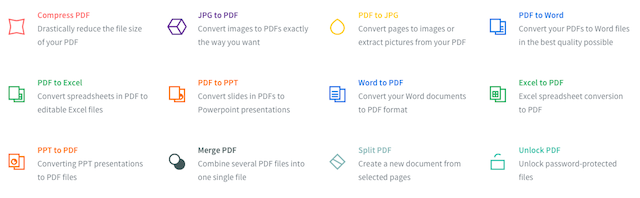
PDF — хитрая категория: часто файл нужно отредактировать, объединить, сжать или извлечь страницы. Smallpdf покрывает большинство типичных задач:
- Конвертация PDF → Word, Excel, PowerPoint, JPG и обратно;
- Сжатие PDF (уменьшение размера файла);
- Разделение и объединение PDF;
- Удаление/переупорядочение страниц.
Плюсы:
- Очень простой интерфейс; работает «как надо» большинству пользователей.
- Поддержка пакетной обработки и интеграция с облаком в платных планах.
Минусы:
- Бесплатные операции ограничены по количеству в день.
Совет: перед отправкой финальной версии документа клиенту или в печать проверьте, как отобразились шрифты и верстка.
OCR и извлечение текста: Google Docs (Google Drive)
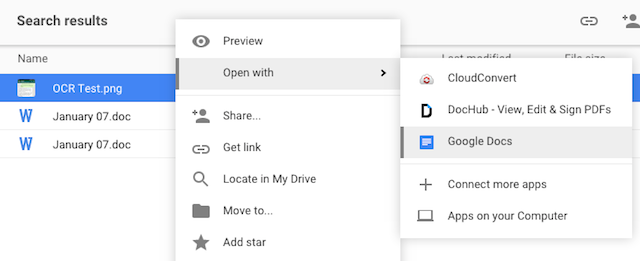
OCR (оптическое распознавание текста) в Google Drive — один из самых доступных бесплатных вариантов. Как использовать:
- Откройте Google Drive.
- Нажмите шестерёнку → Настройки и включите опцию «Преобразовать загружаемые файлы в текстовые документы Google».
- Загрузите изображение или PDF.
- Щёлкните по файлу правой кнопкой → Открыть с помощью → Google Docs.
Ограничения:
- Бесплатно работает с файлами до 2 МБ и только с первыми 10 страницами для PDF.
- Поддерживаемые форматы изображений: JPG, GIF, PNG.
Совет: если у вас большой PDF, сначала сожмите или разделите его через Smallpdf.
Конвертация шрифтов: Online Font Converter
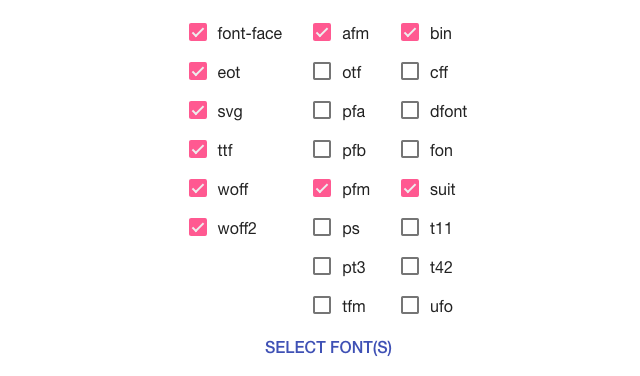
Шрифты имеют множество форматов: TTF, OTF, WOFF, PFA, и т. д. Online Font Converter конвертирует между большим количеством форматов (pdf, dfont, eot, otf, ttf, woff, woff2 и др.). Сервис упакует результат в zip‑архив.
Совет по выводу: выбирайте OpenType (OTF) или TrueType (TTF) — они максимально совместимы с ОС (Windows, macOS, Linux) и мобильными платформами (Android, iOS).
Предупреждение: убедитесь в лицензии шрифта перед конвертацией и установкой — многие коммерческие шрифты запрещают преобразования или распространение.
Работа с субтитрами: Subtitle Fix
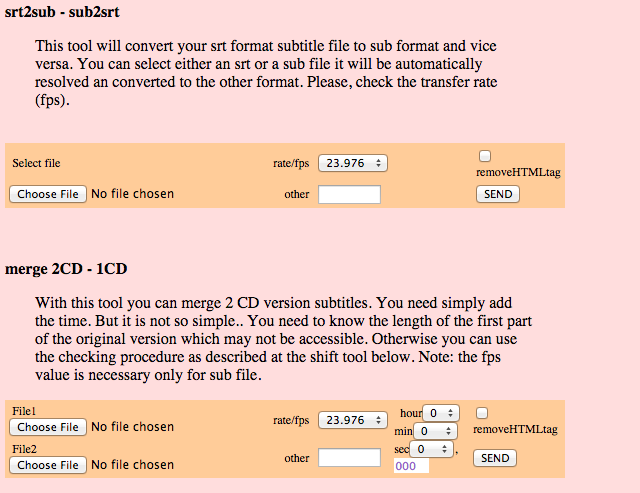
Subtitle Fix поможет вам:
- Перекодировать субтитры между форматами (SRT, SUB, SMI и др.);
- Синхронизировать временные метки (смещение времени, изменение FPS);
- Объединять субтитры с разных дисков или версий фильма;
- Исправлять кодировку текста (UTF‑8, Windows‑1251 и т. д.).
Практический пример: скачали субтитры с интернета, но они опережают видео на 2 с — через Subtitle Fix можно сместить время всех субтитров на фиксированную величину.
Конвертация GPS‑форматов: GPS Babel и GPS Visualizer
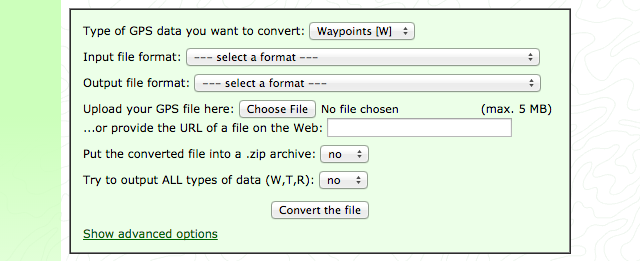
GPS‑мир использует разные форматы (GPX, KML и др.), и устройства часто требуют специфичные форматы. GPS Babel — удобный инструмент для преобразования между форматами для конкретных устройств.
Дополнительно:
- GPS Visualizer предлагает формы для вывода KML (Google Earth) и для карт Google Maps.
- GPX лучше сохраняет богатый набор метаданных; KML удобен для визуализации в Google Earth.
Совет: если вы планируете загрузку на устройство (например, Garmin), выбирайте формат, рекомендованный производителем.
Создание анимированных GIF: EzGIF и Imgur VidGIF
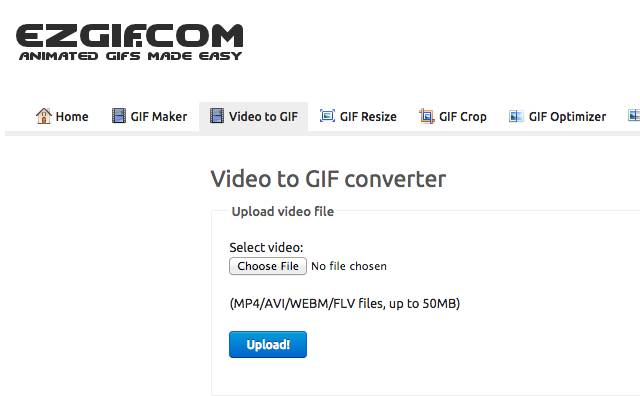
EzGIF — универсальный редактор GIF: вырезает кадры, задаёт длительность, сжимает, добавляет текст и оптимизирует размер для соцсетей.
Imgur VidGIF (функция Imgur) позволяет быстро конвертировать фрагменты онлайн‑видео (YouTube, Vimeo) в GIF: вставляете ссылку, выбираете интервал и получаете GIF. Ограничение: нет тонкой настройки размера или битрейта — для этого прогоните результат через EzGIF.
Практика: создавайте GIF длиной не более 6–8 секунд для лучшей компрессии и меньшего размера.
Когда онлайн‑конвертация не сработает
- Очень большие файлы (несколько гигабайт) — большинство бесплатных сервисов ограничивают размер.
- Конфиденциальные/секретные документы — не загружайте личные данные и закрытую информацию.
- Специфические профессиональные форматы (например, некоторые форматы издательских систем, CAD или проприетарные архивы) могут не поддерживаться.
Альтернативы: локальные инструменты (FFmpeg для медиа, LibreOffice/Calibre для документов, специализированные CAD‑программы) или платные SaaS‑решения с корпоративными гарантиями безопасности.
Методология выбора сервиса (мини‑метод)
- Определите формат входного и желаемого выходного файла.
- Оцените размер файла и ограничения: если >100 МБ, сначала проверяйте CloudConvert.
- Нужна ли тонкая настройка качества? Если да — Online‑Convert.
- Работа с PDF/OCR — Smallpdf и Google Drive.
- Конфиденциальность критична? Используйте локальные инструменты.
Эта методология помогает быстро принять решение в 90% задач.
Таблица совместимости форматов (упрощённая)
| Тип файла | Частые входы | Частые выходы | Лучший сервис |
|---|---|---|---|
| Аудио | FLAC, WAV, M4A | MP3, AAC, OGG, WAV | Online‑Convert / Zamzar |
| Видео | MP4, MKV, AVI | MP4, WEBM, GIF | CloudConvert / Online‑Convert |
| Изображения | PNG, JPG, SVG | JPEG, PNG, WEBP | Zamzar / Online‑Convert |
| Документы | PDF, DOCX, ODT | DOCX, PDF, PPTX | Smallpdf / Zamzar |
| OCR | JPG, PNG, PDF | DOCX, TXT | Google Drive |
| Шрифты | TTF, OTF, PDF | TTF, OTF, WOFF | Online Font Converter |
| GPS | GPX, KML | GPX, KML, форматы устройств | GPS Babel |
| Субтитры | SRT, SUB, ASS | SRT, VTT, SMI | Subtitle Fix |
| GIF | Видео, набор кадров | GIF | EzGIF / Imgur VidGIF |
Примечание: таблица упрощена; всегда проверяйте поддержку конкретного расширения на сайте сервиса.
Чек‑лист перед загрузкой файла (универсальный)
- Файл закрыт резервной копией.
- Оценена конфиденциальность данных.
- Проверен размер и формат файла.
- Выбрана правильная опция качества/битрейта.
- Проверена лицензия (для шрифтов и коммерческих медиа).
- План удаления файла с сервиса (если нужно): удалил(а) результирующие и исходные файлы после выполнения.
Роль‑ориентированные чек‑листы
Для маркетолога:
- Нужен GIF или короткое видео для соцсетей → Imgur VidGIF + EzGIF для оптимизации.
- Нужны изображения в разных размерах → Online‑Convert для пакетной обработки.
Для дизайнера:
- Конвертация шрифтов → Online Font Converter.
- Экспорт макетов в PDF → Smallpdf для сжатия и оптимизации.
Для инженера/геодезиста:
- Экспорт треков GPS → GPS Babel (формат устройства).
- Визуализация данных → GPS Visualizer для KML.
Пример SOP: конвертация FLAC → MP3 320 kb/s
- Создайте резервную копию исходного FLAC‑файла.
- Откройте Online‑Convert → «Audio converter».
- Загрузите FLAC или укажите URL/облако.
- В настройках выберите MP3 и выставьте битрейт 320 kb/s, частоту 44.1 kHz, стерео.
- Запустите процесс и скачайте результат.
- Сравните длительность и контрольную разницу (A/B) по качеству.
- Удалите исходный и результат с сервиса, если они не должны храниться онлайн.
Критерии приёмки:
- Аудио не содержит артефактов.
- Длительность файла совпадает с исходной ± 0.1 с.
- Битрейт в метаданных 320 kb/s.
Безопасность и приватность — что учесть
- Проверьте политику конфиденциальности сервиса: где хранятся файлы и как быстро удаляются.
- Для особо чувствительных данных используйте локальные инструменты или корпоративные сервисы с SLA.
- При необходимости зашифруйте файл перед загрузкой и передайте пароль другим каналом.
- Удаляйте файлы с сервиса после завершения операции (если это возможно).
Important: многие бесплатные сервисы хранят файлы ограниченное время (24–48 часов). Если не уверены — спросите поддержку.
Решение проблем и отладка
Проблемы и варианты действий:
- Результат не синхронизируется (субтитры): проверьте FPS и смещение временных меток.
- Размытые изображения после конверсии: укажите более высокий DPI/качество при конвертации.
- Неудовлетворительное качество аудио: увеличьте битрейт или конвертируйте в несжатый формат для дальнейшей обработки.
Decision flowchart (Mermaid)
flowchart TD
  A[Нужна конвертация файла?] --> B{Файл конфиденциальный?}
  B -- Да --> C[Использовать локальные инструменты]
  B -- Нет --> D{Требуется точная настройка качества?}
  D -- Да --> E[Online-Convert]
  D -- Нет --> F{Файл >100 МБ?}
  F -- Да --> G[CloudConvert]
  F -- Нет --> H{Нужен редкий формат?}
  H -- Да --> I[Zamzar]
  H -- Нет --> J[Smallpdf / Google Drive / EzGIF / Subtitle Fix и др.]
  C --> K[Выполнить преобразование локально]
  E --> L[Скачать и проверить]
  G --> L
  I --> L
  J --> L
Часто встречаемые вопросы
Можно ли загружать конфиденциальные документы на эти сервисы?
Короткий ответ: лучше не загружать. Для чувствительных документов используйте локальные инструменты или корпоративные решения с гарантией конфиденциальности.
Что делать, если сервис не поддерживает нужный формат?
Ищите промежуточный формат: иногда можно конвертировать сначала в распространённый формат (например, WAV или PNG), а затем в требуемый. Или используйте настольные утилиты.
Как удалить файл с сервиса после загрузки?
Многие сервисы позволяют удалять файлы через интерфейс или по ссылке. Если такой опции нет, обратитесь в поддержку и уточните период хранения.
Заключение
Онлайн‑конвертеры — быстрый и удобный способ преобразовать файлы без установки дополнительных программ. Выбор сервиса зависит от формата, размера файла, требований к качеству и политике конфиденциальности. Для большинства задач используйте:
- Zamzar — для редких форматов;
- CloudConvert — для больших файлов и интеграции с облаком;
- Online‑Convert — для тонкой настройки качества;
- Smallpdf и Google Drive — для PDF и OCR;
- Online Font Converter, Subtitle Fix, GPS Babel, EzGIF — для специализированных случаев.
Надеюсь, этот гид поможет выбрать подходящий инструмент и выполнить конвертацию быстро и безопасно.
Дополнительные ресурсы и ссылки на инструменты находятся в исходном материале.
Итог: используйте онлайн‑сервисы для скорости и удобства, но учитывайте конфиденциальность и ограничения по размеру. Всегда проверяйте результат перед отправкой конечному получателю.

Похожие материалы

Несколько аккаунтов Skype: Multi Skype Launcher

Журнал для работы: повысить продуктивность

Персональные звуки уведомлений на Android

Скачивание шоу Hulu для офлайн‑просмотра

Microsoft Start: персонализированная новостная лента
