
Как извлечь MP3 из MP4 — два простых способа
TL;DR
Если нужно быстро извлечь аудиодорожку из MP4 — используйте простой веб-сервис. Если вы хотите массовую обработку, гибкие настройки качества и преднастройки — настроьте Foobar2000 + LAME один раз и конвертируйте пакеты файлов быстро.
Быстрая навигация
- Способ для опытных: Использование Foobar2000
- Простой способ: Использование веб‑сайта
Что нужно знать вкратце
MP4 — контейнер, который обычно содержит видеодорожку и одну или несколько аудиодорожек. «Извлечь звук» означает конвертировать или демультиплексировать аудиодорожку в файл MP3 (или другой аудиоформат). Если нужна сохраняющая качество обрезка, лучше использовать конвертацию с контролем битрейта и выбором кодека (например, LAME для MP3).
Важно: при конвертации в MP3 происходит перекодирование, которое может приводить к потере качества по сравнению с оригиналом (особенно если исходное аудио было в потерянном формате или с низким битрейтом).
Способ для опытных: Использование Foobar2000
Foobar2000 — лёгкий бесплатный аудиоплеер для Windows с мощным конвертером. Настройка требует однократной подготовки (установка компонентов и LAME), но потом вы сможете быстро конвертировать отдельные файлы и целые папки с гибкими предустановками.
Шаги:
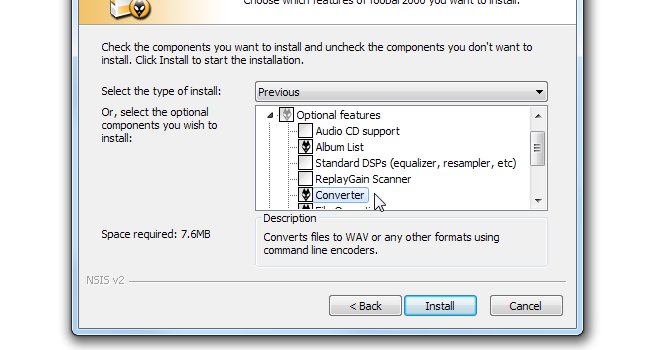
- Скачайте Foobar2000 с официального сайта и установите. На этапе установки убедитесь, что выбран компонент Converter (конвертер).
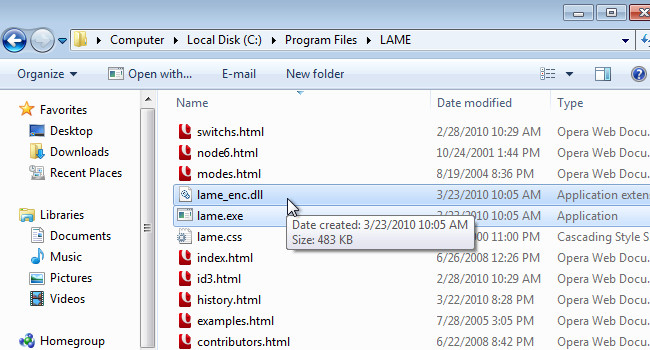
- Скачайте LAME — бесплатный MP3‑кодек (например, с сайта RareWares). Обычно нужен исполняемый файл lame.exe из ZIP‑архива. Распакуйте его в постоянную папку, например C:\Program Files\LAME.
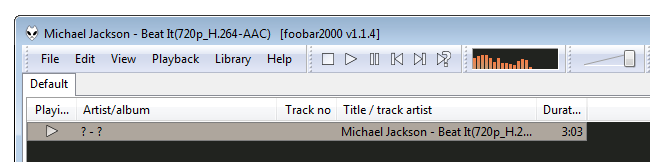
- Запустите Foobar2000 и перетащите ваш тестовый MP4 в плейлист. Убедитесь, что при воспроизведении слышна только музыка (а не тишина или ошибка).
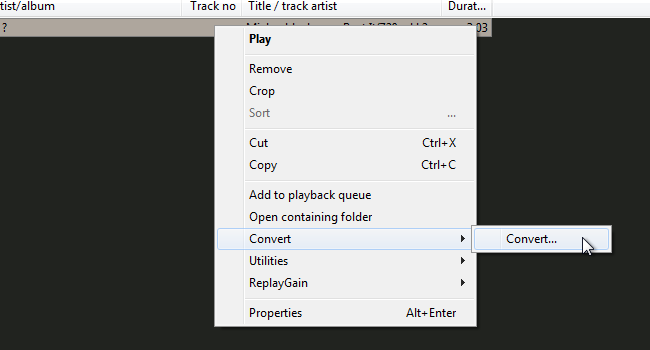
- Правый клик по файлу → Convert → Convert… (контекстное меню). Это откроет окно настройки конвертера.
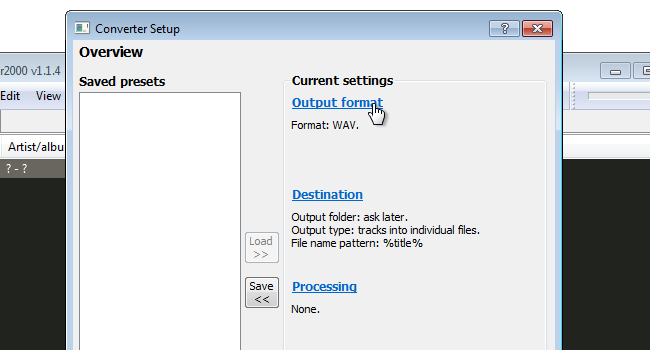
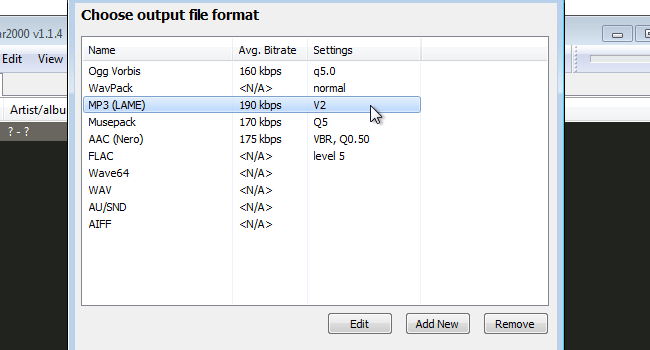
- В окне Converter Setup нажмите Output format и выберите MP3 (LAME). По умолчанию может быть установлен битрейт около 190 kbps; при необходимости нажмите Edit и вручную выберите постоянный или переменный битрейт (CBR/VBR) и желаемое качество.
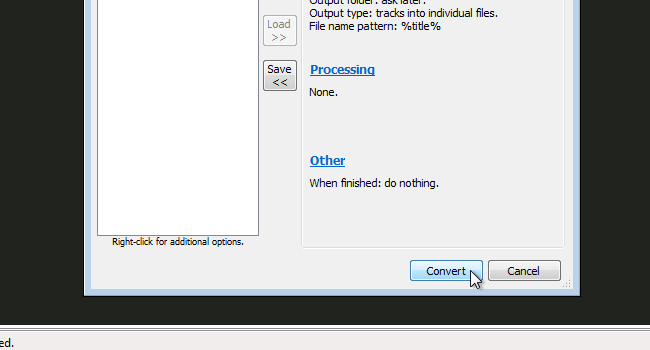
- Вернитесь в главное окно конвертера, при необходимости укажите папку назначения и дополнительные опции (обработка аудио, переименование по шаблону). Нажмите Convert.
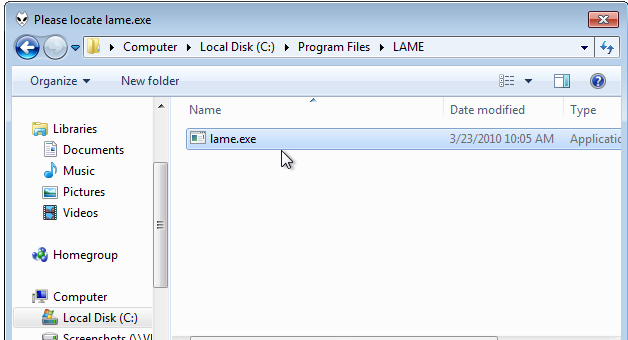
- При первом запуске Foobar2000 попросит указать путь к lame.exe — укажите файл из распакованного архива.
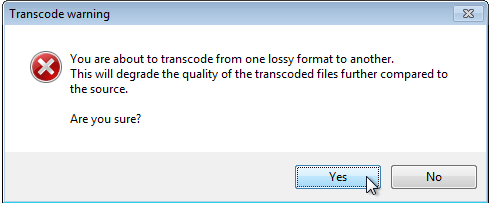
- При конвертации появится предупреждение о возможной потере качества — подтвердите, если вас устраивает компромисс.
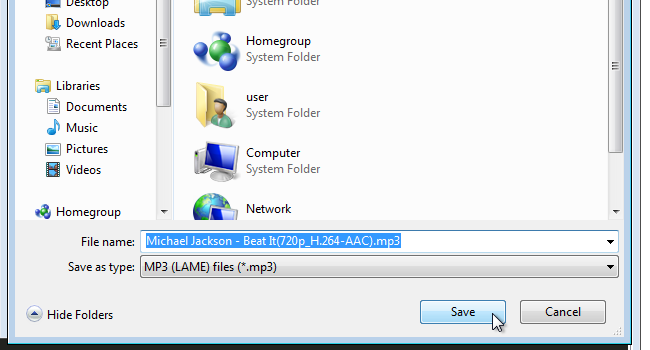
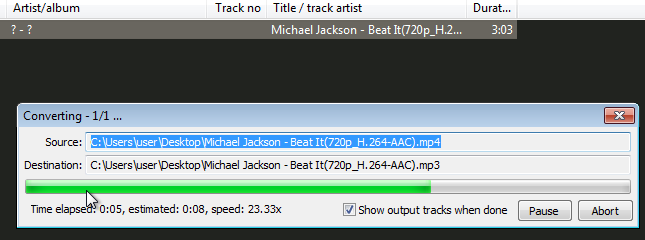
- Выберите имя и расположение итогового MP3 и нажмите Save. Вы увидите индикатор выполнения.
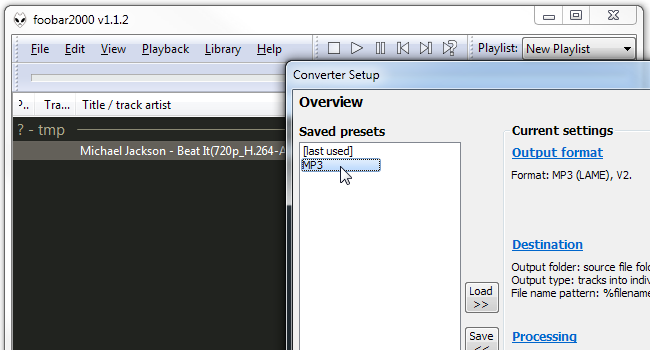
- После первой настройки вы сможете запускать повторные конвертации через Convert → [Last used] или выбирать любую созданную пресет‑настройку.
![Меню с пунктом [Last used] для быстрого повторного конвертирования](/files/7141ac94-168c-4f35-b06b-e3cf47e01bad.png)
Советы по качеству и настройкам:
- Для музыки в большинстве случаев достаточно 192–256 kbps CBR/VBR; если хотите лучше — используйте 320 kbps.
- Если источник — потоковое видео с невысоким качеством, повышать битрейт бессмысленно: исходные артефакты останутся.
- Для пакетной обработки создайте пресет с шаблоном имени и папкой назначения.
Простой способ: Использование веб‑сайта
Если не хочется устанавливать программы, используйте онлайн‑сервисы «YouTube → MP3» или универсальные конвертеры MP4→MP3. Они удобны для одиночных задач и не требуют настройки.
Пример простого сценария:
- Скопируйте URL видео (YouTube, Vimeo и т. п.).
- Вставьте URL в поле на сайте (например, YouTube mp3 или любой известный конвертер).
- Нажмите Convert / Start и затем скачайте готовый MP3.
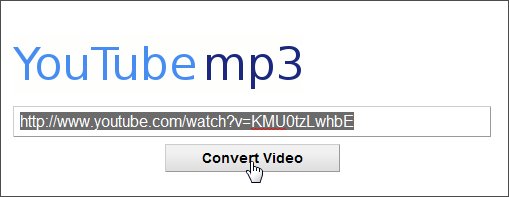
Преимущества и ограничения онлайн‑сервисов:
- Плюсы: мгновенно, не нужно устанавливать ПО, хорошо для одного файла.
- Минусы: ограничения по размеру и количеству, отсутствие контроля над битрейтом, возможна реклама и вопросы с приватностью/авторскими правами.
Альтернативные подходы
- FFmpeg — универсальный инструмент командной строки: позволяет демультиплексировать дорожку без перекодирования (если формат совместим) или перекодировать в MP3 с полным контролем параметров. Подходит для скриптов и автоматизации.
- VLC — графический медиаплеер с возможностью конвертации; простейшая альтернатива Foobar2000.
- Специализированные DAW или редакторы (Audacity) — если нужно редактирование, нормализация или удаление пауз.
Когда этот подход не сработает
- Если видео защищено DRM, большинство конвертеров не смогут извлечь аудио.
- Если исходная аудиодорожка уже сильно сжата, конвертация в MP3 с высоким битрейтом не улучшит качество.
- Онлайн‑сервисы могут блокироваться в некоторых странах или удалять файлы по авторским ограничениям.
Важно: соблюдайте авторские права. Используйте скачивание и конвертацию только там, где это разрешено владельцем контента или законом.
Чек‑лист по ролям
Для начинающего:
- Скопировать URL или найти локальный MP4.
- Использовать онлайн‑сервис для одиночной конвертации.
- Скачать MP3 и проверить качество.
Для опытного пользователя / администратора:
- Установить Foobar2000 и скачать LAME.
- Настроить пресеты для битрейта и папки назначения.
- Автоматизировать обработку папок (batch).
Краткая методология пакетной обработки
- Соберите все MP4 в отдельную папку.
- Создайте в Foobar2000 пресет с нужным битрейтом и шаблоном имени файла.
- Выделите все файлы в списке и выберите Convert → [Last used].
- Проверяйте выборочно файлы после завершения (случайная выборка 5%).
Мини‑шпаргалка по настройкам (cheat sheet)
- Формат вывода: MP3 (LAME)
- Рекомендуемый битрейт для музыки: 192–320 kbps
- Для голосовых подкастов: 96–128 kbps
- Для максимального качества: используйте 320 kbps CBR или VBR high
Критерии приёмки
- MP3 воспроизводится в стандартном плеере (VLC, смартфон).
- Аудио не прерывается, нет артефактов в ключевых местах (проверить 3–4 отрывка).
- Если был указан битрейт, итоговый файл соответствует выбранному параметру.
Глоссарий (одна строка)
- MP4: контейнер для видео и аудио; MP3: популярный формат с потерями для аудио; LAME: кодек/энкодер MP3.
Социальная превью и короткая анонс‑версия
OG-Title: Извлечь MP3 из MP4 — Foobar2000 и онлайн OG-Description: Краткое руководство: настройка Foobar2000 + LAME для пакетной конвертации и быстрый вариант через веб‑сервис для одиночных файлов.
Короткий анонс (130 слов): Нужен MP3 из видео? В этой инструкции показаны два практичных подхода: быстрый онлайн‑сервис для единичных задач и более гибкий рабочий процесс через Foobar2000 + LAME для пакетной обработки и тонкой настройки качества. Пошаговые скриншоты, советы по битрейту и чек‑листы помогут настроить конвертацию и избежать типичных ошибок. Соблюдайте авторские права при скачивании контента.
Итог
Если вы конвертируете время от времени — используйте сайт. Для регулярной или массовой работы вложите 10–20 минут в настройку Foobar2000 + LAME: это окупится скоростью и гибкостью. Проверяйте качество на нескольких тестовых треках и храните пресеты для повторного использования.

Похожие материалы

Несколько аккаунтов Skype: Multi Skype Launcher

Журнал для работы: повысить продуктивность

Персональные звуки уведомлений на Android

Скачивание шоу Hulu для офлайн‑просмотра

Microsoft Start: персонализированная новостная лента
