
Лучшие OCR‑инструменты для распознавания рукописного текста
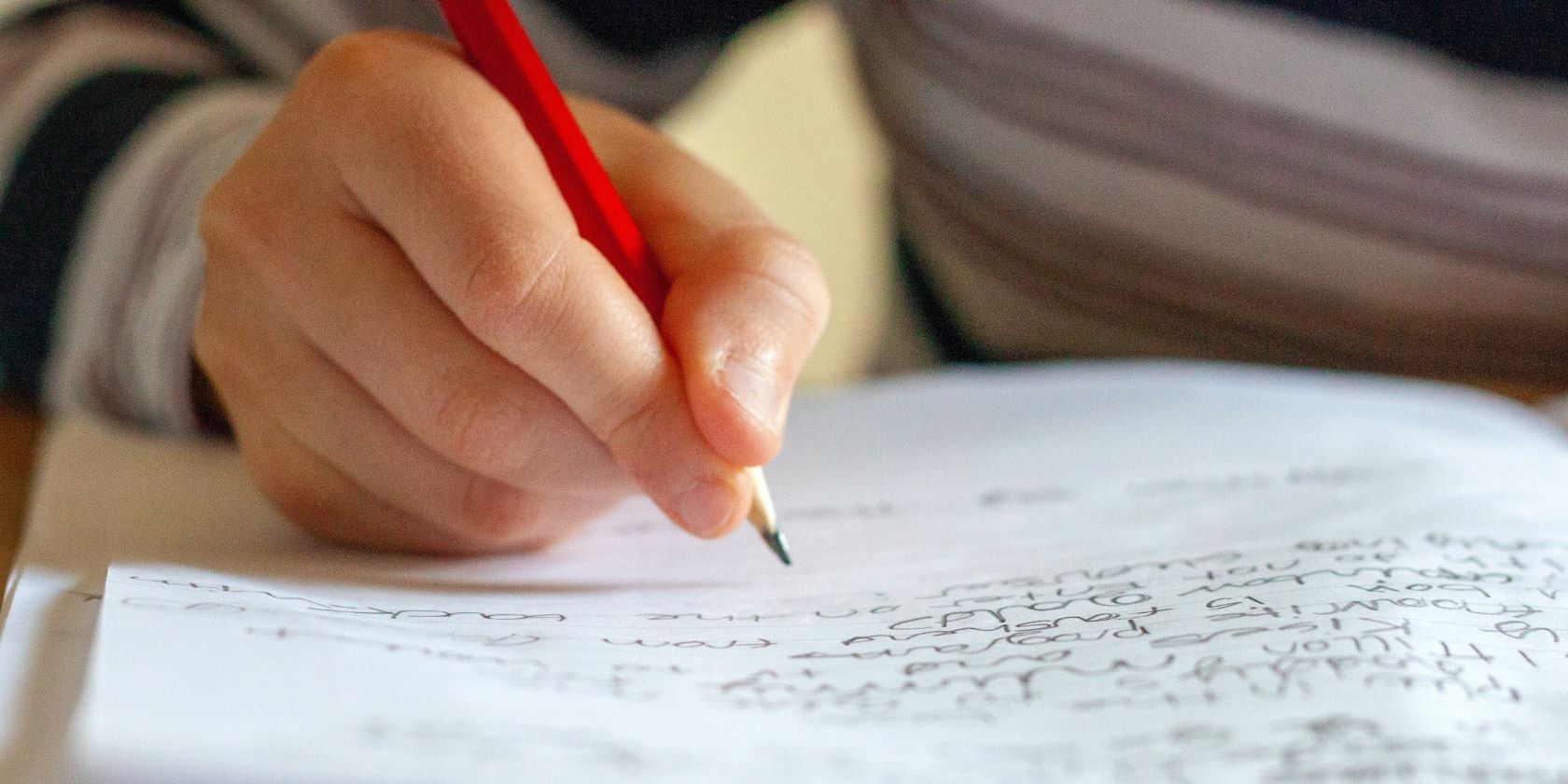
Определение в одну строку: OCR — это технология, которая анализирует изображение с текстом и преобразует символы в цифровой, редактируемый формат.
Почему это важно
Рукописные заметки остаются популярными, но плохо индексируются и не поддаются простому редактированию. OCR ускоряет перенос идей в цифровой формат, позволяет искать слова, копировать цитаты и интегрировать заметки в рабочие процессы. Ниже — подробный обзор инструментов, практические советы и готовые чеклисты для разных ролей.
Содержание
- Обзор инструментов
- Как улучшить результаты распознавания
- Методика сканирования: краткое SOP
- Критерии приёмки / тестовые случаи
- Сравнение и матрица совместимости
- Дерево решений (mermaid)
- Ролевые чеклисты
- Глоссарий и вывод
Обзор: что мы тестировали
Краткое введение: ниже — семёрка популярных инструментов для перевода рукописи в текст. Для каждого указаны доступные платформы, сильные стороны, ограничения и практические подсказки.
1. Microsoft OneNote
Доступность: Windows, Mac, Web, iOS, Android
Microsoft OneNote — это приложение для ведения заметок, которое умеет извлекать текст из изображений. Достаточно правой кнопкой мыши кликнуть по вставленной картинке и выбрать “Copy Text From Picture” (Копировать текст с изображения). Команда работает быстро и сразу возвращает редактируемый текст.
Плюсы:
- Удобно для заметок, интеграция с облаком и другими устройствами.
- Хорошо справляется с печатным и аккуратным рукописным текстом.
- Бесплатно для базового использования.
Минусы:
- Результат зависит от разборчивости почерка. Проблемы при курсиве и плотном письме.
Практическая подсказка: рукопись в верхнем регистре (заглавные буквы) обычно распознаётся лучше.
Скачать: Microsoft OneNote для Android | iOS | Desktop (бесплатно, есть внутриигровые покупки)
2. Google Drive и Google Docs
Доступность: Web, Android, iOS
Google предлагает несколько инструментов для распознавания текста. Для индексирования удобнее всего использовать сканирование через Google Drive. Откройте Drive на мобильном устройстве, нажмите “+” → “Scan” и сохраните PDF. Такой PDF нельзя отредактировать непосредственно в Drive, но он поисковый (т.е. Google индексирует текст внутри).
Если нужен редактируемый текст: после сканирования откройте Drive на компьютере, найдите файл, нажмите правой кнопкой — Открыть с помощью → Google Docs. Google Docs автоматически преобразует PDF в текстовый документ, который можно редактировать и сохранять.
Ещё один инструмент — Google Lens. Наведите камеру на текст (печать или рукопись), дождитесь распознавания и затем скопируйте текст или выполните поиск по выделенному фрагменту.
Плюсы:
- Мощные модели машинного обучения, отличная поддержка языков.
- Бесплатно и удобно для индексации большого объёма.
Минусы:
- Требует подключение к аккаунту Google.
- Часто лучше работает с печатным текстом; рукопись — вариабельна.
Скачать: Google Drive / Google Lens (бесплатно)
Примечание: на iPhone есть встроенные возможности распознавания текста в приложении Заметки: создать заметку → значок камеры → “Scan Text”.
3. Adobe Scan
Доступность: Android, iOS
Adobe Scan — мобильное приложение для сканирования документов. Выберите режим “Document” или “Whiteboard” и сфотографируйте страницу. Через миниатюру откройте изображение и нажмите “Recognizing Text”. После распознавания нажмите “Copy Text”.
Плюсы:
- Интеграция с экосистемой Adobe, экспорт в PDF, синхронизация с облачными хранилищами.
- Хорош для печатного текста и аккуратных заметок.
Минусы:
- В тестах хуже распознаёт небрежную или быстро написанную рукопись.
Подсказка: если результат неудовлетворителен, экспортируйте PDF в Google Drive и откройте через Google Docs для повторного распознавания.
Скачать: Adobe Scan для Android | iOS (бесплатно, есть покупки)
4. SimpleOCR
Доступность: Только десктоп
SimpleOCR — бесплатная десктоп‑утилита. В ней есть словарь примерно на 120 000 слов, который можно пополнять. Также доступны функции очистки изображения (despeckle) и режимы для шумных страниц.
Плюсы:
- Быстрая обработка, пакеты документов, дополнительные опции для улучшения качества.
- Поддержка работы с форматированием.
Минусы:
- Заявленная точность (до 99%) относится к печатному тексту. Рукопись распознаётся хуже.
- Нужна отдельная установка, интерфейс может быть устаревшим.
Скачать: SimpleOCR (бесплатно)
5. Online OCR
Доступность: Веб
Online OCR — простая веб‑служба: загрузите картинку, выберите формат вывода и скачайте файл. Регистрация не требуется для базовой работы, но придётся пройти CAPTCHA.
Плюсы:
- Быстро и бесплатно для небольших задач.
- Поддержка множества языков.
Минусы:
- В тесте PNG‑фотография рукописи дала бессмысленный выход. Надёжность варьируется.
- Не подходит для конфиденциальных документов без проверки политики хранения данных.
Совет: используйте для пробного распознавания или когда другие инструменты недоступны.
Попробовать: Online OCR (бесплатно)
6. TopOCR
Доступность: Только Windows
TopOCR показывает оригинал слева и распознанный текст справа. Программа поддерживает 11 языков и экспорт в PDF. Это shareware: бесплатная версия доступна, полная версия платная.
Плюсы:
- Удобный интерфейс с параллельным просмотром.
- Подходит для документов, написанных слева направо.
Минусы:
- Сложности с колонками и нестандартной вёрсткой.
- Только Windows.
Скачать: TopOCR (пробная версия или полная — $4.99)
7. FreeOCR
Доступность: Только Windows
FreeOCR — устаревшее приложение, не обновлявшееся долгое время. Оно быстро конвертирует, но точность для рукописи оставляет желать лучшего. Некоторые пользователи добились улучшения результата, следуя форумным рекомендациям.
Плюсы:
- Быстрая конверсия.
- Бесплатно.
Минусы:
- Низкая точность для рукописного текста.
- Неожиданные ошибки и отсутствие поддержки.
Скачать: FreeOCR (бесплатно)
Как улучшить результаты распознавания
Качество распознавания зависит от нескольких факторов. Вот проверенные рекомендации:
- Освещение: используйте равномерное естественное или диффузное искусственное освещение. Избегайте бликов и теней.
- Разрешение: снимайте с высокой детализацией (минимум 300 DPI для печати; для фото — хороший освещённый кадр с крупным планом).
- Контраст: фон и чернила должны контрастировать. Стирайте пятна и тени при возможности.
- Выравнивание: кадр должен быть прямым; программные корректоры перспективы помогают, но лучше сфотографировать ровно.
- Почерк: печатные буквы чтoтче распознаются; печатные заглавные буквы обычно дают лучший результат.
- Формат: сканируйте в PNG или PDF высокого качества; для некоторых инструментов предпочтительнее PDF.
Important: для конфиденциальных заметок избегайте использования неизвестных веб‑сервисов без проверки политики хранения данных.
Краткая методика сканирования (SOP)
- Подготовка: очистите страницу от пятен и посторонних объектов.
- Освещение: поставьте лампу так, чтобы не было бликов; при возможности — снимайте при дневном свете.
- Камера: настройте фокус и используйте режим документа, если он есть.
- Захват: сделайте 2–3 кадра с небольшими вариациями угла и света.
- Коррекция: используйте встроенный инструмент для обрезки и выравнивания.
- Пробное распознавание: попробуйте один фрагмент, оцените точность.
- Массовая обработка: применяйте наиболее точный инструмент к остальным страницам.
- Редактирование: проверьте результат вручную и исправьте ошибки распознавания.
- Безопасность: удалите оригиналы с сервисов, если это требуется по политике.
Критерии приёмки
Критерии, по которым оценивают успешное распознавание:
- Точность символов: ≥90% для печатного текста; для рукописи цель — ≥80% при аккуратном письме.
- Структура: сохранены ли абзацы и переносы строк в логичном виде.
- Сохранение пунктуации и специальных символов: важны для цитат и формул.
- Языковая поддержка: инструмент правильно распознаёт целевой язык.
- Скорость: приемлемая обработка для нужного объема (например, <2 минуты на страницу при пакетной обработке).
Тестовые случаи:
- Чёткий печатный документ (OCR должен пройти без ошибок).
- Письмо машинописным шрифтом (вариативность небольшая).
- Рукопись крупными печатными буквами (оценить пропуски и замененные символы).
- Курсив и соединённые буквы (частые ошибки ожидаемы).
- Документ со столбцами (проверить порядок текста).
Сравнение: матрица выбора
Ниже — краткая матрица по ключевым требованиям.
- Индексация / Поиск: Google Drive — сильный выбор.
- Редактирование в заметках: OneNote, Google Docs.
- Мобильный скан + интеграция Adobe: Adobe Scan.
- Быстрая массовая обработка: SimpleOCR, TopOCR (десктоп).
- Быстрый пробный вариант без установки: Online OCR.
- Работа с конфиденциальными документами: локальные приложения (SimpleOCR, TopOCR, OneNote Desktop при локальном хранении).
Дерево решений (поможет выбрать инструмент)
flowchart TD
  A[Нужно распознать рукопись?] --> B{Требуется редактируемый текст?}
  B -->|Да| C{Платформа}
  B -->|Нет, только поиск/индексация| D[Google Drive 'Scan' + поиск]
  C -->|Мобильное устройство| E{OS}
  E -->|Android| F[Google Drive/Google Lens или Adobe Scan]
  E -->|iOS| G[Notes 'Scan Text' или Google Lens или Adobe Scan]
  C -->|Десктоп| H{Windows/Mac}
  H -->|Windows| I[OneNote Desktop или TopOCR / SimpleOCR]
  H -->|Mac| J[OneNote или Google Docs 'через Drive']
  I --> K[Проверить качество, редактировать в Docs/OneNote]
  J --> K
  D --> L[Индексирование выполнено]
Ролевые чеклисты
Чеклист для студента:
- Используйте Google Drive на телефоне для быстрого сканирования лекций.
- Если нужно редактировать — открыть скан в Google Docs.
- Проверяйте распознанный текст на предмет технических терминов.
- Сохраняйте PDF в учебной папке и делайте резервные копии.
Чеклист для исследователя:
- Сканируйте в высоком разрешении (300+ DPI).
- Используйте OneNote или Google Docs для конвертации и аннотирования.
- Проверьте цитаты и специальную пунктуацию вручную.
- Убедитесь в политике хранения данных при загрузке конфиденциальных заметок на облако.
Чеклист для бизнеса/администрации:
- Предпочтение локальным решениям для конфиденциальных документов.
- Тестируйте комбинацию Adobe Scan + Google Docs для лучшего результата.
- Автоматизируйте пакетную обработку там, где это возможно.
- Внедрите процесс проверки качества перед публикацией или архивацией.
Когда OCR подводит (контрпример)
- Плотно написанный курсив с плотными соединениями букв часто теряет символы и их порядок.
- Многоязычные заметки с вкраплениями символов других алфавитов могут быть неправильно распознаны.
- Столбчатая верстка и диаграммы часто приводят к перемешиванию строк и нарушению логики текста.
Если OCR даёт плохой результат, лучше набрать ключевые фрагменты вручную или привлечь специализированную службу транскрипции.
Проверка качества: тестовые шаги
- Возьмите одну страницу с печатным текстом и одну с рукописью.
- Сканируйте обе в PNG и PDF.
- Прогоните через выбранный инструмент.
- Подсчитайте ошибки произвольным образом: процент совпадающих слов.
- Оцените структуру и сохранение пунктуации.
- Задокументируйте результат и выберите инструмент с наилучшим соотношением точности и удобства.
Глоссарий (1 строка на термин)
- OCR: оптическое распознавание символов — преобразование изображений с текстом в цифровой текст.
- DPI: dots per inch — разрешение сканирования/фото.
- PDF: формат документа, часто используется для хранения сканов.
- Google Lens: инструмент визуального поиска с функцией распознавания текста.
Безопасность и конфиденциальность
- Проверяйте политику хранения данных у веб‑сервисов перед загрузкой конфиденциальных заметок.
- Для корпоративных и медицинских записей отдавайте предпочтение локальным или сертифицированным решениям.
- Удаляйте временные файлы и кеш после завершения чувствительных задач.
Итоги
- Для быстрой индексации и поиска: Google Drive + Scan.
- Для редактирования и заметок: Microsoft OneNote, Google Docs.
- Для мобильного сканирования документов: Adobe Scan.
- Для пакетной десктопной обработки: SimpleOCR, TopOCR.
Ключевой фактор успеха — качество исходного изображения и разборчивость почерка. Даже лучшие алгоритмы нуждаются в чистом, контрастном изображении. Если вы регулярно работаете с рукописями, выработайте SOP и периодически проверяйте результаты на тестовых страницах.
Краткая подсказка: если вы часто конвертируете рукопись в текст, примените простое правило — улучшайте контраст и пишите более разборчиво. Это даст больше пользы, чем поиск «идеального» OCR.

Похожие материалы

Несколько аккаунтов Skype: Multi Skype Launcher

Журнал для работы: повысить продуктивность

Персональные звуки уведомлений на Android

Скачивание шоу Hulu для офлайн‑просмотра

Microsoft Start: персонализированная новостная лента
