
Как извлечь текст из изображения в Google Docs
Кратко о терминах
OCR — технология оптического распознавания текста в изображениях и PDF. В одном предложении: превращает картинку с буквами в редактируемый текст.
Почему это важно
Часто приходится переносить текст из сканированных страниц, фотографий или скриншотов в редактируемый документ. Ручной ввод затратен и ошибкоопасен. OCR помогает сэкономить время и снизить количество опечаток.
Основные способы извлечения текста для Google Docs
- Google Drive (встроенный, без сторонних приложений).
- Надстройки Google Docs (например, Img to Docs или OCR Text Recognition).
- Внешние онлайн‑сервисы и настольные программы (альтернативы, если надстройки не подходят).
Ограничения и требования качества
Важно: для корректного распознавания изображение должно быть ориентировано правильно, весить не более 2 МБ, а высота символов текста — не менее 10 пикселей. Результат от Google Drive может терять форматирование и не распознавать шрифты.
Важно: не все языки и шрифты распознаются одинаково. Для сложной верстки и таблиц лучше применять специализированные OCR‑инструменты.
Как извлечь текст с помощью Google Drive (быстрый способ без сторонних приложений)
- Откройте Google Drive в браузере и войдите в учётную запись.
- Нажмите “Новый” в левом верхнем углу и выберите “Загрузить файл”.
- Выберите изображение (PNG, JPG и т. п.) — убедитесь, что файл не больше 2 МБ и текст хорошо читаем.
- После загрузки правой кнопкой мыши кликните по файлу, наведите курсор на “Открыть с помощью” и выберите “Google Документы”.
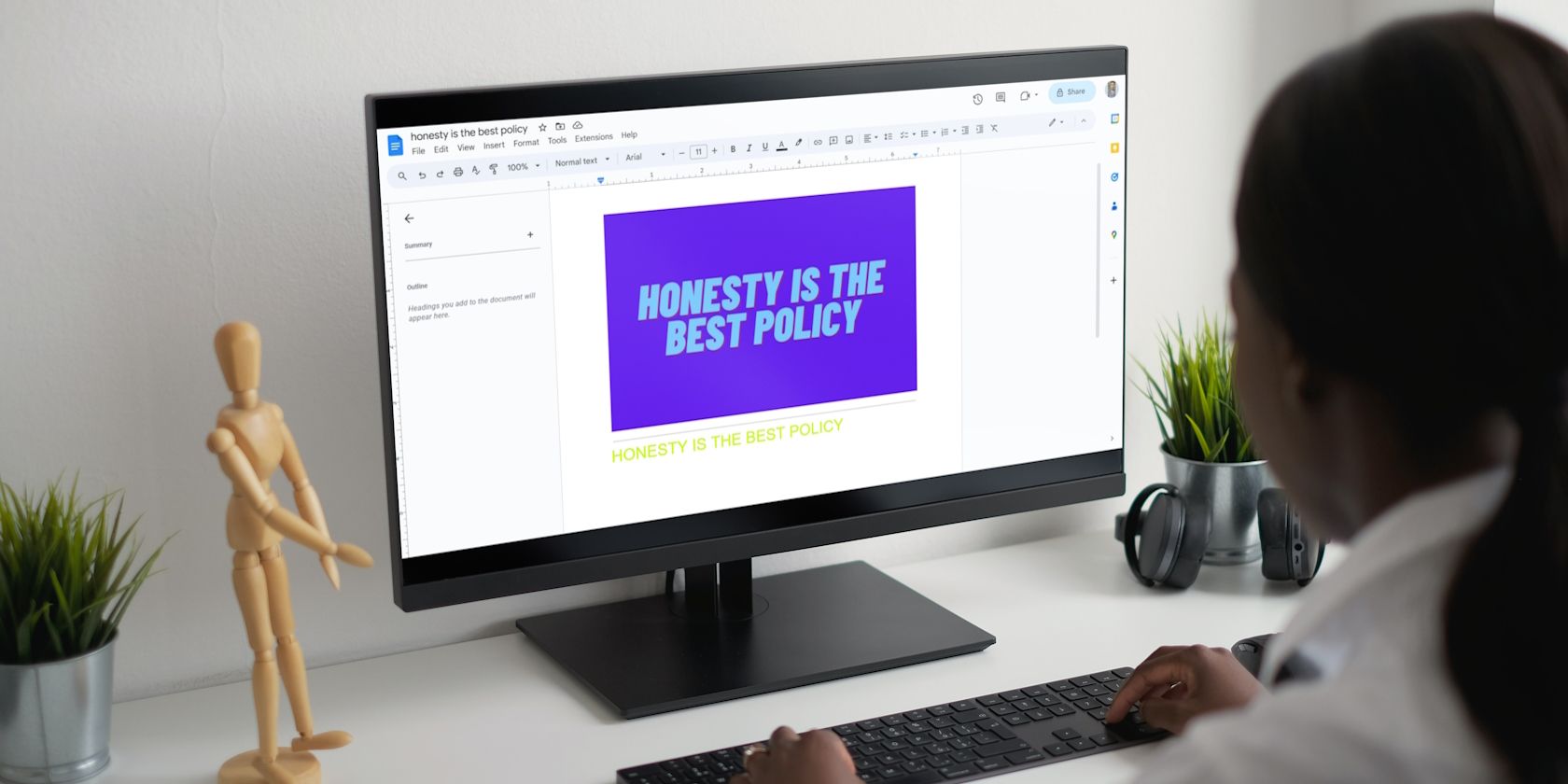
- В новом документе Google Docs под изображением появится распознанный текст. Скопируйте его или отредактируйте прямо в документе.
Плюсы этого метода: не требует установки дополнительных компонентов и работает прямо в экосистеме Google. Минусы: потеря форматирования, ограниченные возможности распознавания сложного макета и шрифтов.
Как использовать надстройку Img to Docs для точного результата
Img to Docs — популярная надстройка, которая выполняет OCR прямо в документе и обычно даёт более чистый вывод.
- Откройте новый документ в Google Docs.
- В верхнем меню нажмите “Расширения” → “Надстройки” → “Установить надстройки”.
- В строке поиска введите “Img to Docs - Image OCR” и нажмите Enter.
- Нажмите “Установить” и подтвердите разрешения, следуя инструкциям.
Когда установка завершена, закройте окно надстроек.
В документе зайдите в “Расширения” → “Img to Docs - Image OCR” → “Запустить”.
- В правой боковой панели перетащите изображение в область надстройки. Подождите, пока произойдёт распознавание.
- Нажмите “Вставить” — распознанный текст появится в документе с лучшей версткой, чем при использовании Drive.
Плюсы: лучшее распознавание, более аккуратное форматирование. Минусы: требуется доверие сторонней надстройке и разрешения доступа.
Альтернативы и когда применять каждую
- Google Drive: быстрый, без установки — подходит для простых снимков и одноразовых задач.
- Img to Docs / OCR Text Recognition: когда важна точность и форматирование.
- Внешние онлайн‑сервисы (ABBYY FineReader Online, Tesseract через GUI и т. п.): для массовой обработки, таблиц, сложной верстки.
Сравнительная таблица: Google Drive vs Надстройки vs Внешние сервисы
| Критерий | Google Drive | Надстройки (Img to Docs) | Внешние сервисы / ПО |
|---|---|---|---|
| Установка | не требуется | требуется | зависит |
| Точность распознавания | средняя | высокая | высокая (в зависимости от сервиса) |
| Форматирование | часто теряется | лучше сохраняется | лучше (специализировано) |
| Конфиденциальность | в рамках Google | зависит от надстройки | зависит от провайдера |
| Поддержка таблиц/сложной верстки | слабая | средняя | сильная |
Советы по улучшению качества распознавания
- Сделайте фото при хорошем освещении без бликов.
- Ориентируйте страницу ровно — поворот ухудшает точность.
- Увеличьте разрешение: текст должен быть ≥ 10 пикселей по высоте.
- Обрежьте лишнее поле вокруг текста.
- Если есть фон или узор, попытайтесь усилить контраст.
Типичные ошибки и способы их устранения
- Неправильная кодировка языков: установите правильный язык распознавания в надстройке (если есть выбор).
- Разбитое форматирование: вручную отформатируйте заголовки и списки.
- Слияние слов или пропуски: проверьте и исправьте вручную, особенно для специальных символов.
Когда OCR не сработает или даст плохой результат (контрпример)
- Очень низкое разрешение изображения (символы < 10 px).
- Рукописный текст или декоративные, сильно искажённые шрифты.
- Сильные тени, блики или отражения на фото.
Мини‑методология для воспроизводимого результата (шаги)
- Сфотографируйте/сканируйте документ при хорошем освещении.
- Обрежьте и выровняйте изображение, увеличьте контраст.
- Используйте Google Drive для быстрого извлечения или надстройку для точности.
- Пройдитесь по тексту и исправьте ошибки вручную.
- Сохраните финальную версию в Google Docs или экспортируйте как DOCX/PDF.
Чек‑лист перед запуском OCR (роль: конечный пользователь)
- Изображение читаемо, текст ≥ 10 px.
- Нет сильных бликов и теней.
- Форматирование не критично или готовы отредактировать вручную.
- Понимание политики конфиденциальности надстройки (если используется).
Пример принятия результата — Критерии приёмки
- Точность символов ≥ 95% для печатного текста.
- Заголовки и абзацы отделены корректно.
- Таблицы распознаны в виде таблиц или с понятной структурой.
Простая диаграмма принятия решения (Mermaid)
flowchart TD
  A[Есть изображение с текстом?] --> B{Нужно быстро и без установки?}
  B -- Да --> C[Использовать Google Drive]
  B -- Нет --> D{Нужна высокая точность?}
  D -- Да --> E[Установить Img to Docs или специализированный OCR]
  D -- Нет --> C
  E --> F[Проверить и отредактировать результат]
  C --> F
  F --> G[Сохранить в Google Docs]
Безопасность и конфиденциальность
Если документ содержит конфиденциальную информацию, подумайте дважды перед установкой сторонних надстроек или отправкой файлов на внешние сервисы. Используйте встроенный Google Drive, если хотите остаться в доверенной экосистеме.
Краткое резюме
Извлечение текста из изображений для Google Docs доступно тремя основными путями: встроенный OCR через Google Drive (быстро и без установок), надстройки вроде Img to Docs (точнее и аккуратнее) и внешние сервисы (лучше для сложных задач). Всегда проверяйте качество исходного изображения и вручную корректируйте результат.
Если хотите, могу подготовить краткую инструкцию-памятку (PDF) с чек‑листом и оптимальными настройками для мобильного сканирования документов.

Похожие материалы

Несколько аккаунтов Skype: Multi Skype Launcher

Журнал для работы: повысить продуктивность

Персональные звуки уведомлений на Android

Скачивание шоу Hulu для офлайн‑просмотра

Microsoft Start: персонализированная новостная лента
