
Как конвертировать изображение в PNG: что это и как сделать
Быстрые ссылки
Что такое файл PNG?
Как конвертировать изображение в PNG
Что такое файл PNG?
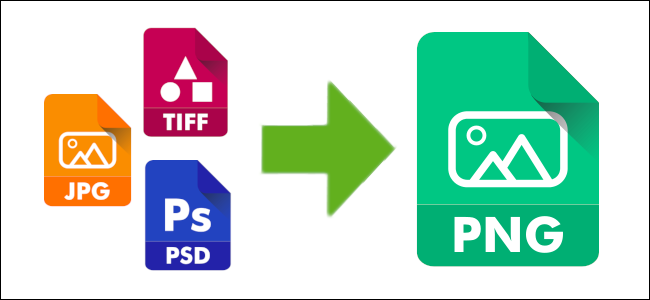
PNG (Portable Network Graphics) — популярный формат изображений для интернета. Кратко: PNG сохраняет изображение без потерь и поддерживает прозрачность (альфа‑канал).
Определение в одну строку: PNG — это безпотерьный растровый формат с поддержкой прозрачности, стандартный для веб‑графики и логотипов.
Ключевые свойства:
- Без потерь: повторное открытие и сохранение не ухудшает качество.
- Поддержка прозрачности (альфа‑канал), идеально для логотипов и наложений.
- Поддерживает 8‑бит и 24‑бит цвета (и в PNG‑24 — 24‑бит плюс альфа).
- Разработан как открытая альтернатива GIF, без лицензий.
Важно: PNG не всегда оптимален для фото — файлы могут быть значительно больше, чем у JPG или современных WebP/AVIF.
Как конвертировать изображение в PNG
Ниже — три рабочих подхода: настольные приложения на Windows, macOS и онлайн‑сервисы. В каждом случае краткая инструкция и заметки по настройкам.
Конвертация на Windows (IrfanView)
IrfanView — бесплатный и лёгкий просмотрщик изображений с широкими возможностями. Многие действия идентичны в других редакторах, включая Paint, но IrfanView даёт больше контроля над качеством.
Шаги:
- Откройте программу и выберите Файл → Открыть.
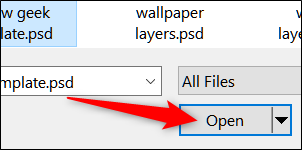
- Выберите изображение и нажмите «Открыть».
- Затем Файл → Сохранить как.
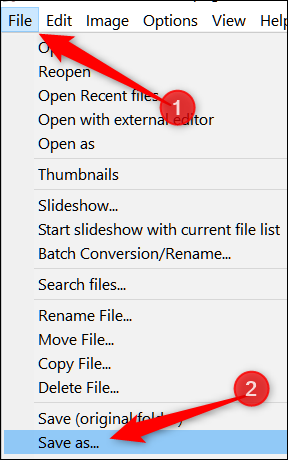
- В списке форматов выберите PNG и нажмите «Сохранить».
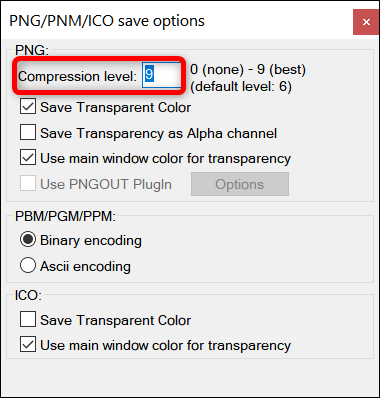
- По умолчанию выбран режим сжатия «Лучшее». При необходимости откройте дополнительные параметры и отрегулируйте уровень сжатия — чем выше уровень, тем меньше сжатие и чаще — больше размер файла.
Совет: если исходный файл — JPG (с потерями), переход в PNG не вернёт утраченные данные, но остановит дальнейшие потери при повторном сохранении.
Конвертация на Mac (Preview)
На macOS в комплекте есть Preview — простой редактор для просмотра, обрезки и экспорта изображений.
Шаги:
- Щёлкните правой кнопкой по файлу → Открыть с помощью → Preview.
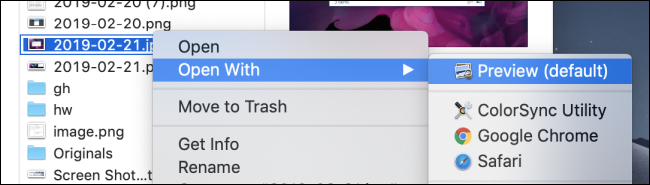
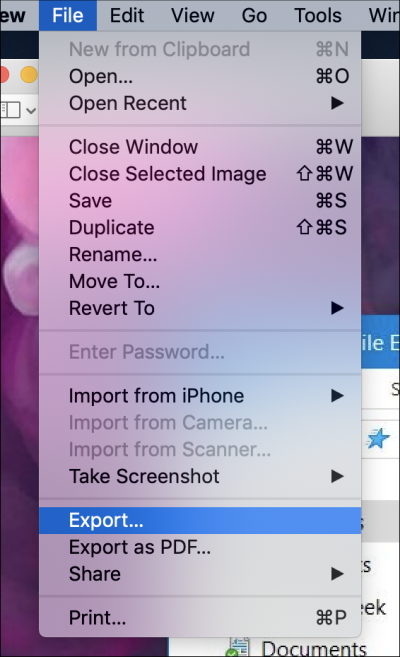
- В меню выберите Файл → Экспорт.
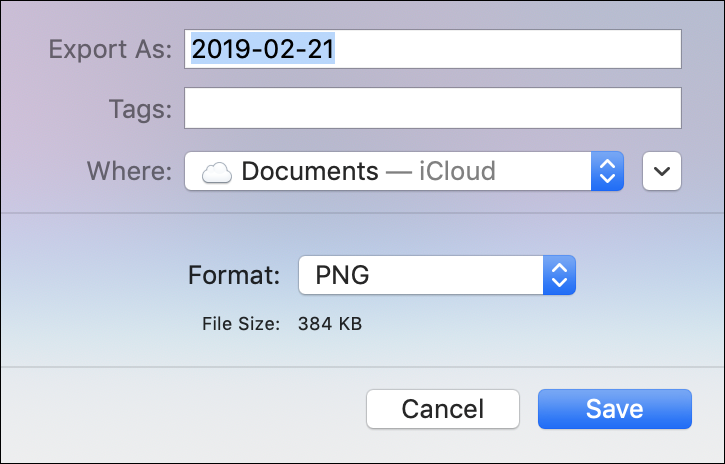
- В появившемся окне в поле Формат выберите PNG, при необходимости переименуйте файл и нажмите «Сохранить».
Совет: если нужно сохранить прозрачность, убедитесь, что исходный файл содержит альфа‑канал. Некоторые форматы (например, JPG) прозрачности не хранят.
Конвертация онлайн (ConvertImage.net)
Онлайн‑сервисы удобны, если нет желания устанавливать ПО. Один из примеров — ConvertImage.net; сервис специализируется на конвертации изображений и, по информации на сайте, удаляет файлы вскоре после обработки.
Шаги:
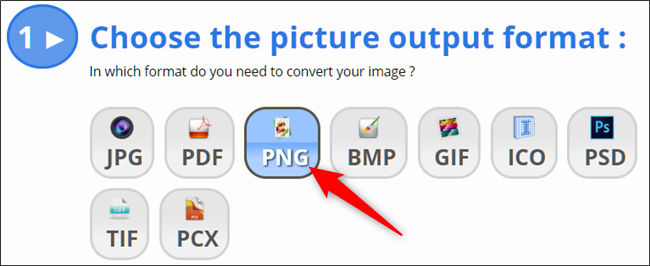
- Выберите формат вывода (PNG).
- Нажмите «Выбрать изображение» и загрузите файл.
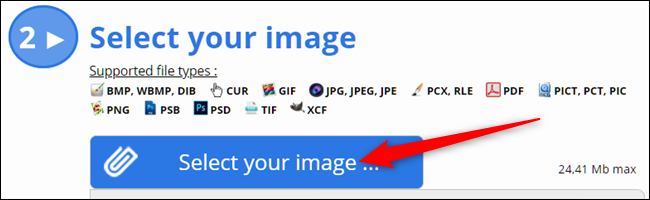
- Выберите файл и подтвердите. Обратите внимание: максимальный размер файла — 24,41 МБ.
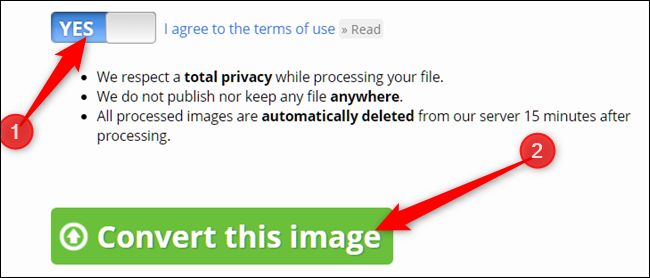
- Согласитесь с условиями и нажмите «Конвертировать это изображение».
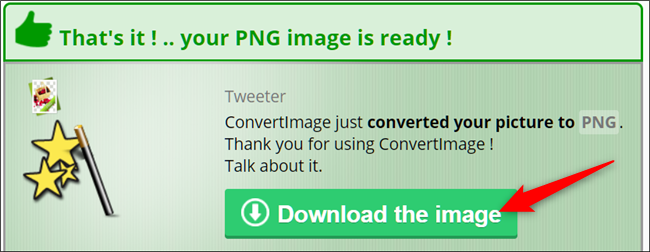
- После обработки нажмите «Скачать изображение», файл попадёт в папку загрузок браузера.
Заметка по безопасности: при использовании онлайн‑сервисов проверяйте политику удаления файлов и условия конфиденциальности, если изображение содержит личные или коммерческие данные.
Когда PNG не подходит
- Фотографии: для больших фото чаще лучше использовать JPG, WebP или AVIF — они дают меньший размер при достаточном качестве.
- На сайтах с большим трафиком важен вес изображения; PNG может замедлить загрузку.
- Если нужна анимация, используйте GIF или анимированный WebP/APNG (особенности поддержки браузеров учитывайте).
Альтернативные подходы
- Photoshop / GIMP: профессиональные инструменты дают тонкий контроль над цветом и прозрачностью.
- Paint (Windows): подходит для простых задач, но не поддерживает альфа‑канал в старых версиях.
- Командная строка: ImageMagick — для пакетной конвертации и автоматизации (пример: convert input.jpg output.png).
- Современные форматы: WebP и AVIF часто обеспечивают меньший размер при равном или лучшем качестве; проверьте поддержку браузеров и устройств.
Правила выбора: когда использовать PNG
Простая эвристика:
- Нужна прозрачность или четкие края — выбирайте PNG.
- Файл с текстом, логотипом, скриншотом — PNG подходит лучше.
- Фотография для галереи — используйте JPG/WebP/AVIF.
Фактбокс: ключевые числа
- Поддержка цвета: 8‑бит, 24‑бит; PNG‑24 даёт глубокие цвета и альфа‑канал.
- Максимальный размер загрузки (пример сервиса): 24,41 МБ.
- Сжатие: без потерь — уменьшение размера достигается за счёт алгоритма, но качество не теряется.
Чек‑лист по ролям
Для дизайнера:
- Убедиться, что фон должен быть прозрачным.
- Экспортировать PNG‑24 для логотипов и иконок.
- Проверить размер файла и при необходимости оптимизировать.
Для веб‑разработчика:
- Выбрать формат исходя из времени загрузки и поддерживаемых браузеров.
- Подключать резервный формат (picture + source) если используете WebP/AVIF.
Для маркетолога:
- Хранить оригиналы в безпотерьном формате.
- Использовать оптимизированные версии для рассылок и лендингов.
Пошаговый SOP: конвертация и проверка качества
- Сохраните исходный файл (оригинал) в архиве проекта.
- Откройте изображение в редакторе (IrfanView/Preview/Photoshop).
- Экспортируйте в PNG (выберите PNG или PNG‑24, если есть опция).
- Проверьте визуально на прозрачность и на предмет артефактов.
- Оцените размер файла; при необходимости оптимизируйте (pngcrush, zopflipng, TinyPNG).
- Тестируйте в браузерах/устройствах, где изображение будет использоваться.
- Версионно сохраните оптимизированный файл.
Матрица сравнения форматов
| Критерий | PNG | JPG | WebP/AVIF |
|---|---|---|---|
| Прозрачность | Да | Нет | Да (WebP/AVIF: да) |
| Потери качества | Нет | Да | Может быть (обычно меньше размера) |
| Лучшее для | Логотипы, иконки | Фотографии | Фото и графика с оптимизацией |
| Размер файла | Часто больше | Обычно меньше | Минимальный при хорошем качестве |
Когда конвертация не вернёт потерянные данные
Если исходник — JPG (потерянный формат), перевод в PNG не восстановит исходное качество. PNG только предотвращает дальнейшие потери.
Оптимизация PNG: быстрый набор команд
- pngcrush, zopflipng или TinyPNG для уменьшения размера без потерь видимости качества.
- ImageMagick: magick input.png -strip -quality 90 output.png (уберёт метаданные и сэкономит место).
Риски и способы их снижения
Риски:
- Конфиденциальность при использовании онлайн‑сервисов.
- Излишне большие файлы замедляют сайт.
Митигаторы:
- Используйте локальные инструменты для чувствительных изображений.
- Оптимизируйте PNG перед публикацией.
Краткий глоссарий (одной строкой)
- Альфа‑канал: дополнительный канал, отвечающий за прозрачность.
- Lossless: без потерь качества при сохранении.
- Сжатие: уменьшение размера файла; для PNG — без потерь.
Примеры отказа от PNG (когда не применять)
- Если приоритет — минимальный вес страницы при публикации фотоконтента.
- Когда нужна анимация (если нет поддержки APNG, лучше GIF/анимированный WebP).
Короткое резюме
PNG — отличный выбор для логотипов, иконок и изображений с прозрачным фоном. Для фотографий и массового контента рассмотрите форматы с лучшим отношением «качество/вес». При использовании онлайн‑сервисов учитывайте приватность и ограничения по размеру файла.
Ключевые действия:
- Для быстрой конвертации на Windows используйте IrfanView; на macOS — Preview.
- Для пакетной обработки и тонкой настройки — ImageMagick или профессиональные редакторы.
- Оптимизируйте PNG перед публикацией, чтобы сократить трафик и ускорить загрузку страниц.
Критерии приёмки
- Файл открывается и отображается корректно во всех целевых браузерах.
- Прозрачность сохранена, если была необходима.
- Размер оптимален для требований страницы или рассылки.
Социальный превью (пример):
OG заголовок: Как конвертировать изображение в PNG OG описание: Быстрые инструкции по конвертации в PNG на Windows, macOS и онлайн, советы по оптимизации и когда лучше выбрать другие форматы.
Авторская заметка: эти шаги подходят для большинства задач преобразования изображений и сохраняют исходное качество при корректной работе с исходниками.

Похожие материалы

Несколько аккаунтов Skype: Multi Skype Launcher

Журнал для работы: повысить продуктивность

Персональные звуки уведомлений на Android

Скачивание шоу Hulu для офлайн‑просмотра

Microsoft Start: персонализированная новостная лента
