
Как конвертировать изображение в JPG
Быстрые ссылки
- Что такое файл JPG?
- Как конвертировать изображение в JPG на Windows
- Конвертация изображения в JPG на macOS
- Онлайн‑конвертация изображений в JPG
Краткое содержание
JPG (JPEG) — универсальный формат изображений с «lossy» сжатием, подходящий для фотографий и веба. В Windows и macOS преобразование обычно выполняется через штатные приложения (Paint, Preview) или сторонние утилиты (например, IrfanView). Для разовых задач удобно использовать онлайн‑сервисы — обратите внимание на ограничения по размеру и политику удаления файлов.
Что такое файл JPG?
JPG (также JPEG) — распространённый формат растровых изображений, разработанный группой Joint Photographic Experts Group. Формат использует алгоритм сжатия, который уменьшает объём данных за счёт упрощения похожих блоков пикселей. При корректных настройках JPG позволяет добиться соотношения сжатия до примерно 10:1 без заметной потери качества, что делает его стандартом для веб‑контента.
JPG — это «lossy» формат: часть информации теряется навсегда при сжатии. Чем сильнее сжатие, тем больше артефактов и хуже качество на повторных сохранениях.
Пример: переусиленное сжатие вызывает пикселизацию и блоковые артефакты.

Важно: JPG хорошо подходит для фотографий и изображений с плавными переходами цвета. Для изображений с прозрачностью, текстом или резкой графикой лучше подойдут другие форматы.
Как конвертировать изображение в JPG на Windows
Большинство графических программ позволяют сохранить изображение в формате JPG. Встроенное приложение «Фотографии» в Windows 10 не всегда поддерживает прямой экспорт в JPG, но можно использовать Paint, Paint 3D или сторонние утилиты.
Наш пример показывает процесс в IrfanView — лёгкой и быстрой программе для просмотра и быстрой обработки изображений. Принцип тот же в других приложениях: откройте файл и выберите команду сохранения в другом формате.
- Откройте изображение в выбранном приложении.
- В меню выберите File → Save As.
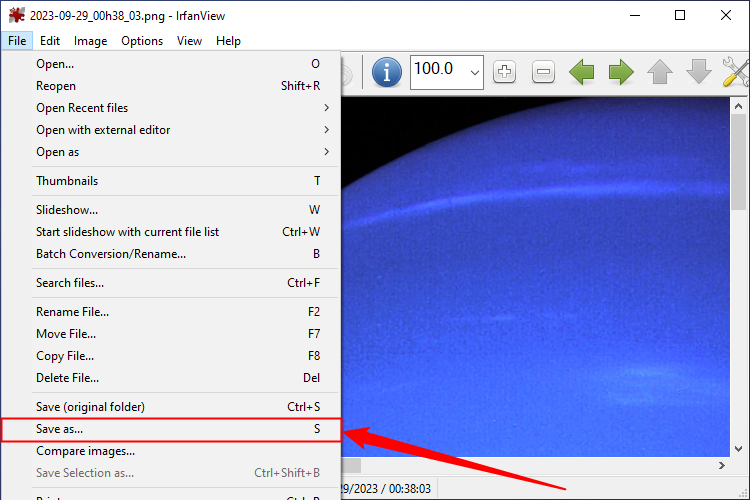
- В диалоговом окне «Save As» выберите тип файла JPG и нажмите Save.
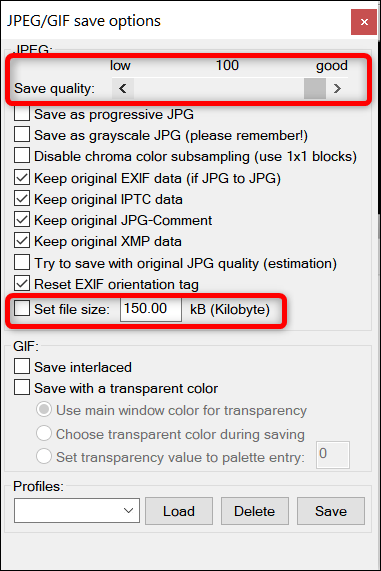
- При желании откройте дополнительные параметры качества: ползунок качества отвечает за степень сжатия — выше качество = меньше сжатие = больший размер файла. IrfanView также позволяет установить целевой размер файла.
Советы:
- Для быстрых публикаций в интернете используйте качество между 70–85%, чтобы сохранить баланс между размером и визуальным качеством.
- Для архивов и дальнейшей редактуры сохраняйте копию в несжатом или с минимальным сжатием формате.
- Если нужно конвертировать много файлов, ищите режим пакетной обработки (Batch) в IrfanView или специализированных конвертерах.
Конвертация изображения в JPG на macOS
macOS поставляется с Preview — простым, но функциональным приложением для просмотра и базовой правки изображений. Оно позволяет обрезать, менять размер и экспортировать файлы в разные форматы.
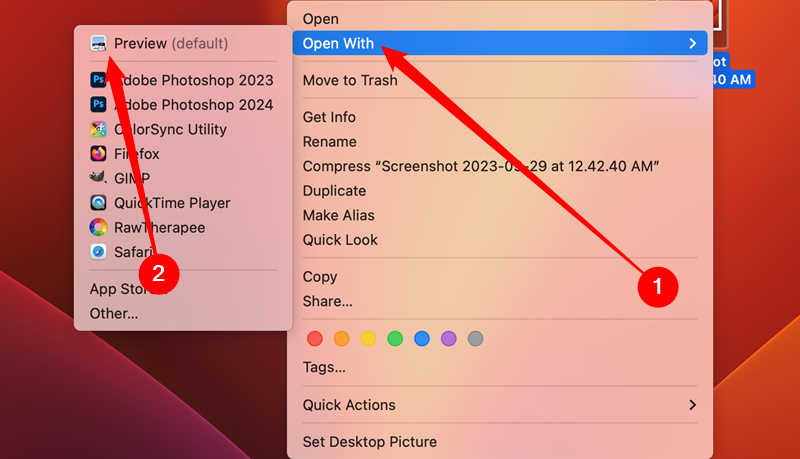
- Откройте изображение в Preview: выберите файл в Finder и нажмите Space, затем «Open with Preview» или щёлкните правой кнопкой → «Open With» → «Preview».
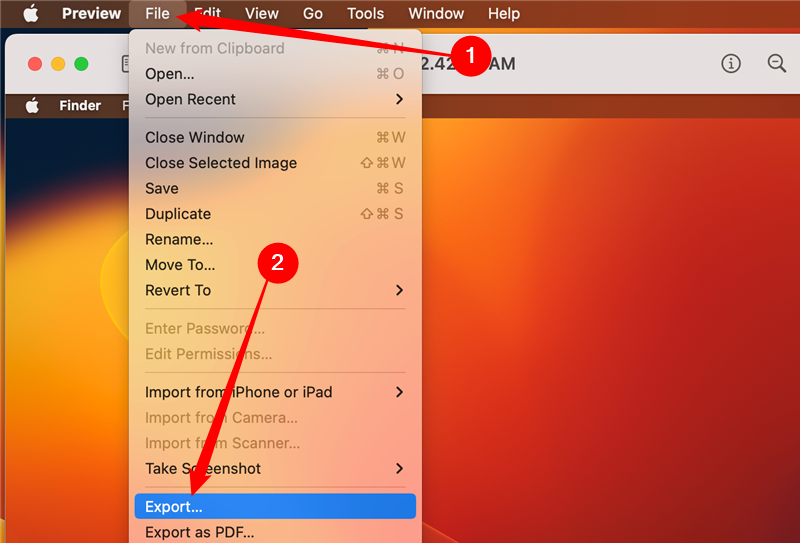
- В Preview откройте меню Файл и выберите Export.
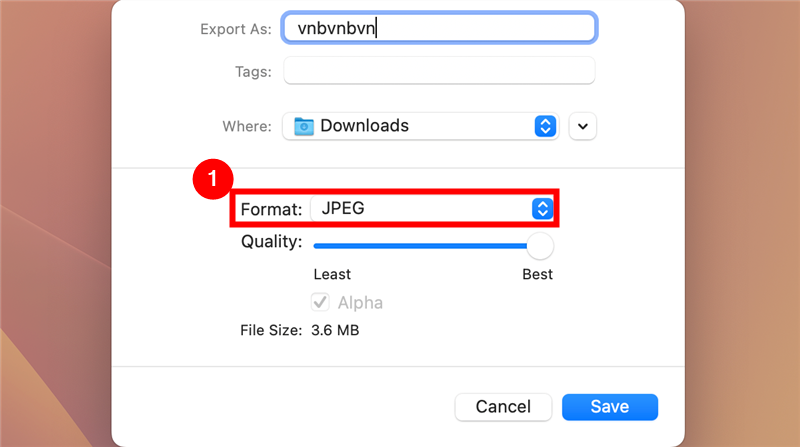
- В появившемся окне выберите формат JPEG и с помощью ползунка Quality настройте компромисс между размером и качеством. После нажатия Save новый JPG сохранится в той же папке, что и исходный файл.
Советы для macOS:
- Проверяйте итоговую картинку при 100% масштабировании, чтобы оценить артефакты.
- Если нужна прозрачность, не используйте JPG — выберите PNG или WebP.
Онлайн‑конвертация изображений в JPG
Если вы не хотите ставить программу или нужно быстро обработать одну картинку, подойдёт онлайн‑сервис. В статье использован пример ConvertImage.net — сайт, который специализируется на конвертации изображений и заявляет, что удаляет файлы с сервера через 15 минут после обработки.
- На сайте выберите формат вывода JPG.

- Нажмите «Select Your Image» и загрузите файл.
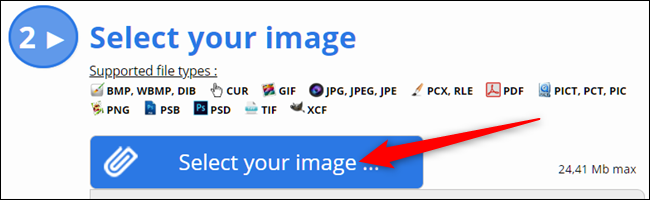
Учтите ограничение по размеру файла: максимум 24,41 МБ.
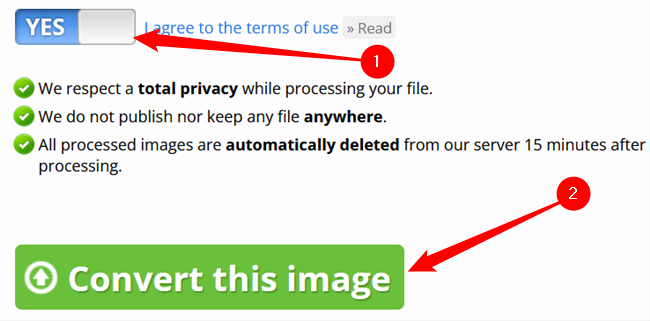
Подтвердите условия и нажмите «Convert This Image».
- На странице результата нажмите «Download The Image», чтобы сохранить JPG в папку загрузок браузера.

Важно: перед загрузкой на сторонние сервисы убедитесь, что вы соблюдаете требования к конфиденциальности для содержимого файлов.
Когда JPG не подходит
- Если нужна прозрачность (JPG не поддерживает альфа‑канал).
- Для логотипов, скриншотов с текстом и иконок — JPG может создавать ореолы вокруг резких границ; лучше PNG или SVG.
- Для профессионального архивирования и дальнейшей ретуши — используйте несжатые или сжатые без потерь форматы (TIFF, PNG, PSD).
Альтернативные форматы и когда их выбрать
- PNG — хорош для графики с резкими краями, текста и прозрачности.
- WebP — современный формат с хорошей степенью сжатия и поддержкой прозрачности в версии WebP Lossless; подходит для веба, когда нужна экономия трафика.
- HEIC/HEIF — эффективнее по размеру для фотографий, часто используется на iPhone, но совместимость ограничена.
- TIFF — для архивирования и профессиональной обработки; поддерживает сжатие без потерь.
Эвристики и правила при выборе качества
- Мобильный/соцсети: 60–80% — хорошее соотношение размер/качество.
- Публикации и портфолио: 80–95% — минимальные артефакты при приемлемом размере.
- Архивирование: 95–100% или используйте формат без потерь.
Эти значения являются ориентиром; всегда проверяйте визуально при 100% масштабировании.
Критерии приёмки
- Визуально невидимые артефакты при целевом размере (прокрутка/увеличение).
- Уложиться в допустимый предел файла для платформы загрузки (например, макс. размер).
- Сохранение цветовой целостности для ключевых изображений (например, брендовых).
Чек-листы по ролям
Контент‑менеджер:
- Проверить формат исходника.
- Сконвертировать и проверить по шаблону CMS.
- Проверить размер и метаданные.
Дизайнер:
- Сохранить исходник в несжатом формате для правок.
- Экспортировать JPG с минимально допустимым сжатием.
- Проверить на артефакты при 100%.
Разработчик / DevOps:
- Автоматизировать конвертацию в билде или через pipeline.
- Настроить оптимизацию изображений на сервере (lazy load, CDN).
Мини‑методология пакетной конвертации (шаблон)
- Соберите исходные файлы в одну папку.
- Сделайте резервную копию исходников в несжатом формате.
- Выберите инструмент с поддержкой пакетной обработки (IrfanView, ImageMagick, Photoshop Actions).
- Настройте параметры качества и имя выходных файлов (маски), запустите конвертацию на тесте из 3–5 файлов.
- Оцените результат и скорректируйте параметры перед массовой обработкой.
Блок фактов
- Формат JPG — «lossy» с возможностью значительного уменьшения размера файлов для фотографий.
- Указанное соотношение сжатия до ~10:1 — ориентировочная оценка, зависящая от содержания изображения.
- Онлайн‑сервис ConvertImage.net в примере ограничивает размер загружаемых файлов 24,41 МБ и заявляет удаление файлов через 15 минут.
Дерево решений: нужно ли конвертировать в JPG?
flowchart TD
  A[Исходный формат изображения] --> B{Нужна прозрачность?}
  B -- Да --> C[Используйте PNG/WebP]
  B -- Нет --> D{Цель — веб или печать?}
  D -- Веб --> E[Конвертируйте в JPG, настройте качество]
  D -- Печать --> F[Рассмотрите TIFF или высокий quality JPG]
  E --> G[Проверьте итоговый файл на артефакты]
  F --> G
Часто задаваемые вопросы
Можно ли вернуть качество после сохранения в JPG?
Нет. JPG — формат с потерями: информация, удалённая при сжатии, не восстанавливается. Работайте с исходником или используйте формат без потерь для хранения.
Поддерживает ли JPG прозрачность?
Нет. Для прозрачности используйте PNG, WebP (с поддержкой альфа) или SVG для векторной графики.
Как уменьшить размер JPG без заметной потери качества?
Уменьшите разрешение изображения, выберите разумное качество (обычно 70–85% для веба) и используйте современные форматы вроде WebP для ещё большей экономии.
Итог
- JPG удобен для фотографий и веба благодаря эффективному сжатию.
- На Windows используйте Paint или IrfanView; на macOS — Preview; для разовых задач подойдёт онлайн‑сервис.
- Всегда сохраняйте исходники в несжатом или без потерь формате, если планируется дальнейшая правка.
Важно: проверяйте итоговые файлы на целевых устройствах и платформах перед массовой загрузкой.

Похожие материалы

Несколько аккаунтов Skype: Multi Skype Launcher

Журнал для работы: повысить продуктивность

Персональные звуки уведомлений на Android

Скачивание шоу Hulu для офлайн‑просмотра

Microsoft Start: персонализированная новостная лента
