
Как конвертировать Excel в Google Sheets
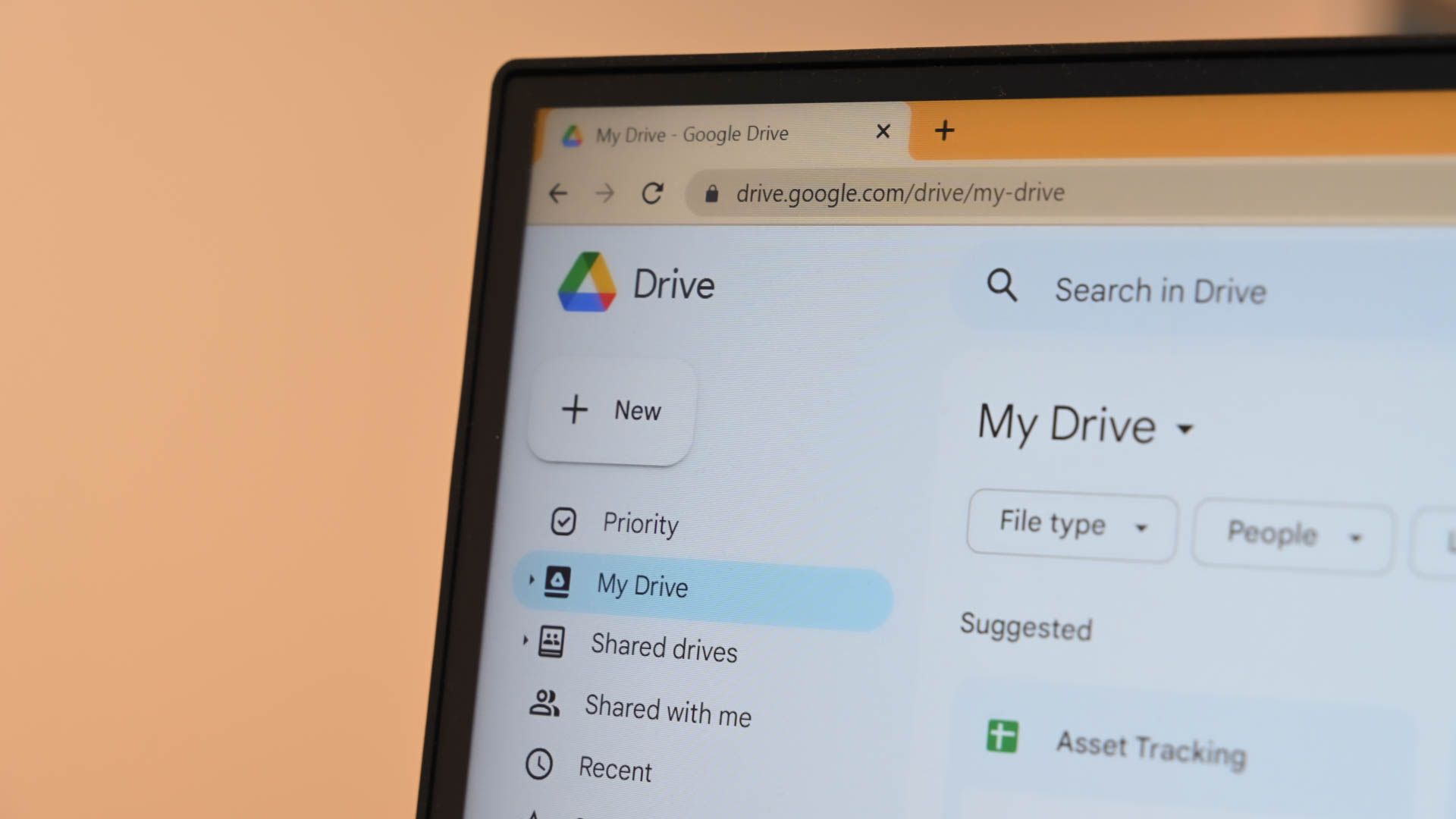
Вы можете быстро превратить файл Excel в Google Sheets, загрузив его в Google Drive или открыв через Google Sheets. После открытия выберите Файл > Сохранить в Google Таблицы или включите автоматическую конвертацию в настройках Drive. Проверьте формулы, макросы и внешние ссылки — они часто не переносятся.
Быстрые ссылки
- Что важно знать перед конвертацией таблиц из Excel в Google Sheets
- Конвертация через Google Drive
- Конвертация через Google Sheets
- Автоматическая конвертация при загрузке в Google Drive
Краткое описание
Простая последовательность: загрузите файл Excel в Google Drive, откройте его через Google Sheets и выберите «Файл > Сохранить в Google Таблицы». После этого документ станет редактируемым онлайн, и к нему смогут получить доступ другие пользователи по правам доступа.
Что важно знать перед конвертацией таблиц из Excel в Google Sheets
Excel и Google Sheets — разные продукты. Они похожи внешне, но обладают разной функциональностью. Перед конвертацией обратите внимание на следующие ограничения:
- Парольные книги Excel нельзя конвертировать напрямую.
- Ссылки на другие книги (внешние ссылки) будут проигнорированы.
- Макросы Excel (VBA) не работают в Google Sheets.
- Встроенные объекты и некоторые типы диаграмм могут потерять оформление или функциональность.
Важно: вы можете загружать файлы в форматах XLSX, XLSM, XLS, CSV и других, но не все особенности будут перенесены.
Конвертация через Google Drive
- Откройте Google Drive в браузере и войдите в аккаунт.
- Слева нажмите New > File Upload.
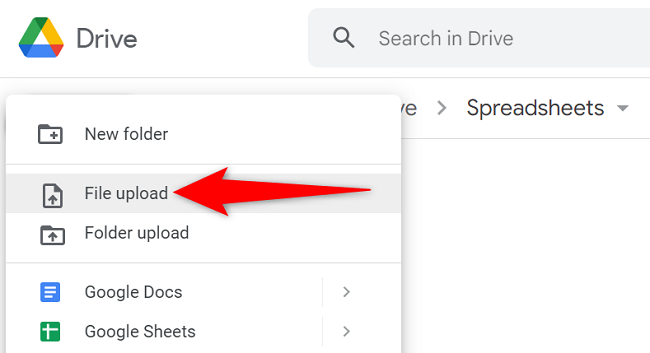
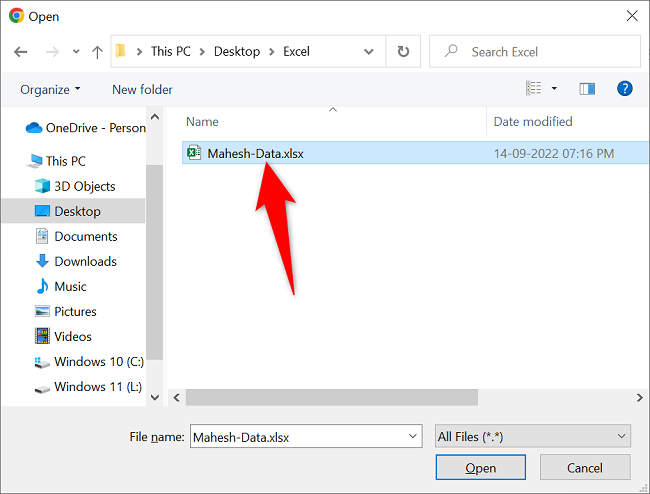
- В стандартном окне «Открыть» выберите файл Excel и загрузите его.
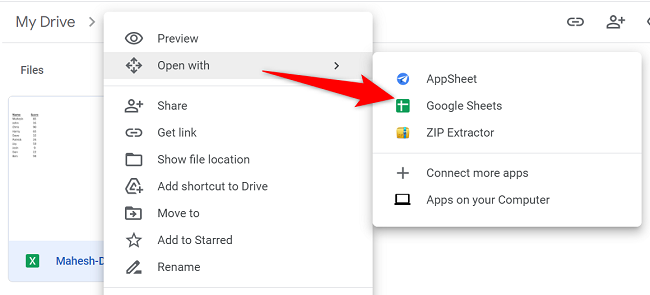
- После загрузки в Drive щёлкните правой кнопкой по файлу и выберите Open With > Google Sheets.
- В окне Google Sheets выберите File > Save as Google Sheets.
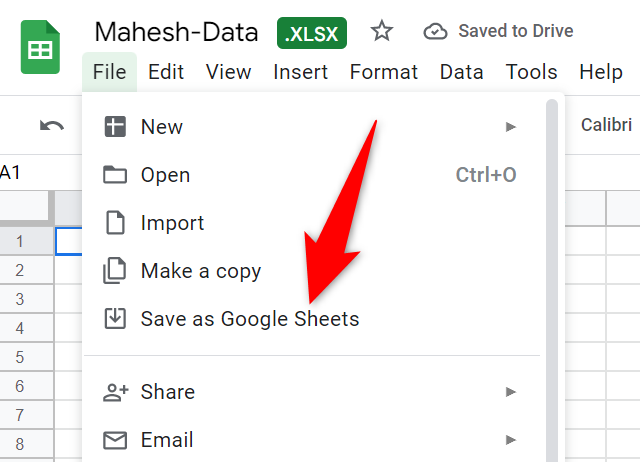
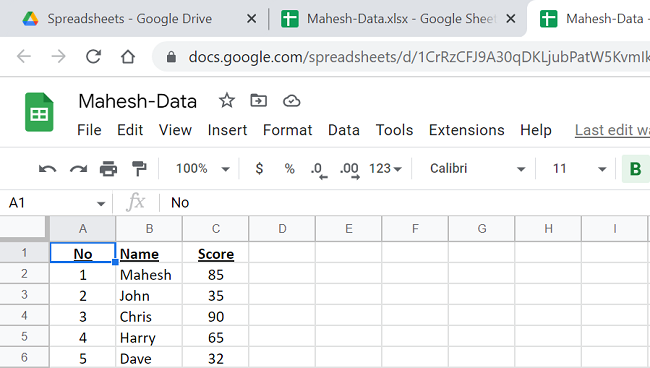
- Google Sheets создаст копию в собственном формате и откроет её в новой вкладке.
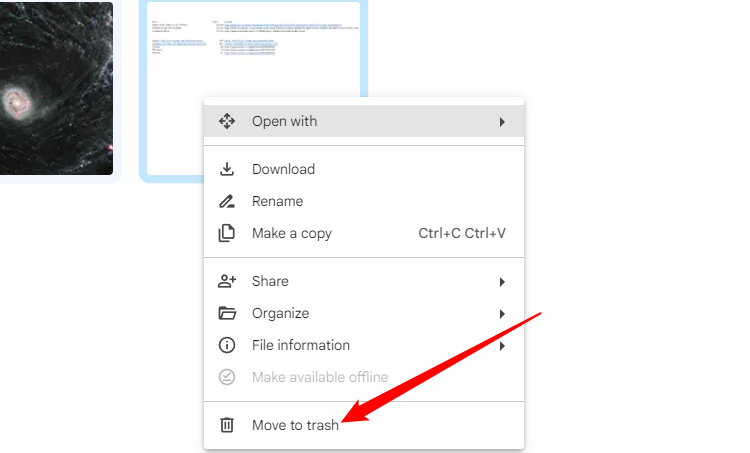
- Если хотите избежать дубликатов, удалите исходный Excel-файл в Drive: правый клик > Move to Trash.
После этого новая версия в Google Sheets готова к редактированию и коллективной работе.
Конвертация через Google Sheets
- Откройте Google Sheets в браузере и войдите в аккаунт.
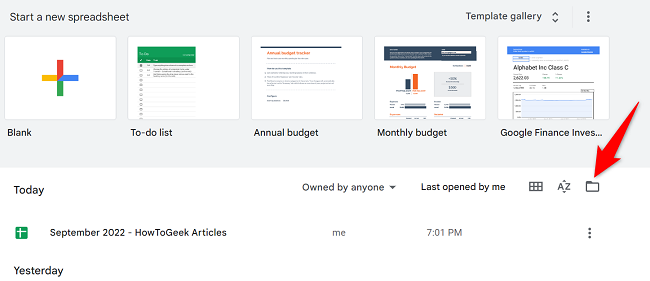
- В правом верхнем углу списка таблиц нажмите значок «Открыть файл» (пиктограмма папки).
- В окне «Открыть файл» выберите вкладку Upload и нажмите Browse.
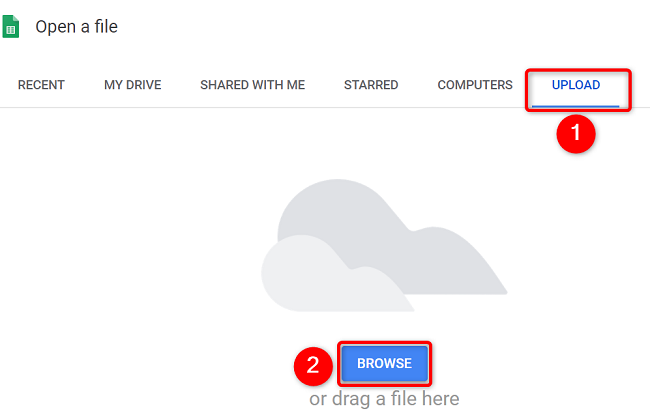
- В стандартном окне «Открыть» выберите нужный Excel-файл и загрузите его.
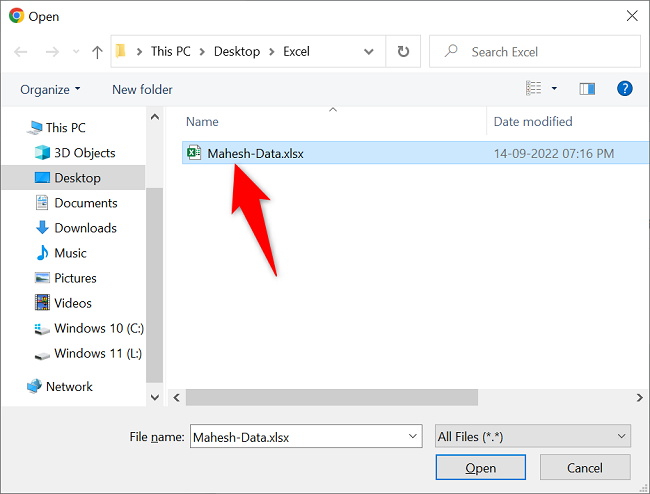
Google Sheets откроет загруженный файл и автоматически конвертирует его в формат Google Таблиц.
Автоматическая конвертация при загрузке в Google Drive
Чтобы все будущие Office-файлы автоматически конвертировались при загрузке:
- Откройте Google Drive.
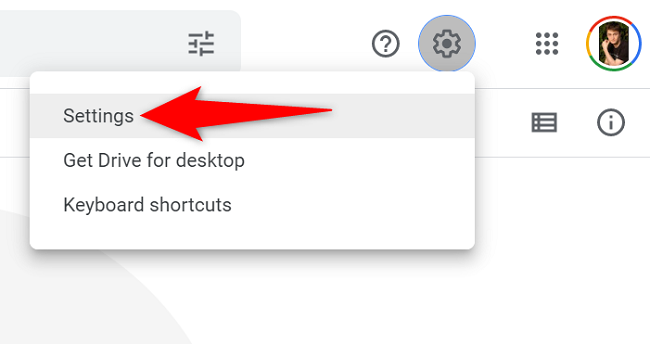
- Нажмите значок шестерёнки и откройте Settings.
- В настройках включите Convert Uploaded Files to Google Docs Editor Format.
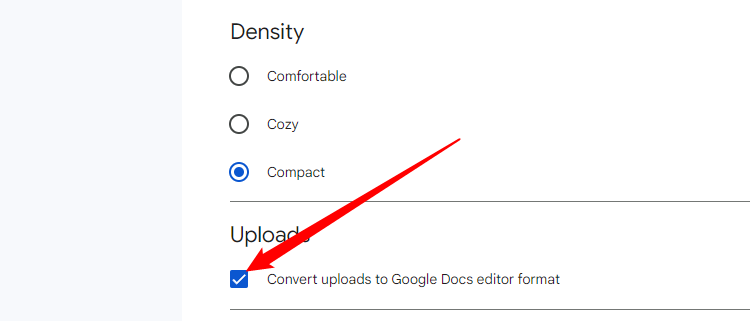
После этого все загруженные документы Office будут автоматически преобразовываться в соответствующий формат Google.
Частые проблемы и когда конвертация не подходит
- Макросы и сценарии: если вы активно используете VBA в Excel, конвертация в Sheets — не решение. Google Apps Script умеет автоматизировать, но потребуется переписывание логики.
- Сложные диаграммы и объекты: возможны искажения внешнего вида; иногда проще экспортировать диаграммы как изображения и вставить вручную.
- Большие файлы и производительность: очень большие книги могут медленно открываться в браузере.
Когда не конвертировать:
- Если критична сохранность макросов и VBA-кода.
- Если файл содержит внешние связи, которые должны обновляться автоматически.
Альтернативные подходы
- Оставить файл в Excel и использовать совместный доступ через Microsoft 365 (если требуется полная совместимость).
- Экспортировать только необходимые листы в CSV и импортировать в Sheets, если важна только табличная часть данных.
- Переписать автоматизации на Google Apps Script для долгосрочной работы в экосистеме Google.
Проверка качества и критерии приёмки
Перед тем как считать конвертацию успешной, пройдите чек-лист:
- Формулы дают ожидаемые результаты на контрольных строках.
- Ключевые диаграммы отображаются корректно, или есть план их восстановления.
- Все критичные внешние ссылки заменены или документировано их отсутствие.
- Пользователи имеют нужные права доступа и тестовый коллаборативный сценарий выполнен.
Критерии приёмки
- Документ открывается и редактируется в Google Sheets без ошибок.
- Функции отчётности работают по назначению для примера из 5–10 строк.
- Переписанные макросы на Apps Script выполняют основные задачи.
Рольовые чек-листы
Для владельца данных:
- Оценить зависимость от макросов и внешних ссылок.
- Решить, перейти ли на автоматическую конвертацию или оставлять выбор вручную.
Для администратора Google Workspace:
- Включить или запретить автоматическую конвертацию на уровне домена.
- Настроить политики доступа и резервного копирования.
Для аналитика/пользователя:
- Проверить формулы и своды на тестовых наборах данных.
- Зафиксировать несоответствия и уведомить владельца.
Модель принятия решения
Если цель — онлайн‑совместная работа и базовые вычисления, конвертируйте. Если важна полная совместимость макросов и сложных диаграмм — оставайтесь в Excel или планируйте миграцию автоматизаций.
Совместимость и советы по миграции
- Формулы: большинство стандартных формул работают, но названия функций и поведение некоторых функций могут отличаться. Проверьте SUMIFS, VLOOKUP, INDEX/MATCH.
- Макросы: переписывайте VBA как Google Apps Script по мере необходимости.
- Форматирование: сложные стили и форматы ячеек могут требовать ручной корректировки.
Совет: после массовой миграции держите период параллельной работы в обеих системах для плавной адаптации пользователей.
Короткое объявление о переходе (для внутренней рассылки)
За 1–2 недели до миграции разошлите сотрудникам короткое объявление: «Мы начинаем перевод рабочих таблиц в Google Sheets. Это позволит совместно править документы в браузере и упростит общий доступ. Некоторые макросы и внешние ссылки потребуют ручной доработки. Пожалуйста, протестируйте важные файлы и сообщите о проблемах IT-поддержке.»
(Пример объявления можно использовать как шаблон для рассылки по внутренней почте.)
Факт‑бокс
- Поддерживаемые форматы: XLSX, XLSM, XLS, CSV и другие.
- Ограничения: макросы (VBA) не работают, внешние ссылки теряются.
- Два способа: через Google Drive или через Google Sheets.
Мини‑методология для массовой миграции
- Составьте инвентарную таблицу файлов: владелец, размер, макросы, критичность.
- Пилот: выберите 10–20 ключевых файлов и конвертируйте вручную.
- Проверка: выполните тесты работоспособности по чек‑листу.
- Обучение пользователей и документация по новым процессам.
- Массовая конвертация с резервным копированием исходников.
Глоссарий в одну строку
- Google Sheets: веб‑приложение Google для электронных таблиц.
- Google Drive: облачное хранилище файлов Google.
- Apps Script: встроенный JavaScript‑инструмент автоматизации Google.
- XLSX/XLSM: форматы файлов Microsoft Excel.
Социальный анонс
OG заголовок: Переводите Excel в Google Sheets быстро
OG описание: Лёгкий способ перевести Excel‑файлы в Google Sheets и работать онлайн. Инструкции по ручной и автоматической конвертации, советы и чек‑листы.
Хотите сделать обратную операцию — экспорт Google Sheets в Microsoft Excel? Для этого достаточно в Google Sheets выбрать Файл > Скачать > Microsoft Excel (.xlsx).
Итог
Конвертация Excel в Google Sheets проста: загрузите файл, откройте через Sheets и сохраните в формате Google Таблиц. Проверьте макросы, внешние ссылки и сложные диаграммы — они часто требуют ручной доработки. Планируйте миграцию поэтапно и тестируйте ключевые файлы перед массовой конвертацией.

Похожие материалы

Несколько аккаунтов Skype: Multi Skype Launcher

Журнал для работы: повысить продуктивность

Персональные звуки уведомлений на Android

Скачивание шоу Hulu для офлайн‑просмотра

Microsoft Start: персонализированная новостная лента
