
Как конвертировать Word в PowerPoint в веб‑версии

Быстро конвертируйте документ Microsoft Word в презентацию PowerPoint прямо в веб‑версии Office: откройте файл в Word для веб, выберите «Файл → Экспорт → Экспорт в презентацию PowerPoint», выберите тему и откройте готовую презентацию. Помните: экспортируются преимущественно тексты и структурные элементы — медиа нужно добавить вручную.
Быстрые ссылки
Что нужно знать
Как конвертировать Word в PowerPoint на веб‑сайте
Возможно, вы раньше конвертировали презентацию PowerPoint в документ Word, чтобы редактировать текст. Но обратный путь тоже возможен: можно взять существующий документ Word и превратить его в слайды PowerPoint. Это удобно, если вы хотите быстро получить основу для презентации из уже написанного текста.
Что нужно знать
- Функция доступна только в Word для веб (Office Online). Она недоступна в настольной версии Word.
- На данный момент опция доступна только на английском интерфейсе; интерфейс сайта может требовать работы на английском для корректного запуска конвертации.
- Функция не работает в браузерах Safari и Internet Explorer. Используйте Chrome, Edge или Firefox.
- Экспортирует преимущественно текст и структуру (заголовки, маркеры). Изображения, видео и другие медиа-файлы обычно не переносятся — добавьте их вручную в PowerPoint после экспорта.
Важно: процесс может меняться по мере обновления Office Online — при возникновении ошибок обновите страницу или попробуйте другой браузер.
Как конвертировать Word в PowerPoint на веб‑сайте
- Перейдите на сайт Microsoft Office online и войдите в свой аккаунт Microsoft.
- Откройте документ в Word для веб. Нет необходимости одновременно открывать PowerPoint.
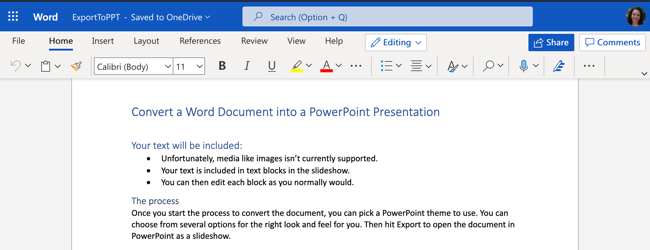
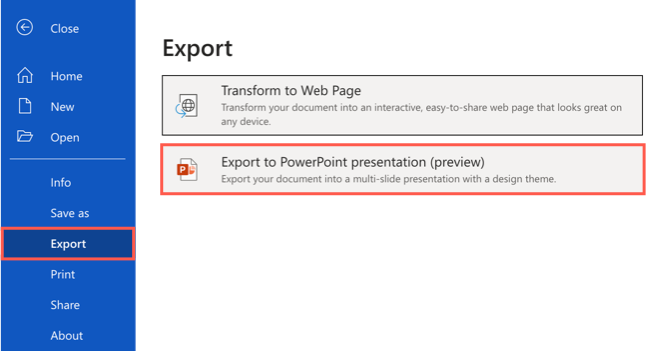
- В меню выберите Файл → Экспорт и нажмите «Экспорт в презентацию PowerPoint».
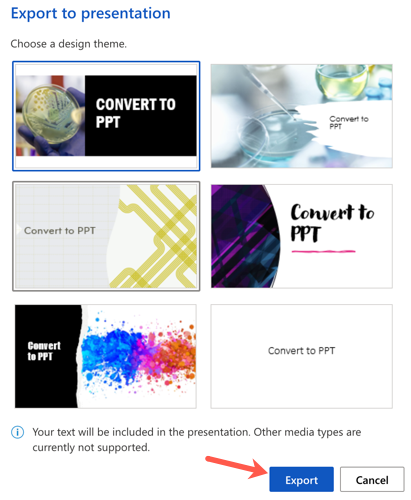
- Появится окно с набором готовых тем. Выберите тему оформления, которая близка к желаемому виду, и нажмите «Экспорт». Тему можно будет изменить уже в PowerPoint.
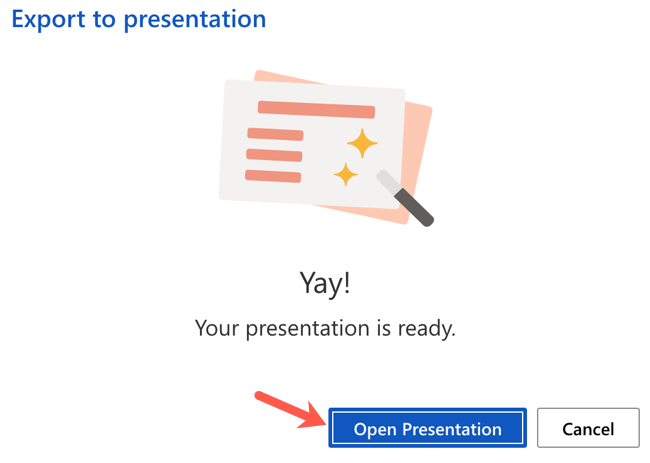
- Подождите несколько моментов — Office создаст презентацию. Когда процесс завершится, вы увидите уведомление. Нажмите «Открыть презентацию».
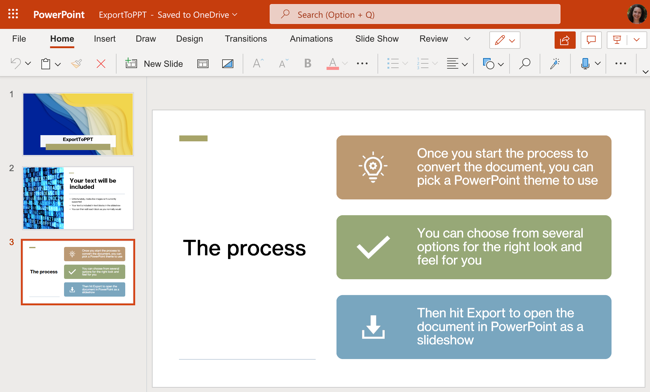
- Презентация откроется в PowerPoint для веб в новой вкладке. Файл автоматически сохранится на вашем OneDrive с тем же именем, что и документ Word.
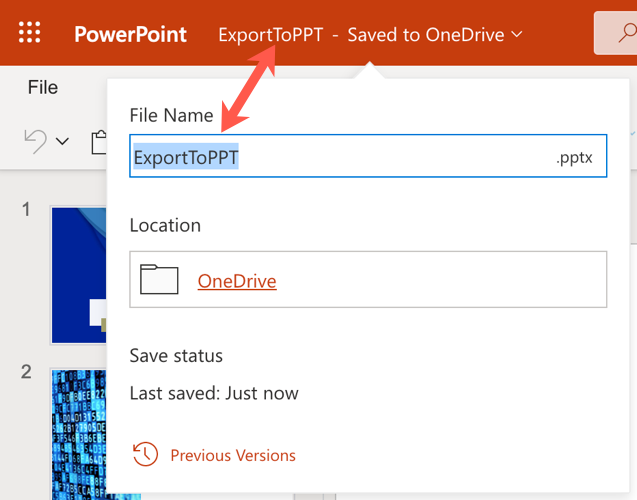
- При необходимости переименуйте файл в левом верхнем углу.
Совет: проверьте структуру заголовков в исходном документе — Word использует их для распределения текста по слайдам. Заголовки уровня 1 и 2 чаще всего становятся заголовками слайдов, а абзацы и маркеры — содержанием.
Что обычно переносится и что нет
- Переносится: заголовки, маркированные/нумерованные списки, обычный текст, простая таблица как текст.
- Не переносится автоматически: встроенные видео, анимации, интерактивные элементы и некоторые сложные макеты. Изображения могут не сохранять позиционирование и размеры.
Важно: проверьте слайды после экспорта и вручную добавьте или отредактируйте медиа и оформление.
Когда конвертация может не подойти
- Если в документе много графиков, диаграмм или сложных макетов — конвертация создаст базовую структуру, но большая часть форматирования сломается.
- Если хотите сохранить точное визуальное оформление документа (точные отступы, размеры блоков, позиционирование изображений), лучше делать слайды вручную.
- Для документов на языке, отличном от английского, функция может работать некорректно.
Альтернативные способы
- Копировать и вставлять: для полного контроля над видом слайдов скопируйте нужные блоки текста или изображения из Word и вставьте в PowerPoint вручную.
- Шаблоны PowerPoint Designer: создайте пустую презентацию и используйте «Дизайнер» в PowerPoint для быстрой генерации макетов под ваш текст.
- Плагины и сторонние сервисы: существуют инструменты, которые предлагают более гибкие правила конвертации; проверяйте безопасность перед загрузкой конфиденциальных файлов.
Мини‑методология перед экспортом (5 шагов)
- Упорядочьте заголовки: используйте стили Heading 1/2/3 в Word.
- Уберите лишний текст: презентация должна быть короче документа.
- Подпишите изображения: добавьте краткие подписи и отметьте, какие изображения нужно перенести вручную.
- Проверьте язык интерфейса: переключитесь на английский, если опция недоступна.
- Сохраните копию документа перед импортом.
Роли и чек‑лист (быстрый план для команды)
- Автор текста: убедиться, что структура и заголовки логичны.
- Дизайнер: выбрать тему и привести слайды в единый стиль после экспорта.
- Докладчик: проверить длительность презентации и сократить тексты на слайдах.
Чек‑лист перед показом:
- Заголовки переведены в слайды
- Ключевые тезисы выделены
- Все изображения и видео добавлены и корректно показаны
- Шрифты читаемы (минимум 18–24 пт для заголовков и 14–18 пт для основного текста)
Критерии приёмки
- Каждый слайд содержит не более 3–5 тезисов.
- Текст на слайде читается на расстоянии (контраст, размер шрифта).
- В презентации нет битых ссылок и отсутствующих медиа.
- Презентация корректно открывается в браузерах, которые будут использоваться на показе.
Конфиденциальность и хранение
Файл сохраняется в вашем OneDrive. Если документ содержит чувствительные данные, убедитесь, что настройки доступа к файлу ограничены (только нужным людям). При использовании сторонних сервисов избегайте загрузки конфиденциальной информации.
Заключение
Экспорт из Word в PowerPoint в веб‑версии — быстрый способ получить основу презентации из существующего документа. Этот метод экономит время, но не заменяет финальную ручную доработку: проверьте оформление, добавьте медиа и адаптируйте тексты под формат слайда.
Короткие советы: используйте стили заголовков в Word, сокращайте текст перед экспортом и всегда проверяйте презентацию в режиме показа.
Смотрите также: наши советы по созданию эффективных презентаций и лучшие практики оформления слайдов.
Сводка
- Конвертация работает в Word для веб.
- Экспортирует преимущественно текст и структуру; медиа добавляйте вручную.
- Проверьте и отредактируйте презентацию после экспорта.

Похожие материалы

Несколько аккаунтов Skype: Multi Skype Launcher

Журнал для работы: повысить продуктивность

Персональные звуки уведомлений на Android

Скачивание шоу Hulu для офлайн‑просмотра

Microsoft Start: персонализированная новостная лента
