
Как конвертировать диск MBR в GPT при переходе с Windows 7 на Windows 10
Введение
Microsoft прекратила поддержку Windows 7, поэтому многие пользователи и организации мигрируют на Windows 10. Параллельно с ОС часто меняют стиль разметки диска: MBR → GPT. GPT даёт преимущества: поддержка дисков >2 ТБ, больше разделов и совместимость с загрузкой через UEFI.
Важно: прежде чем менять разметку, создайте полную резервную копию. Любой метод, кроме специализированных безпотерьных инструментов, удалит разделы и данные.
Краткий обзор методов
- EaseUS Partition Master — конвертация без потери данных, поддержка загрузочной флешки.
- DiskPart — встроенный инструмент, полностью очищает диск (теряется вся информация).
- Управление дисками (Disk Management) — графический инструмент Windows, тоже удаляет разделы.
- MBR2GPT.EXE — официальный инструмент Microsoft для безпотерьной конвертации системных дисков, но с ограничениями и нюансами.
Когда конвертация не подойдёт: ограничения и примеры
- Если ваша материнская плата не поддерживает UEFI, система не загрузится с GPT-системного диска. В таких случаях GPT бессмысленен для системного диска.
- Если вы используете устаревший загрузчик или шифрование (например, старые версии BitLocker без поддержки TPM), конвертация может нарушить загрузку.
- Неполные бэкапы или отсутствие резервной копии усугубят последствия при ошибках.
Подготовка — мини-методология
- Сделайте полный образ системы или резервную копию важных данных.
- Проверьте модель материнской платы и поддержку UEFI/Legacy.
- Проверьте текущую разметку: Откройте «Управление дисками» и посмотрите, помечен ли диск как MBR.
- Решите, нужен ли вам безпотерьный метод (если данные важны) или можно удалить разделы.
Способ 1 — EaseUS Partition Master (не разряжает данные)
Плюсы: не требует удаления разделов, можно создать загрузочную флешку и проводить конвертацию вне ОС. Подходит для домашнего и корпоративного использования, когда важны данные.
Шаги:
- Запустите EaseUS Partition Master.
- Правой кнопкой мыши кликните по диску с разметкой MBR, который хотите конвертировать.
- Выберите Convert to GPT.
- Нажмите Execute 1 Operation на панели инструментов
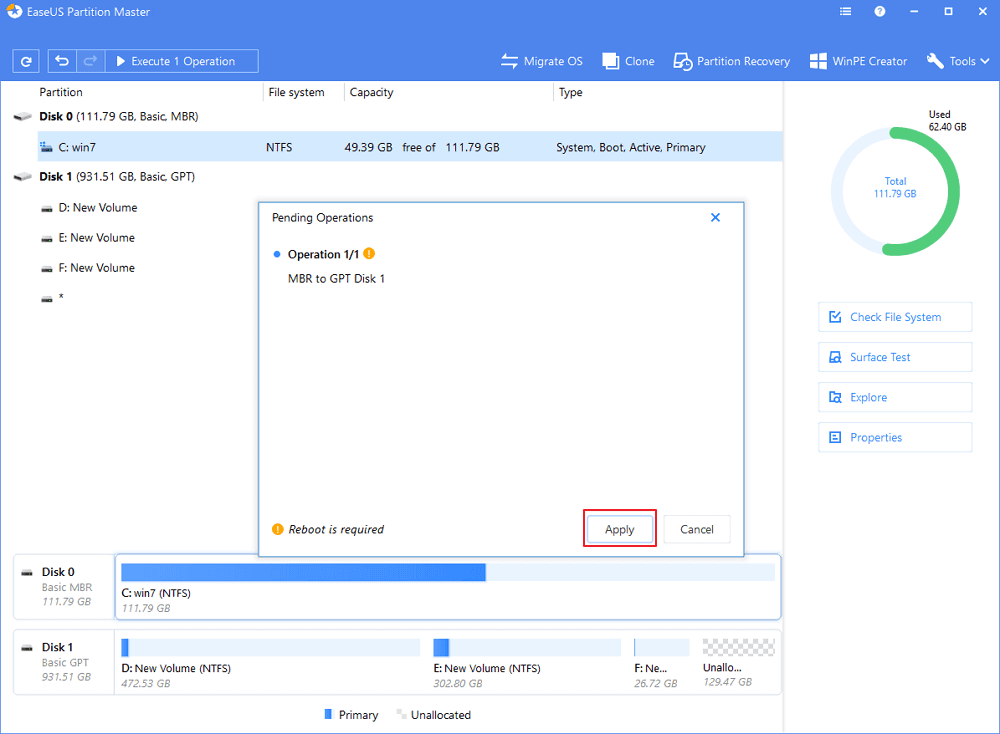
- Выберите Apply, чтобы начать операцию.
- Перезагрузите ПК, если утилита попросит.
Примечание: утилита предложит создать загрузочную флешку. Это удобно при миграции одновременно с установкой Windows 10.
Сценарии отказа: если на диске есть повреждённые сектора или неизвестные нестандартные тома, инструмент может не завершить операцию — всегда имейте бэкап.
Способ 2 — DiskPart (полная очистка диска)
Этот метод очищает весь диск. Используйте только если у вас есть полная резервная копия.
Шаги:
- Нажмите Пуск.
- Введите cmd.
- Правой кнопкой мыши кликните Command Prompt и выберите Запустить от имени администратора.
- Подтвердите запрос контроля учётных записей.
- Введите команды одну за другой:
list disk
select disk <номер_диска>
clean
convert gpt
После команды clean все разделы будут удалены. Команда convert gpt применима только к пустому диску.
Совет: вы можете выполнить эти же команды из среды установки Windows, открыв командную строку (Shift+F10).
Способ 3 — Управление дисками (Disk Management)
Этот графический способ также требует удаления всех томов перед конвертацией.
Шаги:
- В Windows 10 правой кнопкой мыши кликните по Этот компьютер и выберите Управление.
- Перейдите в Управление дисками.
- Правой кнопкой по каждому разделу на диске выберите Удалить том. Повторяйте, пока не удалите все тома.
- Правой кнопкой мыши на диске выберите Конвертировать в GPT-диск.
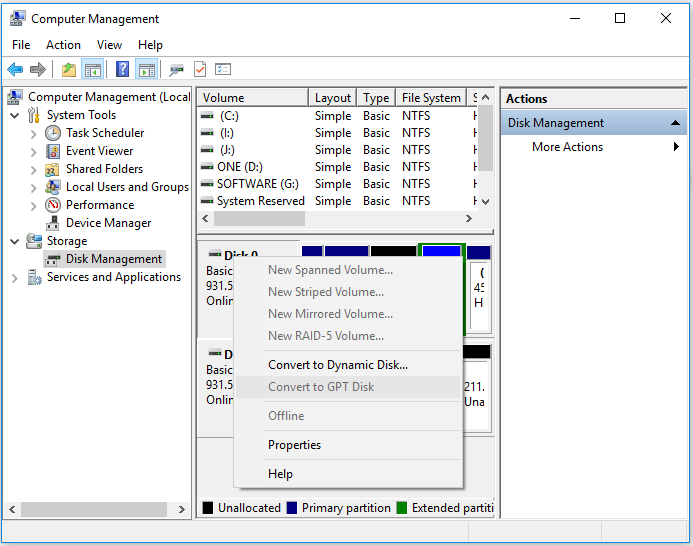
Ограничение: метод не работает, если на диске остались разделы. Для системного диска требуется загрузка в среду, где диск не занят ОС.
Способ 4 — MBR2GPT.EXE (официальный Microsoft для системных дисков)
MBR2GPT позволяет конвертировать системный диск без удаления разделов при условии соответствия требованиям. Он доступен начиная с Windows 10 Creators Update и новее.
Ключевые условия:
- Диск должен соответствовать требованиям MBR2GPT (нет больше четырёх примарных разделов, есть свободное место для резервных разделов, неиспользуемые нестандартные конфигурации и т.д.).
- Для конвертации системы обычно требуется среда Windows PE или уже установленная Windows 10. Для Windows 7 у вас может не быть нужной среды.
Пример использования (из среды Windows 10 или WinPE):
mbr2gpt /validate /disk:<номер> /allowFullOS
mbr2gpt /convert /disk:<номер> /allowFullOS
Важно: после успешной конвертации зайдите в BIOS/UEFI и переключитесь на режим загрузки UEFI.
Решающее дерево: какой метод выбрать
flowchart TD
  A[Нужно сохранить данные?] -->|Да| B{Системный диск?}
  A -->|Нет| C[Можно удалить разделы и использовать DiskPart или Disk Management]
  B -->|Да| D{Есть доступ к Windows 10 или WinPE?}
  B -->|Нет| E[Используйте EaseUS с загрузочной флешкой]
  D -->|Да| F[Попробуйте MBR2GPT]
  D -->|Нет| E
  F -->|Проверка прошла| G[Конвертация успешно завершена]
  F -->|Проверка не прошла| E
  E --> H[EaseUS Partition Master]
  C --> I[DiskPart или Управление дисками]
Роль‑ориентированные контрольные списки
Администратор перед миграцией:
- Проверить модели материнских плат и поддержку UEFI.
- Собрать образы систем и бэкапы критичных данных.
- Протестировать процедуру на реплике или на тестовой машине.
- Подготовить план отката и установочные носители Windows 10.
Домашний пользователь:
- Сделать резервную копию личных файлов (фотографии, документы).
- Скачать EaseUS Partition Master или подготовить загрузочную флешку с утилитой.
- Убедиться, что есть доступ к интернету и источнику установочных образов Windows на случай переустановки.
Критерии приёмки
- Диск обозначен как GPT в «Управлении дисками».
- Если это системный диск — система корректно загружается в режиме UEFI.
- Все нужные разделы и данные доступны (если использовался безпотерьный метод).
- При обновлении до Windows 10 не произошло ошибок установки.
Тесты и приемочные сценарии
- Тест 1: Конвертация несистемного диска с данными с помощью EaseUS — данные должны остаться доступными.
- Тест 2: Полная очистка диска через DiskPart и последующая установка Windows 10 — установка должна пройти и диск быть GPT.
- Тест 3: MBR2GPT на системном диске в WinPE — проверка загрузки в UEFI после конвертации.
Глоссарий (1 строка)
- MBR — старая таблица разметки диска, ограничение 2 ТБ и 4 примарных раздела.
- GPT — современная таблица разметки, поддерживает большие диски и много разделов.
- UEFI — современный интерфейс прошивки, заменяющий BIOS, нужен для загрузки с GPT.
- DiskPart — командный инструмент Windows для работы с дисками.
Альтернативы и дополнительные советы
- Если вы не уверены в поддержке UEFI, проверьте документацию материнской платы или попробуйте временно включить режим совместимости (CSM), но лучше перейти на полноценный UEFI.
- Для корпоративных сред рассмотрите централизованные инструменты развёртывания и миграции образов.
- При наличии шифрования отключите его и расшифруйте разделы перед конвертацией.
Итог
Конвертация MBR → GPT — частая необходимость при миграции с Windows 7 на Windows 10. Выбор метода зависит от того, нужно ли сохранять данные и доступна ли среда Windows 10/WinPE. EaseUS Partition Master и MBR2GPT позволяют избежать потерь данных при правильной подготовке; DiskPart и Управление дисками подойдут, когда вы готовы удалить разделы. Всегда делайте резервные копии и проверьте поддержку UEFI на целевой машине.
Если статья была полезна, оставьте комментарий с вашими задачами или вопросами — мы добавим руководства по сценариям, которые вам важны.
RELATED ARTICLES YOU SHOULD CHECK OUT:
- How to transfer Live Mail files from Windows 7 to Windows 10
- How to transfer bookmarks from Windows 7 to Windows 10
- How to transfer installed programs from Windows 7 to Windows 10

Похожие материалы

Несколько аккаунтов Skype: Multi Skype Launcher

Журнал для работы: повысить продуктивность

Персональные звуки уведомлений на Android

Скачивание шоу Hulu для офлайн‑просмотра

Microsoft Start: персонализированная новостная лента
