
Как преобразовать веб-страницу в PDF и изображение в Linux

В этой статье показано, как захватить веб-страницу и сохранить её как PDF-документ или как изображение, работая из терминала Linux. Мы разберём установку, базовые команды, полезные опции, сценарии применения, когда инструмент не сработает, и альтернативные подходы.
Что такое wkhtmltopdf и wkhtmltoimage
wkhtmltopdf — это открытая консольная утилита, которая рендерит веб-страницы в PDF. wkhtmltoimage входит в тот же пакет и сохраняет страницы как изображения (PNG, JPG, SVG). Оба инструмента работают без запуска видимого браузера — рендер идёт headless.
Определение в одну строку: wkhtmltopdf/wkhtmltoimage — движок рендеринга страниц на базе Qt WebKit для конвертации HTML в PDF/изображения.
Важно: эти утилиты хорошо работают с классическими статическими страницами. Для сложных JavaScript-приложений может потребоваться headless-браузер.
Установка на популярных дистрибутивах
На Debian/Ubuntu и производных:
sudo apt install wkhtmltopdfНа Arch-based дистрибутивах (Manjaro и др.):
sudo pacman -S wkhtmltopdfНа RHEL-подобных (Fedora, CentOS Stream):
sudo dnf install wkhtmltopdfПримечание: в некоторых репозиториях пакет может называться чуть иначе или требовать стороннего репозитория. Если пакет не найден, проверьте документацию вашей сборки или скачайте официальные бинарные релизы с сайта проекта.
Базовый синтаксис
Общая форма команды для PDF:
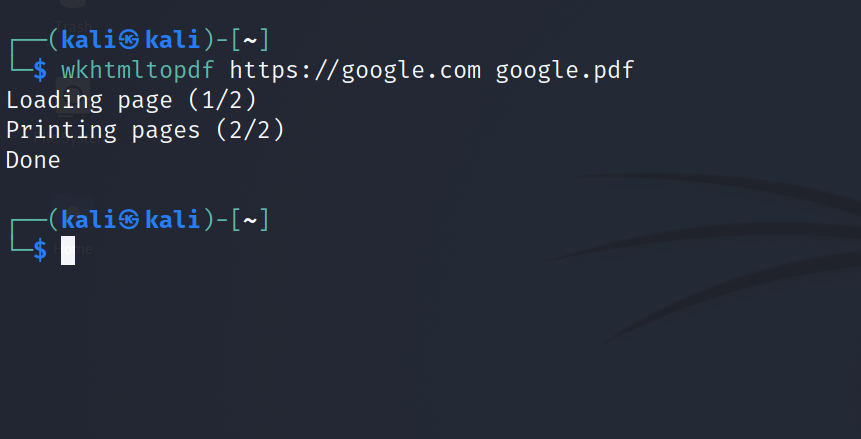
wkhtmltopdf <веб-страница> <выходной-файл.pdf>Пример — сохранить главную страницу Google в PDF:
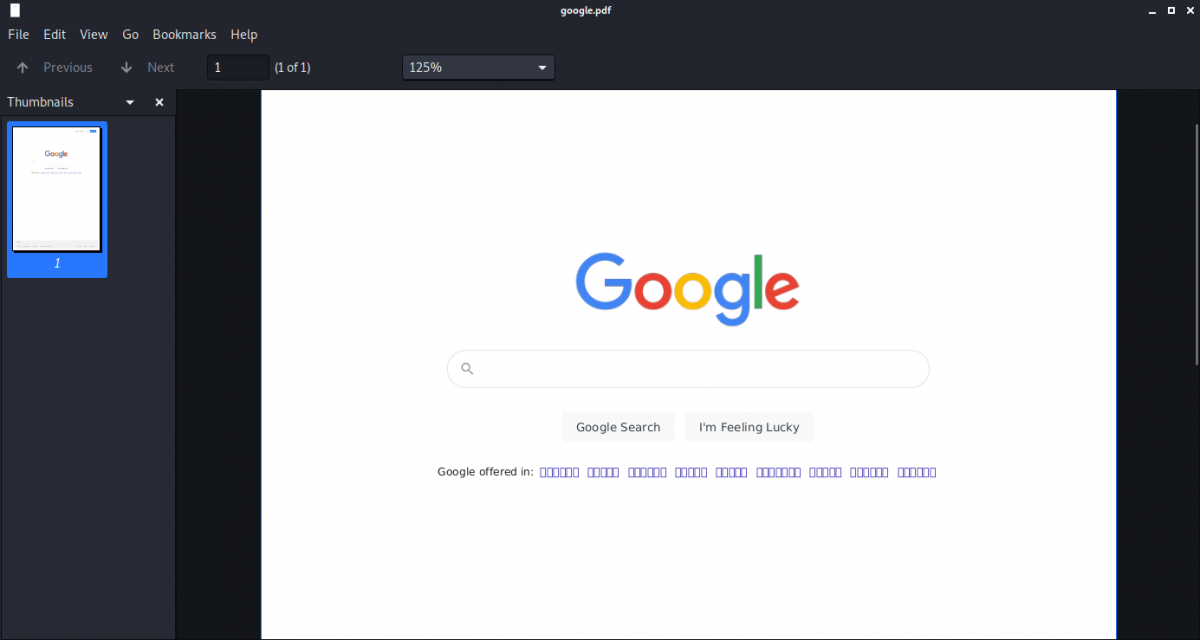
wkhtmltopdf https://google.com google.pdfВывод рендерится в файл google.pdf и обычно соответствует видимой структуре страницы.
При открытии PDF вы увидите страницу, преобразованную в документ.
Полезные опции и примеры использования
Ниже перечислены часто используемые флаги с кратким описанием и примерами.
- –copies N — добавить N копий страницы в один PDF (не создаёт несколько файлов):
wkhtmltopdf --copies 3 https://google.com google.pdf- -g или –grayscale — сделать вывод в оттенках серого:
wkhtmltopdf -g https://google.com google.pdf- –orientation [Portrait|Landscape] — ориентация страницы (portrait по умолчанию):
wkhtmltopdf --orientation landscape https://google.com google.pdf- –no-images — не включать изображения в итоговый документ:
wkhtmltopdf --no-images https://google.com google.pdf- –page-size A4|Letter — задать размер страницы:
wkhtmltopdf --page-size A4 https://example.com report.pdf- –margin-top/–margin-bottom/–margin-left/–margin-right — настроить поля:
wkhtmltopdf --margin-top 10mm --margin-bottom 10mm https://example.com report.pdf- –zoom N — масштаб рендера (например, 1.25 для увеличения):
wkhtmltopdf --zoom 1.25 https://example.com report.pdf- –enable-javascript и –javascript-delay ms — разрешить JS и задать задержку для загрузки динамического содержимого:
wkhtmltopdf --enable-javascript --javascript-delay 2000 https://site-with-js.example out.pdf- –enable-local-file-access — разрешить доступ к локальным файлам (если в HTML используются локальные ресурсы):
wkhtmltopdf --enable-local-file-access file:///home/user/report.html out.pdfТаблица быстрого доступа (обзор):
| Действие | Флаг | Пример |
|---|---|---|
| Несколько копий | –copies N | –copies 3 |
| Оттенки серого | -g / –grayscale | -g |
| Ориентация | –orientation landscape | –orientation landscape |
| Без изображений | –no-images | –no-images |
| Масштаб | –zoom 1.25 | –zoom 1.25 |
| Задержка JS | –javascript-delay 2000 | –javascript-delay 2000 |
Конвертация страницы в изображение
Синтаксис wkhtmltoimage аналогичен:
wkhtmltoimage <веб-страница> <выходной-файл.png>Пример для Google в PNG:
wkhtmltoimage https://google.com google.png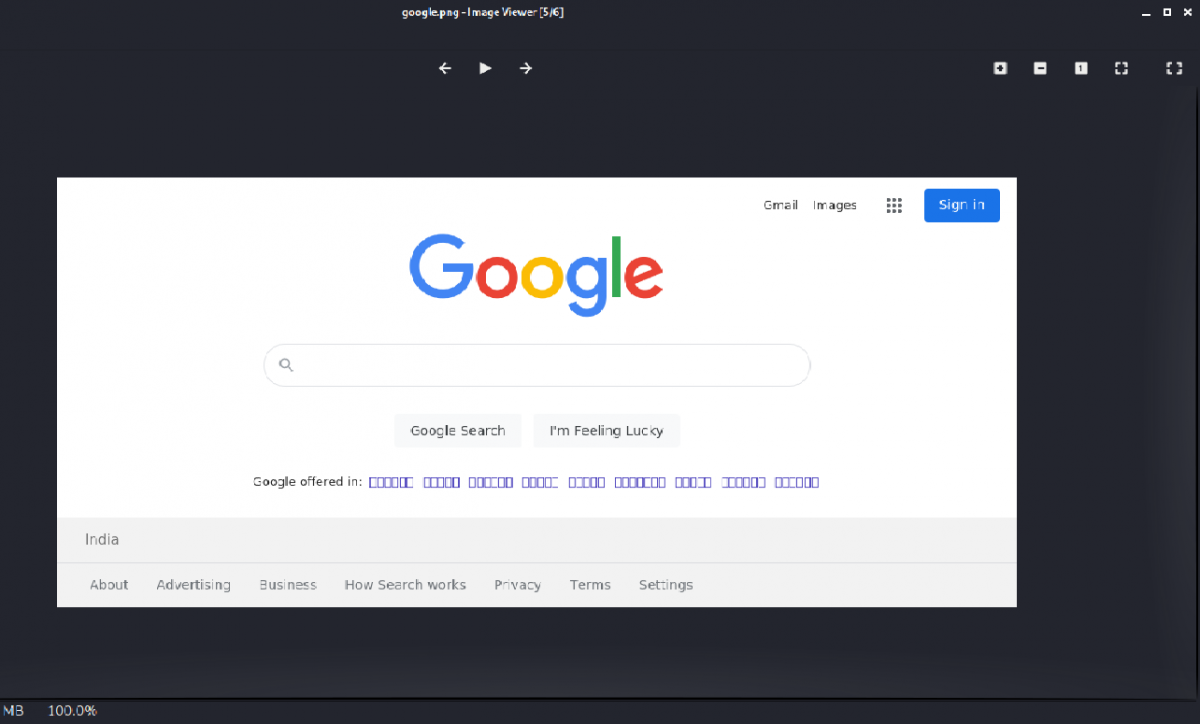
wkhtmltoimage поддерживает расширения PNG, JPG и SVG — просто укажите нужную расширение в имени файла.
wkhtmltoimage https://google.com google.jpgМини-методология: автоматизация конвертации для отчётов
- Составьте список URL, которые нужно сохранить.
- Напишите небольшой shell-скрипт, который перебирает список и вызывает wkhtmltopdf/wkhtmltoimage.
- Добавьте обработку ошибок: проверяйте код возврата; логируйте неудачные URL.
- Если сайт требует авторизации, используйте заголовки/куки или проходите auth через скрипт перед вызовом.
- Интегрируйте в cron/systemd timer для регулярной генерации отчётов.
Пример шаблона скрипта:
#!/bin/bash
urls=("https://site1.example" "https://site2.example")
for u in "${urls[@]}"; do
  out=$(basename "$u")
  wkhtmltopdf --enable-javascript --javascript-delay 2000 "$u" "${out}.pdf"
  if [ $? -ne 0 ]; then
    echo "Ошибка при обработке $u" >> /var/log/wkhtmltopdf-errors.log
  fi
done
Когда wkhtmltopdf не подходит и альтернативы
Когда он не сработает:
- Страница — SPA (React/Vue) с поздней подгрузкой данных через XHR/fetch. JavaScript может требовать времени или событий, которые wkhtmltopdf не воспроизводит полностью.
- Нужна сложная интерактивная отрисовка или WebGL/Canvas с динамическим контентом.
- Страница защищена сложной аутентификацией (OAuth, MFA) без возможности подставить cookie/токен.
Альтернативы:
- Headless Chrome/Chromium через Puppeteer или Playwright — лучший выбор для динамического JS и управления сценариями.
- WeasyPrint — если требуется строгое соответствие CSS и Python-экосистема.
- CutyCapt — устаревший, но иногда полезен для простых задач.
Пример запуска headless Chrome для PDF (Puppeteer на Node.js): кратко — позволяет управлять событиями, ждать селекторов и делать скриншоты/PDF с точной эмуляцией браузера.
Отладка и часто встречаемые проблемы
- Пустой PDF или отсутствует контент: попробуйте –enable-javascript и –javascript-delay 2000 (значение в миллисекундах).
- Страницы с локальными ресурсами: используйте –enable-local-file-access или укажите полный file:// путь.
- Проблемы с шрифтами: убедитесь, что нужные системные шрифты установлены в окружении сервера.
- Ограничения окружения без GUI: wkhtmltopdf должен работать headless, но в редких случаях требуется установка шрифтов или библиотек X11/GTK.
Контроль качества и критерии приёмки
Критерии приёмки:
- PDF содержит основной контент страницы (текст/ключевые изображения) в том числе после указанной javascript-задержки.
- Страницы имеют читаемую типографику и корректные поля/ориентацию.
- Скрипт корректно логирует ошибки и возвращает ненулевой код при сбое.
Чек-листы по ролям
Для разработчика:
- Проверить рендер с –enable-javascript и разными задержками.
- Добавить тесты на стабильность рендера (сравнение SHA/скриншотов).
Для системного администратора:
- Убедиться в наличии бинарника в PATH и прав на запись в целевую папку.
- Настроить ротацию логов и уведомления об ошибках.
Для контент-редактора:
- Проверить PDF на соответствие печатной версии: шрифты, порядок блоков, отсутствие лишних элементов.
Шпаргалка команд (cheat sheet)
- Быстрая конверсия в PDF:
wkhtmltopdf https://example.com out.pdf- PDF в оттенках серого с ландшафтной ориентацией:
wkhtmltopdf -g --orientation landscape https://example.com out.pdf- Снять скриншот в JPG:
wkhtmltoimage https://example.com out.jpg- Включить JS и ждать загрузки:
wkhtmltopdf --enable-javascript --javascript-delay 3000 https://example.com out.pdfНебольшая диаграмма выбора инструмента
flowchart TD
  A[Нужно захватить страницу?] --> B{Страница статическая?}
  B -- Да --> C[wkhtmltopdf/wkhtmltoimage]
  B -- Нет --> D{Требуется полный рендер JS?}
  D -- Да --> E[Headless Chrome / Puppeteer / Playwright]
  D -- Нет --> C
  C --> F[Скрипт и cron]
  E --> F
Безопасность и приватность
Важно: при автоматической конвертации соблюдайте политику приватности сайта. Не сохраняйте и не публикуйте личные данные без согласия. При использовании cookies/токенов для аутентификации храните их безопасно и не кладите в общедоступные скрипты.
Краткое резюме
wkhtmltopdf и wkhtmltoimage — удобные и лёгкие инструменты для конвертации HTML в PDF и изображения из терминала Linux. Они отлично подходят для статических страниц и простых отчётов. Для динамического контента и сложных сценариев используйте headless-браузерные решения. Автоматизацию можно легко встроить в cron/systemd с логированием и обработкой ошибок.
Ключевые шаги: установка пакета, выбор нужных флагов, тестирование рендера, автоматизация и мониторинг.

Похожие материалы

Несколько аккаунтов Skype: Multi Skype Launcher

Журнал для работы: повысить продуктивность

Персональные звуки уведомлений на Android

Скачивание шоу Hulu для офлайн‑просмотра

Microsoft Start: персонализированная новостная лента
