
Как конвертировать WAV в MP3
Кратко
WAV — это несжатый аудиоформат высокого качества, который занимает много места. Если вам важен объём и совместимость, конвертация в MP3 уменьшит размер файла при приемлемой потере качества. В статье показаны быстрые способы (VLC, онлайн-сервисы), альтернативы (FFmpeg, Audacity), чек-листы и рекомендации по качеству и приватности.
Быстрые ссылки
- Что такое WAV?
- Как конвертировать WAV в MP3
Что такое WAV?
Формат Waveform Audio File Format (WAV, читается как «вэйв») разработан Microsoft и IBM. Это контейнер для несжатого PCM-аудио: типичный CD‑качества файл (PCM, 16 бит, 44,1 кГц) занимает примерно 10 МБ в минуту. WAV хранит аудиоданные в «чанках» (chunks) по спецификации RIFF (Resource Interchange File Format).
Короткое определение: WAV — несжатое аудио в контейнере RIFF. Оно обеспечивает максимально точную передачу записи, но быстро расходует место на диске.
Частые применения:
- Профессиональная звукозапись и мастеринг.
- Архивация оригинальных сессий.
- Обработка в DAW до финального мастеринга.
Альтернатива: FLAC — бесплатный lossless‑кодек, который сжимает данные без потерь и часто предпочтительнее WAV для хранения из‑за меньшего размера.
Зачем конвертировать WAV в MP3?
- Экономия места на носителе и в облаке.
- Совместимость с портативными плеерами, смартфонами и стримингом.
- Быстрая отправка по почте или через мессенджеры.
Когда не стоит конвертировать:
- Если вы занимаетесь мастерингом и планируете дальнейшую обработку — храните исходники в WAV или FLAC.
- Для архивов, где важна полная целостность без потерь.
Как конвертировать WAV в MP3 (опции)
Ниже — проверенные способы: офлайн в VLC, локальные инструменты (FFmpeg, Audacity) и онлайн‑сервисы.
1) Использование VLC (удобно для пользователя)
VLC — бесплатный медиаплеер с функцией конвертации.
Шаги:
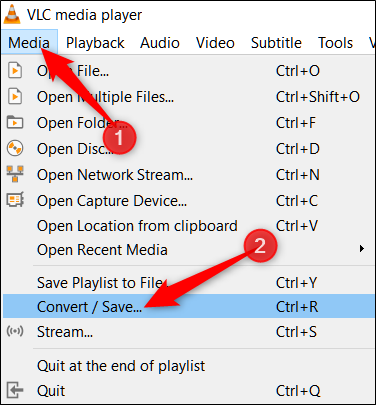
- Откройте VLC и выберите меню «Медиа», затем «Конвертировать/Сохранить».
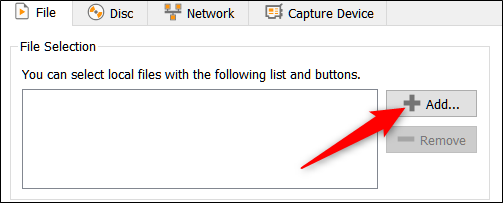
- Нажмите «Добавить» и выберите WAV‑файл.
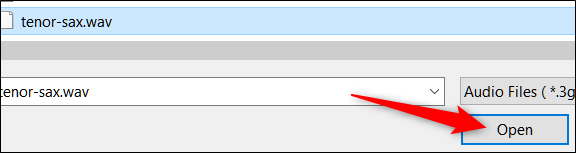
- Нажмите «Открыть», затем «Конвертировать/Сохранить».
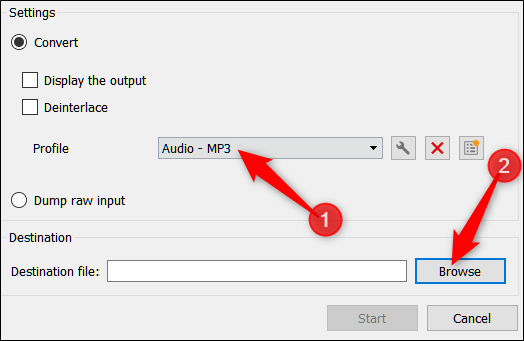
- В выпадающем списке «Профиль» выберите «MP3», затем «Обзор», выберите папку и измените расширение выходного файла на .mp3, сохраните.
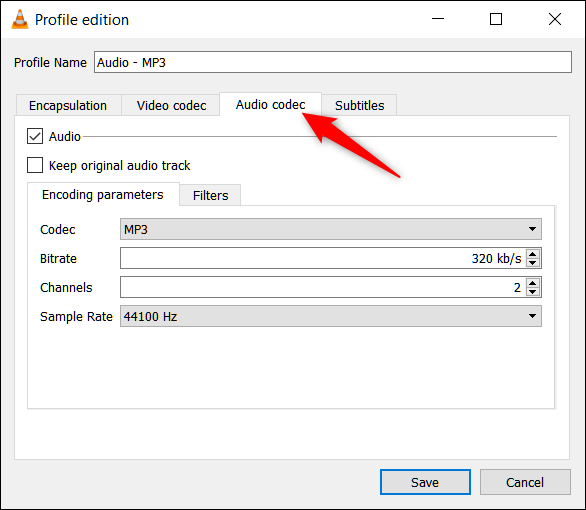
- При необходимости нажмите значок гаечного ключа, чтобы открыть дополнительные параметры (битрейт, частота дискретизации, каналы) во вкладке «Аудио‑кодек».
- Нажмите «Старт».
Примечания:
- Скорость конверсии зависит от размера файла и выбранного битрейта. Для разговора 64–128 кбит/с зачастую достаточно, для музыки — 192–320 кбит/с.
- VLC — удобен для единичных или периодических задач, но не идеален для массовой пакетной обработки.
2) Онлайн‑сервисы (удобно, если нет ПО)
Плюсы: не требует установки, работает в браузере. Минусы: загрузка больших файлов, вопросы приватности и лимиты по размеру.
Пример: Zamzar — популярный онлайн‑конвертер. Процесс:
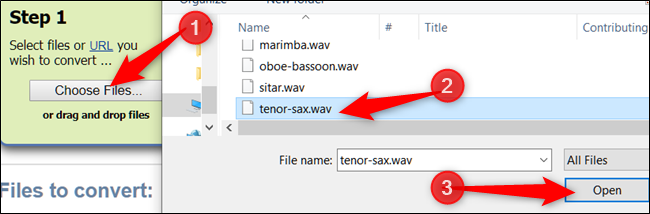
- Перейдите на сайт Zamzar, нажмите «Choose Files» (или перетащите файлы).
В выпадающем списке выберите MP3.
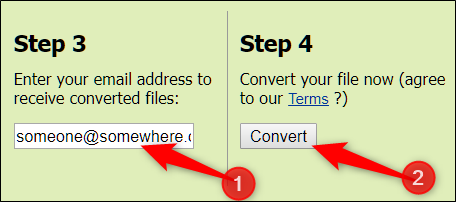
Введите электронную почту, на которую придёт ссылка, и нажмите «Convert».
Важное замечание по приватности: если аудиофайл содержит конфиденциальные данные, лучше избегать онлайн‑сервисов или использовать проверенные платные решения с политикой хранения и шифрованием. Многие сервисы удаляют файлы через 24–48 часов, но всегда читайте политику конфиденциальности.
3) FFmpeg (для автоматизации и контроля качества)
FFmpeg — инструмент командной строки для преобразования аудио и видео. Он даёт полный контроль и удобен для пакетных задач.
Пример команды (конвертация WAV в MP3, 192 kbps):
ffmpeg -i input.wav -codec:a libmp3lame -b:a 192k output.mp3Ключевые моменты:
- libmp3lame — широко используемый MP3‑кодек.
- Указывайте битрейт (-b:a) в зависимости от нужного качества.
4) Audacity (редактирование + экспорт)
Audacity — бесплатный аудиоредактор. Им удобно редактировать запись, удалять шумы и экспортировать в MP3 через LAME‑кодек.
Шаги:
- Откройте WAV в Audacity.
- Отредактируйте (шумоподавление, нормализация).
- Файл → Экспорт → Экспорт в MP3 → выберите битрейт и метаданные.
Audacity полезен, когда требуется предобработка перед сжатием.
Техническая сводка (факт‑бокс)
- WAV: несжатый PCM, примерный размер ~10 МБ/мин для 16‑бит/44,1 кГц.
- MP3: сжатый с потерями; типичные битрейты 128–320 кбит/с.
- FLAC: без потерь, уменьшает размер по сравнению с WAV за счёт сжатия.
Настройки качества — простая эвристика
- Подкасты/речь: 64–128 кбит/с, моно может сэкономить ещё больше.
- Музыка: 192–320 кбит/с, стерео.
- Архив/мастер: не конвертируйте в MP3; храните WAV или FLAC.
Когда конвертация даёт плохой результат (примеры неудач)
- Повторная компрессия: многократная перекодировка WAV→MP3→MP3 ухудшает качество.
- Запись с динамическими артефактами: низкий битрейт (≤96 kbps) может убрать важные детали в сложной музыке.
- Голосовые записи с фоновым шумом: лучше сначала очистить шум в Audacity.
Чек‑лист перед массовой конверсией
- Есть ли исходные мастер‑файлы (WAV/RAW) для архивации?
- Нужна ли предварительная очистка и нормализация?
- Какой минимально приемлемый битрейт?
- Есть ли ограничения по приватности при использовании онлайн‑сервисов?
- Выполните тестовую конвертацию одной дорожки и прослушайте результат.
Ролевые рекомендации
- Для аудиофила: храните WAV/FLAC в архиве, делайте MP3 только для портативного использования.
- Для подкастера: используйте 96–128 kbps (моно) для речи и 128–192 kbps для музыки.
- Для архивиста: храните оригиналы в WAV или FLAC; метаданные и резервные копии — обязательны.
Мини‑методология (быстрая SOP для одной дорожки)
- Сделать резервную копию WAV.
- Отрезать лишние паузы и удалить шумы (Audacity).
- Экспортировать в MP3 с выбранным битрейтом (FFmpeg или VLC).
- Проверить тэги (ID3) и прослушать файл.
- Хранить исходный WAV в архиве.
Критерии приёмки
- MP3 воспроизводится на целевой платформе.
- Звук в прослушиваемом отрывке не содержит заметных искажений/артефактов.
- Размер файла соответствует требованиям по хранению/передаче.
Дополнительные советы и рекомендации
- Для пакетной обработки используйте скрипты с FFmpeg или встроенные функции в специализированных приложениях.
- Если важна метадата (название, исполнитель, обложка), убедитесь, что конвертер поддерживает ID3‑теги.
- При конвертации с уменьшением частоты дискретизации (например, 48→44.1 кГц) проверяйте смещения и возможные искажения.
Важно: при работе с конфиденциальными записями избегайте бесплатных онлайн‑сервисов или заранее шифруйте/анонимизируйте данные.
Короткий глоссарий
- WAV — несжатый аудио‑контейнер.
- MP3 — сжатый аудиоформат с потерями.
- FLAC — сжатый без потерь.
- Битрейт — количество данных в секунду; влияет на качество и размер.
Итог
Конвертация WAV в MP3 — простая и полезная операция, если цель — сэкономить место и повысить совместимость. Для одиночных файлов подойдёт VLC или Audacity, для автоматизации — FFmpeg, а для быстрого доступа без установки ПО — онлайн‑сервисы. Всегда сохраняйте оригиналы, тестируйте качество и учитывайте приватность при использовании облачных инструментов.

Похожие материалы

Несколько аккаунтов Skype: Multi Skype Launcher

Журнал для работы: повысить продуктивность

Персональные звуки уведомлений на Android

Скачивание шоу Hulu для офлайн‑просмотра

Microsoft Start: персонализированная новостная лента
