
Как конвертировать виртуальную машину VirtualBox в Parallels Desktop для Mac
Быстрые ссылки
- Шаг 1: Создание клона виртуальной машины VirtualBox
- Шаг 2: Удаление VirtualBox Guest Additions в клонированной виртуальной машине
- Шаг 3: Выключение и перенос клона
- Шаг 4: Открытие и конвертация .vbox в Parallels Desktop для Mac
Введение
Если вы использовали VirtualBox для запуска виртуальных машин и хотите перейти на Parallels Desktop для macOS, этот материал шаг за шагом покажет процесс конвертации виртуальной машины VirtualBox в формат Parallels. Инструкция подходит для VirtualBox на Windows, Linux или macOS.
VirtualBox — бесплатное и универсальное решение. Parallels предлагает более тесную интеграцию с macOS, удобное управление файлами между гостевой ОС и macOS, а также функцию запуска Windows-приложений прямо из Dock. Ниже — проверённый рабочий процесс и набор рекомендаций, если что-то пойдёт не так.
Короткое определение
VirtualBox Guest Additions: набор драйверов и утилит для улучшения интеграции гостевой ОС с VirtualBox.
Parallels Tools: аналогичный набор драйверов для виртуальных машин Parallels.
Шаг 1: Создание клона виртуальной машины VirtualBox
- Откройте VirtualBox на той системе, где хранится исходная VM (Windows/Linux/macOS).
- Выберите виртуальную машину, которую нужно перенести.
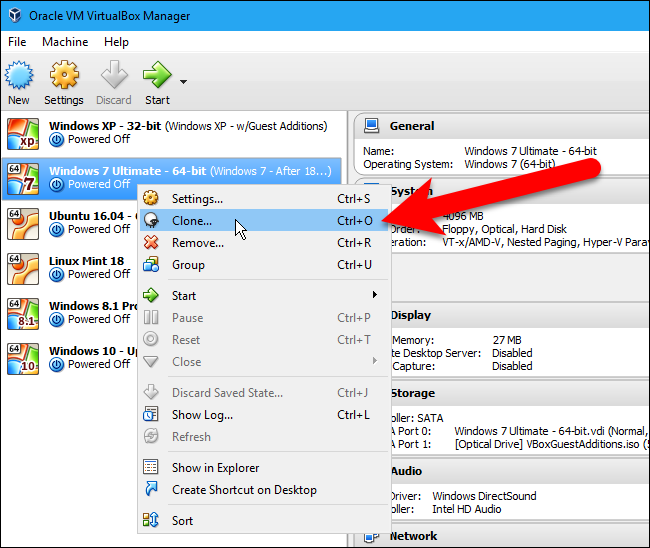
- Правой кнопкой мыши выберите Clone (Клон) или нажмите Ctrl+O.
- В диалоге Clone Virtual Machine на экране New Machine Name VirtualBox VirtualBox автоматически предложит имя с окончанием «Clone». При необходимости задайте своё имя и нажмите Next.

- На экране Clone type обязательно выберите Full clone. Это создаст независимую копию, пригодную для переноса на другой компьютер.

- На экране Snapshots выберите Current machine state. Parallels не поддерживает открытие VM с сохранёнными снимками (snapshots), поэтому важно объединить состояние в одну консистентную копию.

- Нажмите Clone и дождитесь завершения процесса. Время зависит от размера виртуального диска и количества данных.
Шаг 2: Удаление VirtualBox Guest Additions в клонированной виртуальной машине
- После создания клона запустите клонированную VM из списка VirtualBox и войдите в гостевую ОС.

- Откройте стандартную процедуру удаления программ в гостевой ОС. В Windows это «Programs and Features» (Программы и компоненты).

- Найдите «Oracle VM VirtualBox Guest Additions» и удалите пакет. Перезагрузите гостевую ОС, если установщик попросит.
Важно: Parallels будет устанавливать свои драйверы (Parallels Tools) после конвертации. Наличие VirtualBox Guest Additions внутри гостевой ОС может вызвать конфликты, поэтому удаление обязательно.
Шаг 3: Выключение и перенос клона
- Полностью выключите (Shutdown) клонированную виртуальную машину. Не используйте Sleep или Hibernate.

- Найдите папку с виртуальной машиной на хосте. Если вы не помните путь, в VirtualBox выберите File → Preferences и посмотрите Default Machine Folder.


- Скопируйте папку клона целиком на ваш Mac. Можно использовать внешний диск, сетевой обмен или облачное хранилище. Не изменяйте содержимое файлов при копировании.
Примечание: местоположение на Mac не критично — Parallels при открытии .vbox создаст корректную структуру внутри своей папки виртуальных машин.
Шаг 4: Открытие и конвертация .vbox в Parallels Desktop на Mac
- На Mac запустите Parallels Desktop и выберите File → Open.
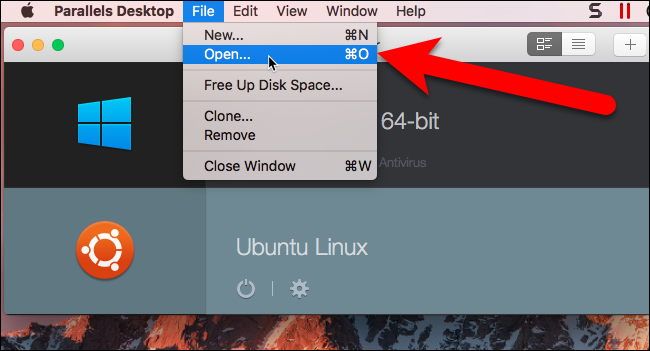
- Перейдите в папку, куда вы скопировали клон, выберите .vbox файл и нажмите Open.

- В диалоге Name and Location задайте имя и место хранения новой Parallels VM. Рекомендуется оставить папку виртуальных машин по умолчанию Parallels.

- Нажмите Continue. Parallels начнёт процесс конвертации. Вы увидите прогресс и появление новой VM в Control Center.

- После завершения конвертации Parallels установит Parallels Tools в гостевой ОС.

- Когда появится сообщение об успешной конфигурации, нажмите OK. Виртуальная машина автоматически запустится.

- Войдите в гостевую ОС и проверьте оборудование, сеть, разрешение экрана и совместное использование папок.

Если вы переносили Windows-VM с другого компьютера, Windows может потребовать повторной активации, так как гостевая ОС увидит изменённое «оборудование» виртуальной машины. В этом случае следуйте стандартной процедуре активации через интернет или телефон.
Когда конвертация может не сработать
- Виртуальная машина использует нестандартные драйверы, которые мешают конвертации.
- В клоне остались snapshots — Parallels не откроет VM с ними.
- Файлы VM повреждены при копировании.
- В гостевой ОС установлен застарелый или кастомный софт, конфликтующий с Parallels Tools.
В таких ситуациях используйте альтернативный метод (см. раздел ниже) или создайте новую VM в Parallels и подключите виртуальный диск вручную.
Альтернативный подход: экспорт в OVF/OVA и импорт в Parallels
- В VirtualBox выберите File → Export Appliance.
- Выберите вашу VM и экспортируйте её в формат OVF/OVA.
- На Mac в Parallels выберите File → Open и укажите .ovf или .ova файл.
Плюсы: стандартный перенос диска и конфигурации. Минусы: OVF/OVA иногда плохо совместимы с Parallels, особенно если в OVF включены специфичные для VirtualBox параметры.
Если OVF/OVA не удаётся импортировать, создайте в Parallels новую VM с той же ОС и подключите существующий виртуальный диск (.vdi, .vmdk) как дополнительный диск или замените диск новой VM.
Быстрая проверка после конвертации (чеклист)
- Вход в гостевую ОС — проходит.
- Сеть работает (NAT/Bridged) — тест ping/браузер.
- Разрешение экрана корректно, Parallels Tools установлены.
- Совместные папки работают при необходимости.
- Звуковые устройства работают.
- Если Windows — активация проверена.
Проверка целостности и возврат к исходному состоянию
- Перед началом создайте резервную копию исходной VM и её диска.
- Держите оригинал клона до завершения всех тестов в Parallels.
- Если нужно откатиться, верните оригинальную папку VM на исходный хост и запустите её в VirtualBox.
Типичные проблемы и способы их устранения
Проблема: VM не запускается после конвертации.
- Действие: Проверьте логи Parallels и VirtualBox на предмет ошибок диска.
- Действие: Попробуйте создать новую VM в Parallels и подключить виртуальный диск вручную.
Проблема: При запуске Windows требуются драйверы или система не загружается.
- Действие: Загрузитесь в безопасном режиме, удалите проблемные драйверы и установите Parallels Tools.
Проблема: Сеть не работает.
- Действие: Переключите режим сети в Parallels (Shared ↔ Bridged) и протестируйте.
Проблема: Плохое разрешение экрана или графика.
- Действие: Переустановите Parallels Tools и перезагрузите гостевую ОС.
Решения для продвинутых сценариев
- Если ваша VM использует зашифрованный диск, расшифруйте его перед копированием.
- Для Linux-гостей: удалите специфичные VirtualBox модули (vboxguest, vboxsf) перед конвертацией.
- Для серверных VM с большим количеством данных: выполните предварительную очистку логов и временных файлов, чтобы сократить размер клона.
Модель принятия решений (flowchart)
flowchart TD
  A[Начало] --> B{VM доступна на текущем хосте?}
  B -- Да --> C[Создать Full Clone в VirtualBox]
  B -- Нет --> D[Сначала скопируйте VM на локальный хост]
  C --> E[Удалить VirtualBox Guest Additions в клоне]
  E --> F[Выключить VM и скопировать папку на Mac]
  F --> G[Открыть .vbox в Parallels]
  G --> H{Конвертация прошла успешно?}
  H -- Да --> I[Проверить Parallels Tools и сеть]
  H -- Нет --> J[Попробовать экспорт OVF/OVA или подключить диск вручную]
  J --> K[Если не помогает — восстановить из резервной копии]
  I --> Z[Готово]
  D --> C
Роли и обязанности (краткие чеклисты)
Администратор:
- Создаёт и проверяет клоны.
- Удаляет Guest Additions и тестирует выключение.
- Переносит папку VM на Mac и проводит первичную конвертацию.
Пользователь / тестировщик:
- Логинится в гостевой ОС после конвертации.
- Тестирует приложения, сеть и совместные папки.
- Сообщает об ошибках администратору.
Критерии приёмки
- VM запускается в Parallels без ошибок загрузки.
- Parallels Tools установлены и работают (разрешение экрана, интеграция курсора).
- Сеть и доступ к данным проверены и соответствуют ожиданиям.
- Все критичные приложения запускаются и проходят базовые тесты.
Мини‑методология переноса (коротко)
- Клонировать (Full clone). 2. Очистить интеграционные пакеты VirtualBox. 3. Копировать папку на Mac. 4. Открыть .vbox в Parallels. 5. Тестировать и подтверждать приёмку.
Факт‑бокс
- Количество основных шагов: 4.
- Главное требование: полная копия машины без snapshots.
- Критический шаг: удаление VirtualBox Guest Additions перед переносом.
Советы и лучшие практики
- Всегда делайте резервную копию перед операцией.
- Убедитесь, что гостевая ОС обновлена и имеет удалённые ненужные драйверы.
- Если переносите несколько VM — автоматизируйте копирование с помощью rsync или облачных синхронизаций.
Краткое резюме
Конвертация VirtualBox VM в Parallels Desktop выполняется надёжно при соблюдении порядка: создать полный клон, удалить VirtualBox Guest Additions, выключить и скопировать клонированную папку на Mac, затем открыть .vbox в Parallels. При проблемах используйте экспорт в OVF/OVA или подключение диска вручную. Всегда сохраняйте резервные копии до операции.
Важно: Windows-установки обычно требуют реактивации после переноса из‑за «изменения оборудования».
Дополнительные материалы и ссылки по теме можно искать в официальной документации Parallels и VirtualBox.

Похожие материалы

Несколько аккаунтов Skype: Multi Skype Launcher

Журнал для работы: повысить продуктивность

Персональные звуки уведомлений на Android

Скачивание шоу Hulu для офлайн‑просмотра

Microsoft Start: персонализированная новостная лента
