
Как конвертировать медиафайлы в VLC
Quick Links
How to Convert Media Files with VLC
More VLC Conversion Tips
Как начать конвертацию в VLC
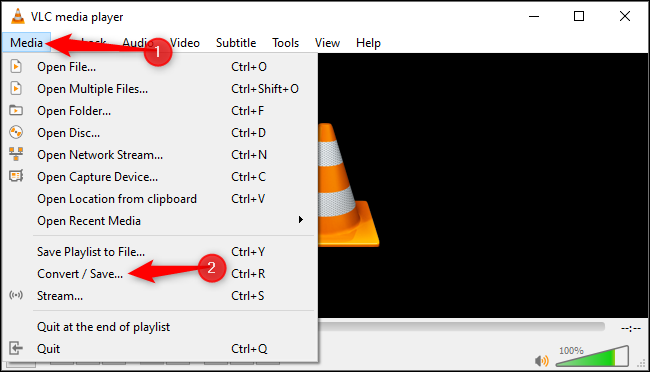
- Запустите VLC. В меню выберите Media → Convert/Save.
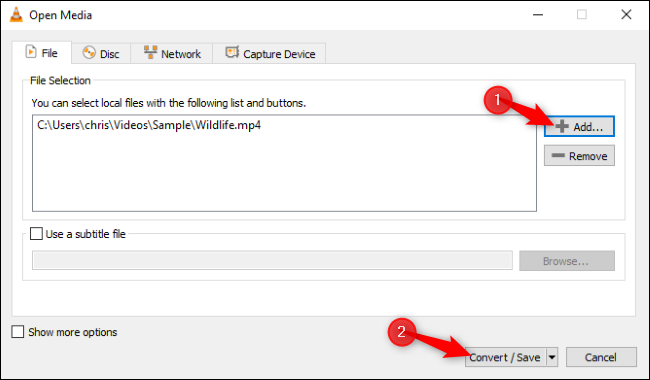
На вкладке File нажмите Add справа от списка File Selection. Найдите и откройте файл, который хотите конвертировать.
Нажмите Convert/Save внизу окна.
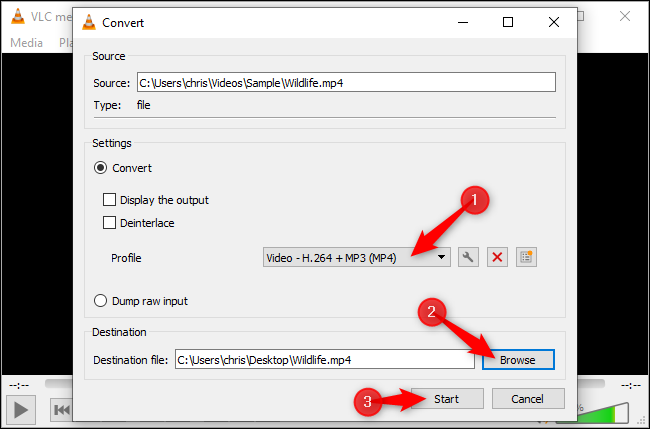
В поле Profile выберите нужный профиль. Примеры:
- Video - H.264 + MP3 (MP4) — стандартный MP4, хорош для совместимости.
- Audio - MP3 — извлечение аудио в MP3, работает практически везде.
Чтобы изменить параметры профиля (кодек, битрейт, субдорожки), нажмите значок гаечного ключа (Edit Selected Profile).
Нажмите Browse и укажите папку и имя выходного файла.
Нажмите Start. VLC начнёт преобразование; прогресс отображается в строке воспроизведения.
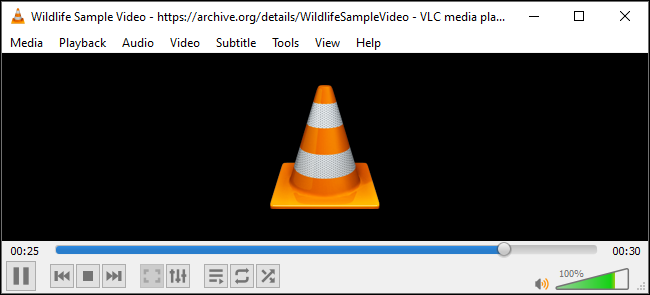
Советы и расширенные сценарии
- Извлечение аудио: выберите профиль Audio - MP3 или создайте профиль с кодеком MP3/AAC.
- Рип DVD: выберите диск как источник и конвертируйте дорожки в файл. Для зашифрованных DVD может потребоваться внешний декриптор.
- Скринкаст: в качестве устройства захвата выберите Desktop и задайте частоту кадров.
- Пакетная обработка: добавьте в список несколько файлов и запустите один процесс для последовательной обработки.
- Chromecast: VLC умеет стримить на Chromecast, но это отдельная функция от локальной конвертации.
Важно: VLC не обходит DRM и коммерческое шифрование. Если файл защищён, конвертация может завершиться с ошибкой или дать пустой результат.
Когда конвертация может не сработать
- Файл использует проприетарный или малоизвестный кодек, для которого в системе нет декодера.
- Контент защищён DRM (например, покупные стримы). VLC не декриптирует защищённый поток.
- Повреждённый файл — возможны артефакты или сбои.
Рекомендации по выбору параметров
- Контейнер vs кодек: контейнер (MP4, MKV, AVI) — это «фотоальбом» для дорожек; кодек (H.264, H.265, MP3, AAC) — как дорожки упакованы. Для широкой совместимости используйте MP4 + H.264 + AAC/MP3.
- Битрейт: выше — лучше качество, но больше размер. Для видео в 1080p обычно 3–8 Мбит/с; для аудио MP3 — 128–320 кбит/с.
- Тест: перед массовой конвертацией сделайте пробную короткую конверсию.
Мини‑методология (быстрая проверка качества)
- Выберите целевой профиль.
- Сконвертируйте 10–30 секунд из середины файла.
- Просмотрите на целевом устройстве (мобильный, веб, ТВ).
- Оцените качество и размер. При необходимости скорректируйте битрейт и кодек.
Чек-листы по ролям
Для обычного пользователя
- Открыть Media → Convert/Save
- Добавить файл
- Выбрать Audio - MP3 или Video - H.264 + MP3 (MP4)
- Нажать Start
Для продвинутого пользователя
- Открыть Edit Selected Profile
- Настроить кодек и битрейт
- Включить/отключить субтитры
- Сохранить профиль под новым именем
Для администратора/техника
- Автоматизировать через командную строку (cvlc/–sout)
- Настроить очередь и мониторинг диска
- Учитывать лицензии кодеков для корпоративного использования
Примеры альтернативных подходов
- FFmpeg: мощнее и скриптуется, лучше для пакетной обработки и точной настройки.
- HandBrake: удобный GUI с пресетами для устройств и веба.
- Онлайн‑сервисы: удобны для разовых задач, но зависят от загрузки и приватности данных.
Краткий глоссарий
- Контейнер: формат файла, который содержит дорожки (MP4, MKV).
- Кодек: алгоритм сжатия аудио/видео (H.264, H.265, MP3).
- Битрейт: скорость передачи данных, влияет на качество и размер.
Критерии приёмки
- Запуск файлa воспроизводится после конвертации на целевой платформе.
- Аудио и видео синхронизированы.
- Размер и качество соответствуют требованиям (например, не больше 100 МБ и приемлемое 720p).
Ошибки и способы их устранения
- Ошибка декодирования: попробуйте другой профиль или предварительно перекодируйте в промежуточный формат через FFmpeg.
- Пустой файл после конвертации: проверьте источник на защиту DRM и целевой профиль.
- Низкая скорость: убедитесь, что нет одновременных тяжёлых операций на диске и используйте быстрые кодеки (H.264 с аппаратным ускорением).
Социальная превью и короткое объявление
OG title: Конвертация медиа в VLC — быстро и бесплатно OG description: Простой пошаговый гайд по конвертации видео и аудио в VLC: извлечение аудио, рип DVD, скринкаст и пакетная обработка.
Короткое объявление (100–200 слов): VLC — не только плеер, но и удобный конвертер. За пару кликов вы превращаете видео в MP4, извлекаете аудио в MP3, рипуете DVD или записываете скринкаст. В этой инструкции — пошаговые действия, советы по профилям и проверенные практики: тестовая конвертация, настройка битрейта и работа с пакетами. Для продвинутых пользователей — как настроить профиль и альтернативы вроде FFmpeg.
Итог
VLC отлично подходит для быстрых конвертаций и простых задач. Для сложных или массовых конвертаций используйте FFmpeg или специализированные инструменты. Всегда делайте тестовую конверсию и выбирайте профиль в соответствии с целевым устройством и ограничениями по размеру.

Похожие материалы

RDP: полный гид по настройке и безопасности

Android как клавиатура и трекпад для Windows

Советы и приёмы для работы с PDF

Calibration в Lightroom Classic: как и когда использовать

Отключить Siri Suggestions на iPhone
