
Как преобразовать таблицу в изображение в Microsoft Word

Быстрые ссылки
- Копировать или Вырезать таблицу
- Вставить как изображение через Специальная вставка
- Сохранить изображение для использования вне Word
Когда вы тратите время на создание, форматирование и заполнение таблицы, не хочется случайно её изменить. Преобразование таблицы в изображение в Microsoft Word позволяет зафиксировать внешний вид и упростить совместный доступ — вместо отправки целого документа можно переслать картинку.
Вы можете преобразовать таблицу в изображение и оставить обе версии в документе для собственного удобства. Либо заменить исходную таблицу изображением, если редактирование больше не требуется. Учтите одно важное ограничение: после преобразования в изображение вы не сможете редактировать содержимое таблицы как таблицу.
Копировать или Вырезать таблицу
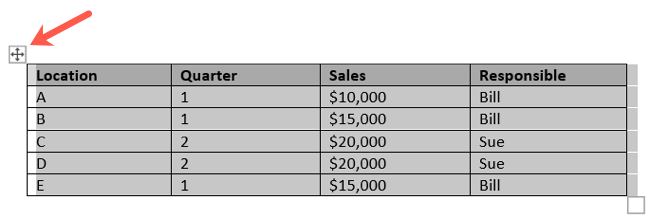
Начните с выделения всей таблицы. Для этого кликните в любую ячейку — появится маркер таблицы в верхнем левом углу. Нажмите на маркер, чтобы выделить всю таблицу.
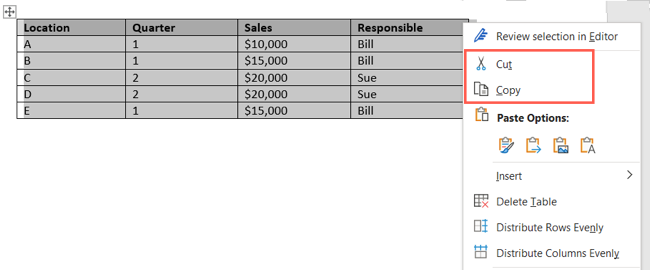
Щёлкните правой кнопкой и выберите «Вырезать» или «Копировать» в контекстном меню. Если вы хотите удалить исходную таблицу и оставить только изображение, выберите «Вырезать». Если нужно сохранить и таблицу, и изображение, выберите «Копировать».
Вставить как изображение через Специальная вставка
Когда таблица находится в буфере обмена, используйте инструмент «Специальная вставка» или быстрые варианты вставки, чтобы создать изображение.
Разместите курсор в месте документа, где хотите увидеть изображение. Затем выполните одно из действий:
- Щёлкните правой кнопкой и выберите значок «Изображение» в блоке вариантов вставки.
- На вкладке «Главная» раскройте меню «Вставить» и щёлкните значок «Изображение».
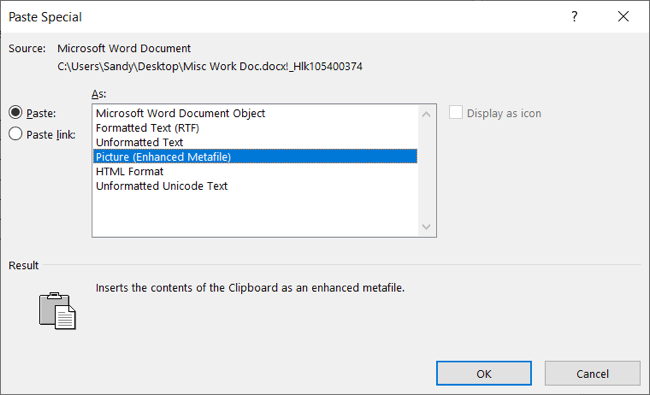
- На вкладке «Главная» раскройте меню «Вставить», выберите «Специальная вставка», в поле «Как» выберите «Изображение» и нажмите «ОК».
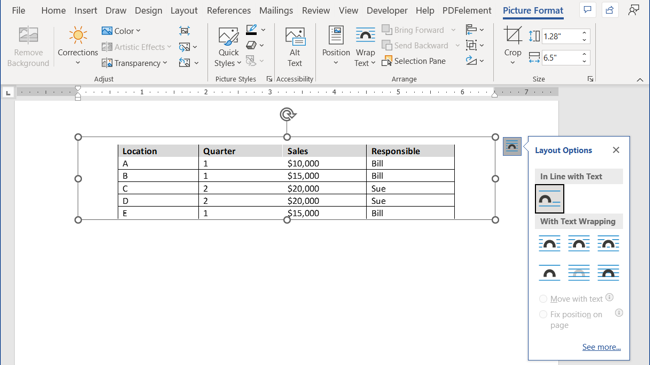
В документе появится изображение таблицы. Теперь его можно форматировать как любую картинку в Word.
Выделите изображение и используйте вкладку «Формат рисунка» для быстрых правок: добавить рамку, тень, изменить размер. Также можно открыть параметры макета (иконка справа от изображения) и задать обтекание текстом.
Важно: После вставки как изображения данные становятся неподвижными. Если вам понадобятся правки в ячейках — сохраняйте исходную таблицу отдельно.
Сохранить изображение для использования вне Word
Чтобы отправить изображение по почте или в мессенджере, сохраните его как файл.
Щёлкните правой кнопкой по изображению таблицы и выберите «Сохранить как рисунок».
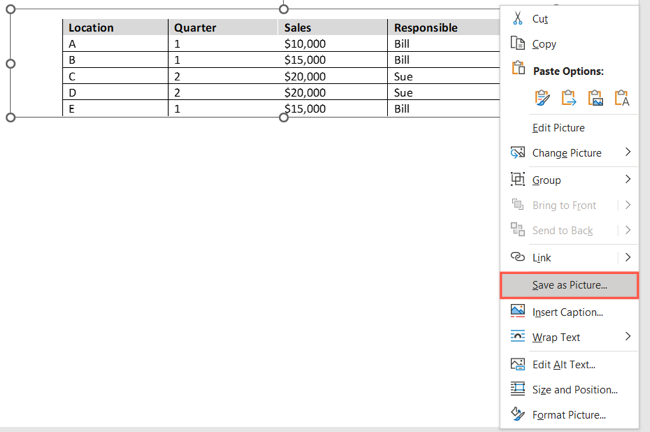
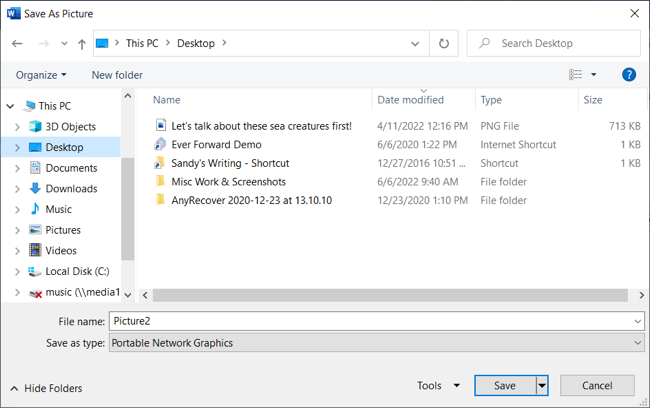
Затем выберите папку, задайте имя файла, формат (PNG, JPEG и т.д.) и нажмите «Сохранить». Формат PNG обычно сохраняет чёткие линии и текст без артефактов.
Преобразование таблицы в изображение — простой способ предотвратить случайные правки и упростить обмен содержимым.
Когда этот подход не подходит
- Нужна дальнейшая правка данных в таблице. В таком случае оставьте исходную таблицу или экспортируйте данные в Excel.
- Требуется доступность для скрин-ридеров. Изображение таблицы недоступно для поиска по тексту и чтения экранными читалками.
- Большие таблицы с множеством строк могут потерять читабельность при сжатии в изображение.
Альтернативные подходы
- Экспорт в PDF: сохраняет макет и защищает от редактирования, при этом текст остаётся выборочным (в зависимости от настроек).
- Экспорт в Excel и отправка файла .xlsx: если нужно, чтобы получатель редактировал данные.
- Снимок экрана: быстрый вариант для небольших участков, но качество и масштаб контролировать сложнее.
Мини‑методология — пошагово
- Выделите таблицу через маркер в левом верхнем углу.
- Копируйте или вырежьте таблицу (Ctrl+C или Ctrl+X).
- Поставьте курсор в нужное место.
- Вставьте как изображение через «Вставить» → «Специальная вставка» → «Изображение» или через значок «Изображение».
- Отформатируйте изображение: размер, рамка, обтекание.
- При необходимости щёлкните правой кнопкой и «Сохранить как рисунок».
Чек‑лист по ролям
Автор документа:
- Убедиться, что исходная таблица сохранена отдельно.
- Выполнить преобразование и проверить качество изображения.
Рецензент / получатель:
- Проверить, видна ли вся ключевая информация на изображении.
- Если нужна правка — запросить исходную таблицу.
ИТ‑администратор:
- Настроить политики хранения и резервного копирования исходных документов.
Критерии приёмки
- Изображение читабельно при 100% масштабе просмотра.
- Нет обрезанных колонок или строк.
- Формат файла и качество соответствуют требованиям рассылки (PNG/JPEG).
Краткий словарь
- Буфер обмена — временное хранилище скопированных данных.
- Специальная вставка — функция Word для контроля формата вставляемых данных.
Риски и рекомендации по смягчению
- Потеря редактируемости: храните исходную таблицу в отдельном месте.
- Доступность: если документ должен быть доступен, добавляйте рядом текстовое резюме или вложенный файл с таблицей.
Подводя итог
Преобразование таблицы в изображение в Word — простой и быстрый способ защитить макет и упростить обмен. Оно отлично подходит для финализированных отчётов и презентаций, но не подходит там, где требуется последующее редактирование или поддержка доступности.
Рекомендация: сохраняйте исходную таблицу в документе или в отдельном файле на случай, если потребуется обновление данных.

Похожие материалы

Несколько аккаунтов Skype: Multi Skype Launcher

Журнал для работы: повысить продуктивность

Персональные звуки уведомлений на Android

Скачивание шоу Hulu для офлайн‑просмотра

Microsoft Start: персонализированная новостная лента
