
Как транспонировать таблицу в Word: поменять строки и столбцы
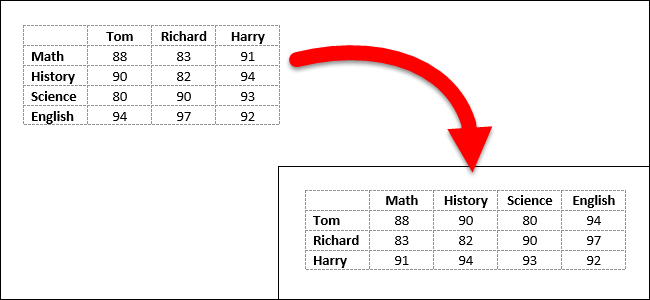
Коротко о термине
Транспонировать — поменять местами строки и столбцы таблицы; то есть то, что было по горизонтали, станет по вертикали, и наоборот.
Когда это нужно
- У вас готова таблица в Word, но структура неверна (заголовки в строках, а нужна в столбцах).
- Данные большие или их неудобно вводить заново.
Быстрый пошаговый план (минимальная методика)
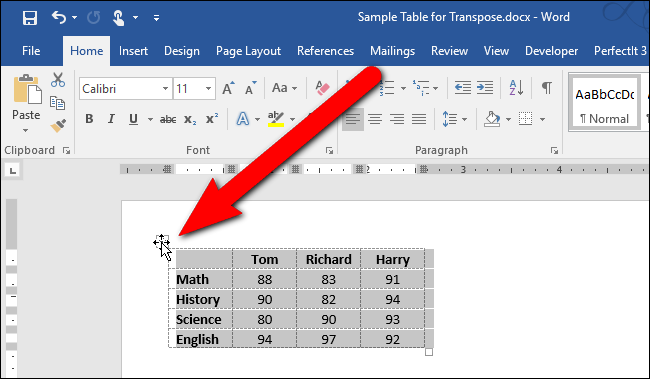
- Откройте документ Word и выделите таблицу. Нажмите Ctrl+C, чтобы скопировать.
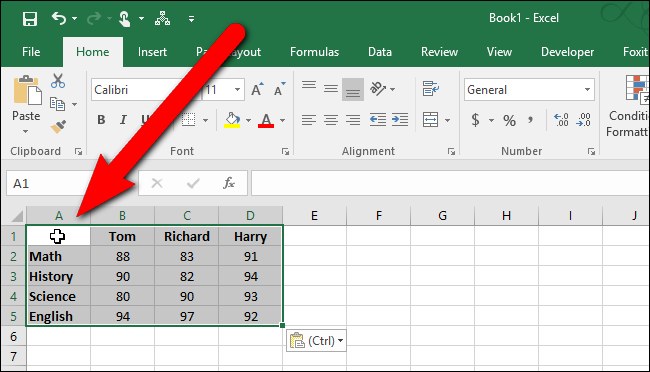
- Вставьте таблицу в пустую ячейку листа Excel (Ctrl+V). Вставленные ячейки будут выделены автоматически.
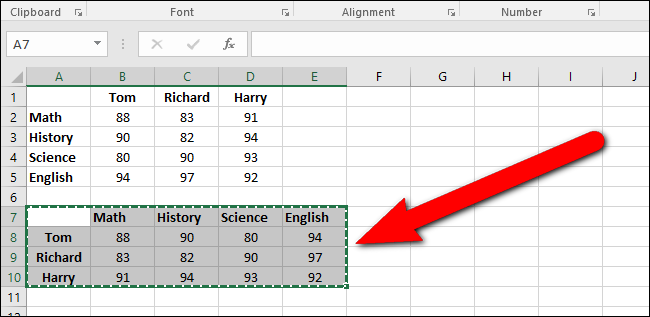
Транспонируйте таблицу в Excel:
- Самый простой способ: выделите вставленные ячейки → Ctrl+C → введите курсор в новую ячейку → Правой кнопкой мыши → «Специальная вставка» → отметьте «Транспонировать» → OK.
- Альтернатива для динамических диапазонов: используйте формулу =TRANSPOSE(диапазон) в пустой области и нажмите Enter (в новых версиях Excel формула разворачивается автоматически).
После транспонирования выделите результат и снова нажмите Ctrl+C.
- Вернитесь в Word, поместите курсор туда, где должна быть таблица, и вставьте (Ctrl+V). Строки и столбцы теперь поменялись местами.
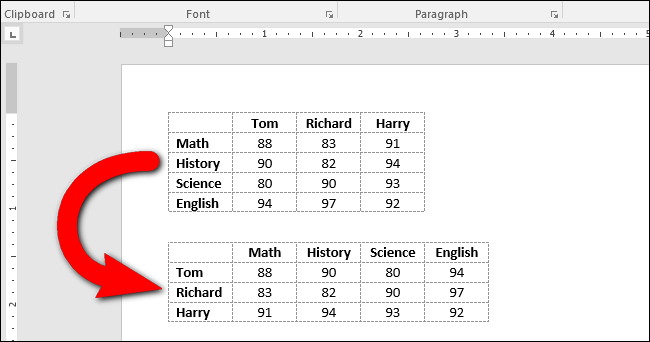
- Проверьте выравнивание и формат: иногда заголовки сохраняют прежнее форматирование (например, центрирование или отступы). Исправьте выравнивание, шрифты и ширины столбцов через меню «Макет» и «Конструктор» для таблиц в Word.
Полезные советы по форматированию
- Выравнивание: выделите столбец/строку → Вкладка «Макет» → «Выравнивание ячеек».
- Быстрая очистка стиля: выделите таблицу → «Конструктор» → «Очистить» или используйте «Очистить форматы».
- Подогнать ширину столбцов: двойной щелчок по границе столбца или «Автоподбор по содержимому».
- Если таблица стала разреженной, объедините нужные ячейки вручную или используйте форматирование через Excel перед обратной вставкой.
Когда этот способ не подойдёт (примеры неудач)
- В таблице есть сложное форматирование (встроенные объекты, рисунки, комбинированные ячейки с разной высотой/шириной) — часть оформления может сломаться при переносе через Excel.
- В таблице используются поля с разным типом содержимого (формулы Word, поля «Ссылка», активный контент) — Excel может интерпретировать их иначе.
- Нужно сохранить точную верстку для печати или шаблона — тогда лучше корректировать таблицу вручную или использовать шаблон с правильной структурой.
Альтернативные подходы
- Paste Special в Word: Word не имеет встроенного транспонирования, но можно вставлять из Excel с разными параметрами вставки (например, вставить как изображение или как таблицу).
- Google Sheets: тот же рабочий цикл — скопировать из Word → вставить в Google Sheets → использовать Paste Special → Transpose → скопировать обратно.
- Скрипты или макросы VBA: если это повторяющаяся операция, можно написать макрос в Word или Excel, который автоматизирует копирование и транспонирование.
- Экспорт в CSV → импорт в программу, которая поддерживает транспонирование, затем обратный импорт в Word (полезно для больших данных).
Чек-лист ролей (коротко)
- Автор документа: проверить, можно ли изменить структуру в исходном месте; подготовить резервную копию таблицы.
- Редактор/верстальщик: скопировать → транспонировать → поправить стили и выравнивание.
- Владелец данных: убедиться, что при транспонировании не изменились смысловые связи (например, заголовки соответствуют строкам).
Критерии приёмки
- Столбцы и строки поменялись местами без потери содержимого.
- Вся текстовая информация читаема и корректно выровнена.
- Важные заголовки и форматирование сохранены или восстановлены вручную.
- Таблица вписывается в макет документа и корректно печатается.
Краткие подсказки для устойчивого результата
- Перед началом сделайте копию документа.
- Если нужен повторяемый процесс, автоматизируйте через макрос.
- Проверяйте таблицу после вставки — мелкие исправления обычно быстрее, чем перепечатывание всей таблицы.
Глоссарий (1 строка)
- Транспонирование: операция замены местами строк и столбцов в таблице.
Вывод: перенос через Excel — самый быстрый и безопасный способ транспонировать таблицу, если в таблице нет сложного встроенного форматирования. После вставки в Word обычно требуется небольшая правка стиля и выравнивания.

Автор
Редакция
Похожие материалы

Программное обеспечение
Несколько аккаунтов Skype: Multi Skype Launcher

Productivity
Журнал для работы: повысить продуктивность

Android.
Персональные звуки уведомлений на Android

Стриминг
Скачивание шоу Hulu для офлайн‑просмотра

Новости
Microsoft Start: персонализированная новостная лента

Гайды