
Как конвертировать PowerPoint в Google Slides
Быстрые ссылки
- Загрузить PowerPoint прямо в Google Slides
- Импортировать отдельные слайды в Google Slides
- Загрузить PowerPoint в Google Drive и сохранить как Google Slides
Обе платформы — Microsoft PowerPoint и Google Slides — подходят для создания презентаций. Ниже — подробные пошаговые инструкции для трёх методов конвертации PPTX в Google Slides, советы по совместимости и контрольный список перед презентацией.
Загрузить PowerPoint прямо в Google Slides
Этот способ подходит, если вы хотите быстро открыть полный файл PPTX, отредактировать и сразу работать в браузере. После открытия документ автоматически сохранится в формате Google Slides (если вы сохраните его отдельной копией).
- Откройте Google Slides и войдите в аккаунт Google.
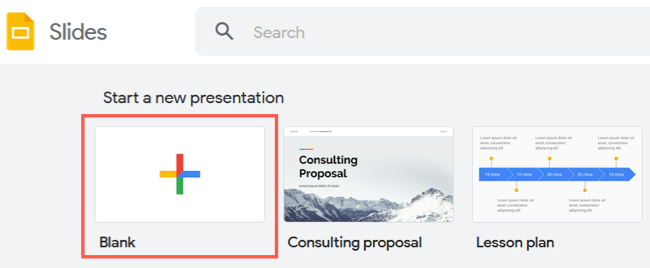
- На главной странице под разделом «Начать новую презентацию» нажмите «Пустая презентация».
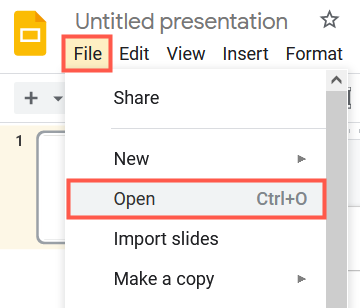
- В пустой презентации выберите меню Файл > Открыть.
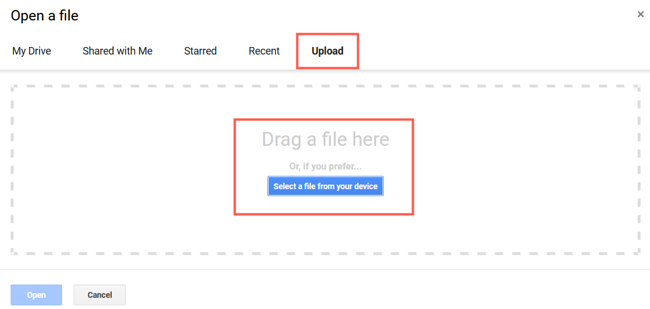
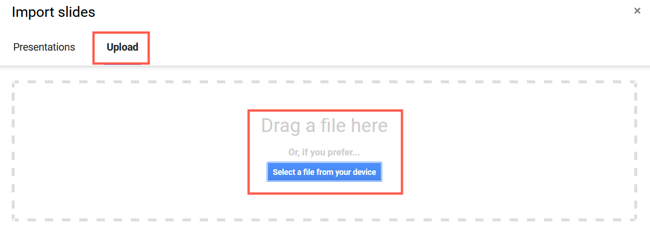
- В окне выбора файлов перейдите на вкладку «Загрузить». Перетащите PPTX-файл в область или нажмите «Выбрать файл на устройстве» и укажите файл.
- Файл откроется в Google Slides как активная презентация. По умолчанию название будет совпадать с именем PPTX-файла — при желании переименуйте, кликнув по названию в левом верхнем углу.
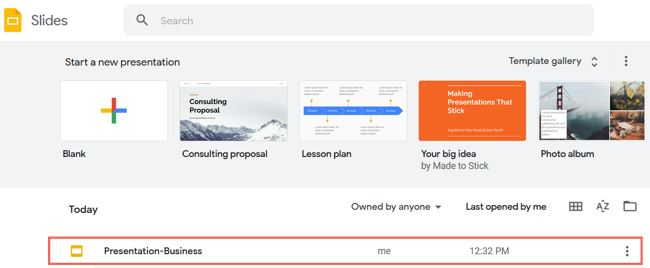
Совет: если вы не выполняете команду «Файл → Сохранить как презентацию Google», изменения остаются в открытом документе, но исходный файл в Drive останется PPTX, если вы загружали через Drive. При открытии напрямую через Slides платформа может автоматически работать с копией в памяти сессии браузера.
Импорт отдельных слайдов в Google Slides
Этот способ удобен, когда нужно взять только часть слайдов из большой PPTX‑презентации или смешать слайды из нескольких источников.
На главной странице Google Slides выберите «Пустая презентация».
В открытой презентации выберите меню Файл > Импортировать слайды.

- В окне импорта перейдите на вкладку «Загрузить». Перетащите PPTX-файл или нажмите «Выбрать файл на устройстве».
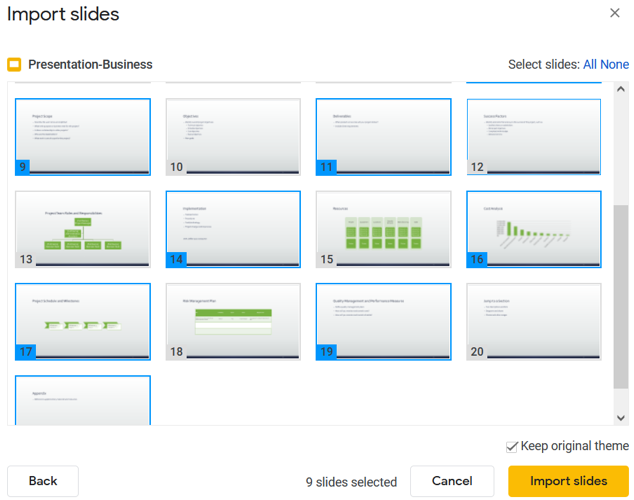
Когда появится окно выбора слайдов, отметьте те слайды, которые хотите импортировать. Чтобы выбрать все слайды, нажмите «Все» рядом с «Выбрать слайды».
При необходимости включите опцию «Сохранить тему исходной презентации» (если хотите сохранить оформление). Затем нажмите «Импортировать слайды».
- После импорта слайды откроются в вашей пустой презентации. Переименуйте презентацию в левом верхнем углу, чтобы удобно отличать её от других файлов.
Преимущества этого метода: контроль за содержимым, возможность объединять слайды из разных источников и выборочное сохранение тем оформления.
Загрузить PowerPoint в Google Drive и сохранить как Google Slides
Этот путь полезен, если вы уже работаете в Google Drive или хотите хранить исходный PPTX и копию в формате Google Slides одновременно.
- Откройте Google Drive. Нажмите «Создать» → «Загрузка файла».
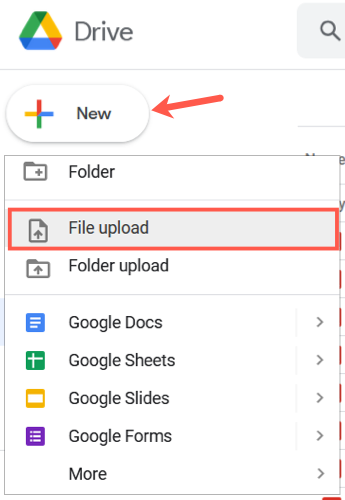
- Выберите PPTX-файл и нажмите «Открыть».

- После загрузки в Drive кликните файл правой кнопкой мыши и выберите Открыть с помощью → Google Slides.
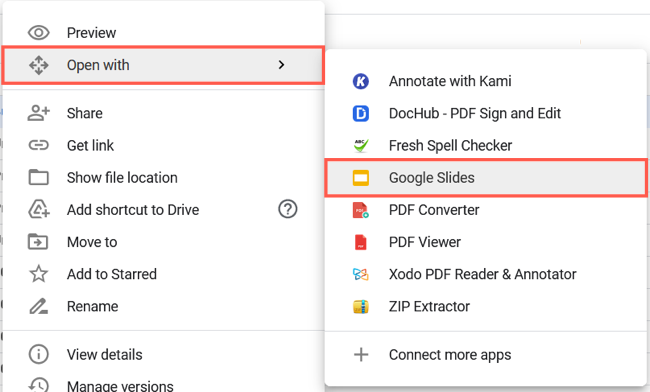
- Презентация откроется в режиме просмотра в Google Slides, оставаясь PPTX-файлом в вашем Drive. Чтобы сделать отдельную копию в формате Google Slides, выберите Файл → Сохранить как презентацию Google.
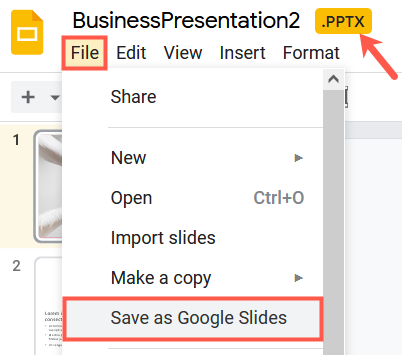
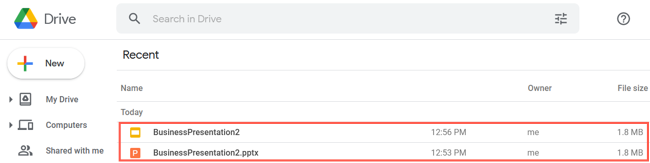
- Откроется новая вкладка с копией презентации в формате Google Slides. В Drive теперь будут оба файла — исходный PPTX и конвертированная версия.
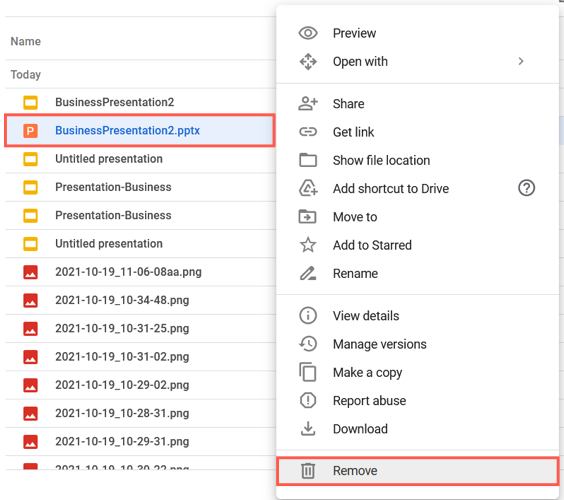
- Если хотите удалить исходный PPTX после конвертации, в Drive кликните по нему правой кнопкой и выберите Удалить.
Совет: сохраняйте исходный PPTX, пока не убедитесь, что все элементы корректно перенесены в Google Slides.
Частые проблемы и способы их решения
Важно: сложные макеты, нестандартные шрифты, анимации и встроенные видео могут отображаться иначе при конвертации. Проверяйте ключевые слайды перед презентацией.
Проблема: шрифты заменились или выгляят иначе.
Решение: используйте веб-безопасные шрифты или загрузите их в систему (если работаете офлайн). В Google Slides предпочтительнее стандартный набор Google Fonts.Проблема: анимации не работают одинаково.
Решение: пересмотрите анимации в Slides и при необходимости используйте простые эффекты перехода и анимации, которые поддерживаются обеими платформами.Проблема: встроенные видео или звуковые файлы не воспроизводятся.
Решение: загрузите медиафайлы в Google Drive и вставьте их в презентацию заново через Вставка → Видео или Аудио.Проблема: слайды «ломаются» в результате сложного форматирования.
Решение: импортируйте слайды по одному и вручную поправьте макеты, либо сохраните проблемные слайды как изображения и вставьте их в презентацию как PNG/JPEG.
Когда конвертация может не подойти
- Если у вас есть сложная анимация с точным таймингом или сценарии VBA, Google Slides не поддерживает макросы PowerPoint — в таких случаях лучше оставаться в PowerPoint.
- Если важны корпоративные шрифты, которых нет в Google Fonts и нельзя установить в браузере, возможна потеря фирменного стиля.
Контрольный список перед презентацией
- Убедитесь, что все шрифты читаемы и корректно отобразились.
- Проверьте воспроизведение мультимедиа (видео/аудио).
- Пересмотрите переходы и анимации на ключевых слайдах.
- Проверьте слайды в режиме показа (Показ слайдов).
- Сохраните и при необходимости создайте резервную копию в PPTX.
Роли и обязанности:
- Для докладчика: проверьте просмотр и заметки докладчика.
- Для редактора: проверьте соответствие брендбуку (цвета, логотипы, шрифты).
- Для IT‑поддержки: убедитесь, что медиафайлы доступны в Drive и права доступа настроены.
Советы по совместимости и лучшие практики
- Используйте простые макеты и стандартные шрифты для максимальной совместимости.
- Для критичных слайдов сохраняйте резервные изображения (PNG) — они всегда отображаются корректно.
- Если нужна точная печать слайдов в Word или PDF, экспортируйте из PowerPoint перед конвертацией.
- Проверяйте презентацию на устройстве, с которого будете показывать, чтобы заранее обнаружить отличия.
Дополнительные варианты и альтернативы
- Вместо конвертации можно хранить PPTX в Drive и открывать его через Google Slides по мере необходимости, не делая отдельной копии.
- Для массовой пакетной конвертации используйте сторонние инструменты и скрипты (API Google Drive) — полезно для больших архивов презентаций. Внимание: проверяйте безопасность и права доступа при использовании сторонних сервисов.
Краткая глоссарий (1 строка для каждого термина)
- PPTX — формат файлов презентаций Microsoft PowerPoint.
- Google Slides — веб‑приложение Google для создания и редактирования презентаций.
- Импорт — выбор отдельных слайдов из внешнего файла для вставки в текущую презентацию.
- Конвертация — создание новой копии презентации в другом формате.
Резюме
Три основных метода конвертации PowerPoint в Google Slides покрывают разные сценарии: быстрая загрузка для мгновенной работы, импорт для выборочного переноса слайдов и загрузка через Drive для сохранения обеих версий. Всегда проверяйте шрифты, мультимедиа и анимации после конвертации и держите резервные копии критичных слайдов.
Короткая подсказка для социальных сетей: Конвертируйте PPTX в Google Slides быстро — загрузкой, импортом слайдов или через Drive. Проверяйте шрифты и мультимедиа перед презентацией.

Похожие материалы

Несколько аккаунтов Skype: Multi Skype Launcher

Журнал для работы: повысить продуктивность

Персональные звуки уведомлений на Android

Скачивание шоу Hulu для офлайн‑просмотра

Microsoft Start: персонализированная новостная лента
