
Как преобразовать PDF в Microsoft Excel — пошаговое руководство

Если у вас есть таблица только в PDF, её можно преобразовать в файл Microsoft Excel (XLSX/XLS). Конвертация обычно передаёт текст, структуру таблиц и большинство стилей, но не всегда сохраняет формулы, сложное форматирование и встроенные изображения на 100%. Лучшие бесплатные варианты: Adobe (онлайн), встроенный импорт Excel, CleverPDF, Smallpdf и PDF2Go. Выбор инструмента зависит от того, нужны ли вам изображения, OCR или сохранение нескольких таблиц по страницам.
Описанное ниже применимо для Windows и macOS, а также для онлайн-инструментов. Если ваша PDF — отсканированное изображение, ищите поддержку OCR (оптического распознавания символов).
Содержание
- Что можно и что нельзя ожидать
- Быстрые советы перед конвертацией
- Как конвертировать: Adobe (онлайн) — пошагово
- Как конвертировать: импорт в Microsoft Excel — пошагово
- Как конвертировать: CleverPDF
- Как конвертировать: Smallpdf
- Как конвертировать: PDF2Go
- Когда конвертация проваливается
- Альтернативные подходы
- Мини-методология проверки качества конвертации
- Рекомендации по восстановлению формул
- Критерии приёмки
- Чек-листы по ролям
- Матрица сравнения инструментов
- Риски и меры смягчения
- Приватность и GDPR
- FAQ
- Краткое резюме
Что можно и что нельзя ожидать
Конвертация PDF в Excel часто возвращает корректную структуру таблиц: строки, столбцы, текст, базовое выравнивание и цвета. Но почти всегда существуют ограничения:
- Формулы: обычно не восстанавливаются. PDF содержит итоговые значения, а не формулы. Нужно вручную воссоздать вычисления в Excel.
- Сложное форматирование: объединённые ячейки, многоуровневые заголовки и условное форматирование могут не совпадать.
- Изображения и логотипы: некоторые инструменты переносят их корректно, некоторые — пропускают.
- Отсканированные PDF: требуют OCR. Без OCR вы получите изображение в ячейке или пустые данные.
Важно: если PDF был экспортирован из Excel, шанс хорошей конвертации выше. Если PDF создан из печатной страницы или как скан — результат хуже.
Быстрые советы перед конвертацией
- Сделайте резервную копию PDF-файла.
- Если PDF содержит несколько таблиц, определите, хотите ли вы объединить их в один лист или сохранить отдельными вкладками.
- Для отсканированных документов используйте инструмент с OCR.
- Проверяйте скачанный файл в локальном Excel, а не только в превью конвертера.
- Если важны формулы — подготовьте список вычислений, чтобы быстрее восстановить их после импорта.
Как конвертировать: Adobe (онлайн)
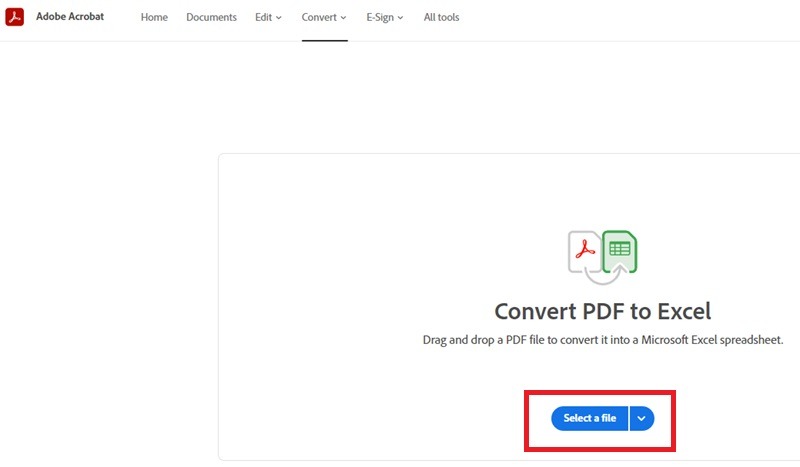
Adobe предлагает бесплатный онлайн-конвертер PDF → Excel. Ограничение бесплатной версии — не более двух конвертаций в месяц (иногда этот лимит можно обойти).
Пошагово:
- Откройте Convert PDF to Excel на сайте Adobe.
- Нажмите Select a file и выберите PDF на устройстве.
- Дождитесь обработки (от нескольких секунд до минуты в зависимости от сложности).
- Нажмите Download и сохраните результат в формате XLSX.
Советы:
- Не полагайтесь на превью на сайте — оно может отображать неполную картинку. Всегда скачивайте файл и открывайте в Excel.
- Adobe хорошо сохраняет визуальные детали: шрифты, выравнивание, цвета и изображения. Формулы, как правило, не восстанавливаются.
Как конвертировать: импорт в Microsoft Excel
В последних версиях Excel есть встроенная возможность загрузки данных из PDF через Power Query.
Пошагово:
- Откройте Excel.
- Перейдите в Data -> Get Data -> From File -> From PDF.
- Выберите файл PDF.
- В окне предварительного просмотра Power Query выберите таблицы/наборы данных, которые вы хотите загрузить.
- Нажмите Load или Open в редакторе Power Query для дополнительной очистки данных.
Преимущества:
- Позволяет ввести предварительную очистку и трансформации (разбиение столбцов, удаление строк и т. п.).
- Если PDF структурирован, Power Query часто разбивает его на логические наборы данных.
Ограничения:
- Иногда изображение заголовка теряется.
- Несколько таблиц могут загрузиться как отдельные вкладки — потребуется объединение вручную.

Как конвертировать: CleverPDF
CleverPDF — простой и бесплатный инструмент без регистрации. Он хорошо подходит, если вам нужен чистый набор данных без декоративных элементов (изображений, логотипов).
Пошагово:
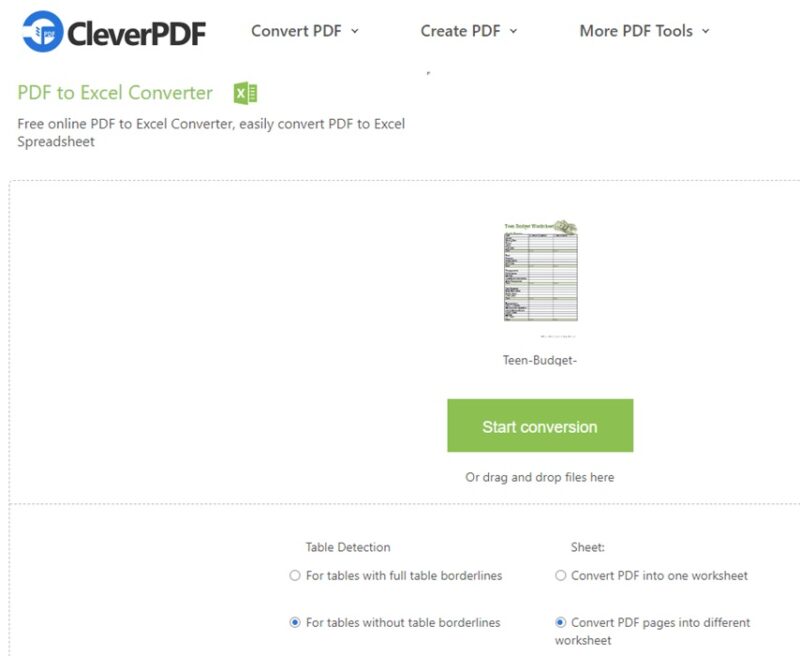
- Откройте PDF Excel Converter на сайте CleverPDF.
- Нажмите Choose File и выберите PDF.
- Установите, нужно ли разбивать каждую страницу в отдельный лист или объединять.
- Нажмите Start conversion и скачайте XLSX.
Особенности:
- Нет ограничений по бесплатному использованию.
- Хорош для простых таблиц и массового экспорта значений.
Как конвертировать: Smallpdf
Smallpdf имеет ограничение бесплатной версии (до двух файлов в день). Платная версия добавляет OCR и расширенные опции.
Пошагово:
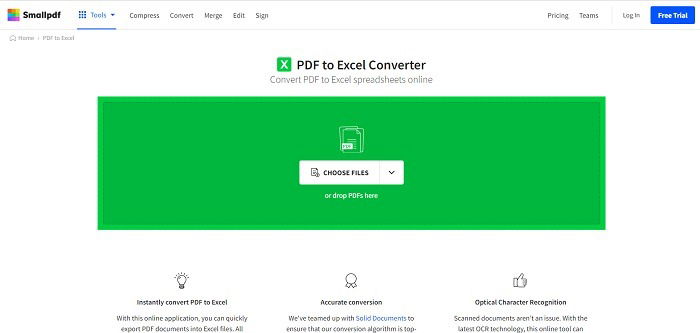
- Откройте PDF to Excel на Smallpdf.
- Загрузите файлы (устройство, Google Drive или Dropbox).
- Выберите тип конвертации: с OCR (платно) или без (бесплатно).
- Скачайте файл.
Когда использовать:
- Когда PDF содержит несколько таблиц и вы хотите, чтобы они были разделены по вкладкам.
- Если вы готовы заплатить за OCR и точность.
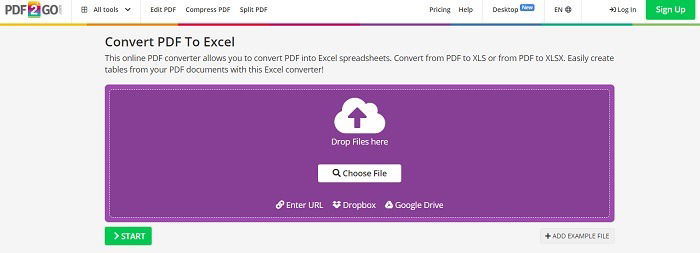
Как конвертировать: PDF2Go
PDF2Go хорошо работает для PDF без изображений. Он предпочитает текстовые таблицы и сохраняет формат в XLSX по умолчанию.
Пошагово:
- Откройте Convert PDF to Excel на PDF2Go.
- Нажмите Choose File и выберите PDF (или вставьте URL/подключитесь к облаку).
- Убедитесь, что выбран формат XLSX или поменяйте на XLS при необходимости.
- Нажмите Start и скачайте файл.
Ограничения:
- Изображения часто не переносятся.
Когда конвертация проваливается
Конвертация чаще всего не срабатывает или даёт неудовлетворительный результат в следующих ситуациях:
- PDF — скан документа без OCR.
- Таблицы содержат сложные объединённые ячейки, слои или плавающие блоки текста.
- PDF содержит многоколоночный макет, где таблицы пересекаются с текстом.
- Формулы и макросы Excel нельзя восстановить из PDF.
- Шрифты нестандартные или встраивание шрифтов в PDF нарушено.
Пример: отчёт с плавающей графикой и подписями. Инструмент может перепутать ячейки и сдвинуть строки, что потребует ручной правки.
Альтернативные подходы
Если автоматические конвертеры не подходят, рассмотрите следующие варианты:
- Ручной импорт через Power Query с предварительной обработкой в текстовом редакторе.
- Использование профессионального OCR (ABBYY FineReader) для сканов.
- Экспорт из исходной системы в CSV/XLSX (если у вас есть доступ к источнику данных).
- Использование Tabula (open-source) для разбора таблиц из PDF при программном подходе.
Когда требуется точность для финансовых отчётов, лучше экспортировать из источника данных напрямую, а не конвертировать PDF.
Мини-методология проверки качества конвертации
- Откройте конвертированный файл в Excel и сравните с оригинальным PDF.
- Проверьте количество строк и столбцов, заголовки и формат чисел.
- Сравните суммарные значения и при необходимости восстановите формулы.
- Убедитесь, что даты распознаны как даты, а не как текст.
- Для итоговой валидации выполните контрольные расчёты и сверку с оригиналом.
Критерии приёмки описаны ниже.
Рекомендации по восстановлению формул
- Составьте список полей, где нужны формулы (итоги, средние, проценты).
- Используйте относительные ссылки там, где это уместно, чтобы формулы копировались по колонкам.
- Воспользуйтесь функциями Excel: SUMIFS, VLOOKUP/XLOOKUP, IF, ROUND.
- Если исходные формулы сложные, создайте вспомогательные столбцы и протестируйте шаги по частям.
Совет: для массового восстановления формул запишите шаблонную формулу в верхнюю строку и протяните вниз при помощи двойного клика по маркеру заполнения.
Критерии приёмки
Критерий приёмки поможет понять, принята ли конвертация:
- Структура таблицы: все ключевые столбцы и строки присутствуют.
- Целостность данных: количество ненулевых строк совпадает с оригиналом (+/− 2%).
- Форматы: числовые поля и даты распознаны корректно.
- Визуальные элементы: логотипы и изображения перенесены (если это было требованием).
- Формулы: все критичные вычисления восстановлены вручную и проверены.
Если хотя бы один ключевой критерий не выполнен, конвертацию считают неприемлемой.
Чек-листы по ролям
Аналитик:
- Проверить соответствие числовых полей.
- Наладить формулы и расчётные столбцы.
- Протестировать сводные таблицы и диаграммы.
Бухгалтер:
- Сверить итоги с оригинальными отчётами.
- Проверить правильность форматов валют и дат.
- Проверить отсутствие потерь знаков или округлений.
Студент/простая задача:
- Убедиться, что текст и значения читаемы.
- Объединить таблицы в один лист, если нужно.
- Исправить форматирование и сохранить как XLSX.
Матрица сравнения инструментов
| Инструмент | Бесплатно | OCR | Сохранение изображений | Ограничения | Лучшее для |
|---|---|---|---|---|---|
| Adobe (онлайн) | Да (лимит) | Базовый | Да | 2 конвертации/мес бесплатно | Визуально точные конверсии, логотипы |
| Excel (Power Query) | Да | Нет | Частично | Требует локального Excel | Структурированные PDF, трансформация данных |
| CleverPDF | Да | Ограниченно | Нет | Нет регистрации | Быстрые чистые таблицы |
| Smallpdf | Да (лимит) | Да (Pro) | Частично | 2 файла/день бесплатно | Многотабличные PDF, требуется разделение по вкладкам |
| PDF2Go | Да | Нет | Нет | Изображения часто теряются | Текстовые таблицы без картинок |
Риски и меры смягчения
Риски:
- Потеря данных или неточные числа после конвертации.
- Утечка конфиденциальной информации при загрузке в облачные сервисы.
- Ошибки в восстановленных формулах приводят к неверной аналитике.
Меры:
- Работать с локальными инструментами для конфиденциальных документов (Power Query, локальные OCR).
- Удалять файлы из облака после загрузки и скачивания.
- Проводить контрольные суммы и сверки итогов.
Приватность и соответствие GDPR
Онлайн-инструменты обычно временно хранят файлы. Для чувствительных данных:
- Используйте локальные программы или корпоративные конвертеры с гарантией хранения.
- Изучите политику конфиденциальности сервиса: где и как долго хранятся файлы.
- При необходимости получите подтверждение удаления и соглашение о неразглашении.
Важно: не загружайте документы с персональными данными клиентов или сотрудников без согласия и проверки соответствия политике безопасности.
Тестовые сценарии и критерии приёмки
- Простой табличный PDF (одна таблица, без изображений): ожидаемая точность ≥ 95% данных, формат чисел корректен.
- PDF с изображениями и логотипом: ожидаемая точность данных ≥ 90%, изображения должны присутствовать если требование указано.
- Отсканированный PDF: требуется OCR; без OCR результат неприемлем.
- Многостраничный отчёт: каждая таблица корректно помещается в отдельную вкладку либо объединяется по требованию.
Шаблон SOP для конвертации (короткая последовательность)
- Сохранить оригинал PDF и копию в защищённой папке.
- Оценить тип PDF: текстовый или отсканированный.
- Выбрать инструмент (Adobe/Excel/CleverPDF/Smallpdf/PDF2Go) по критериям.
- Запустить конвертацию и скачать XLSX.
- Проверить контрольные суммы, суммы по строкам и колонкам.
- Восстановить формулы и форматы, провести валидацию.
- Удалить временные файлы с облака и закрыть сессию.
Практические советы и хитрости
- Перед конвертацией распечатайте несколько страниц PDF в отдельный файл, содержащий только таблицы; это иногда помогает инструментам обнаружить таблицы точнее.
- Если таблица слишком сложная, экспортируйте наиболее важные колонки вручную через копирование и вставку, а остальное конвертируйте автоматом.
- Используйте текстовый редактор или CSV как промежуточный формат для массовой очистки.
FAQ
Как восстановить формулы после конвертации?
Формулы нужно воссоздать вручную. Составьте список вычислений и примените соответствующие функции Excel. Часто полезно разбить формулу на вспомогательные столбцы.
Как быть с отсканированными документами?
Используйте инструмент с OCR (ABBYY, Adobe Pro, Smallpdf Pro) или локальный OCR, чтобы превратить изображение в текст перед импортом.
Какие инструменты бесплатны и без регистрации?
CleverPDF и PDF2Go предлагают базовую бесплатную функциональность без обязательной регистрации. Adobe позволяет 2 бесплатных конверсии в месяц.
Можно ли вернуть формулы из PDF автоматически?
Нет — PDF хранит значения, а не формулы. Автоматическое восстановление формул невозможно в общем случае.
Краткое резюме
Конвертация PDF в Excel — быстрый способ получить данные для анализа. Выбор инструмента зависит от структуры PDF и требований к сохранению изображений и формул. Проверка результатов и восстановление формул — обязательный шаг. Для конфиденциальных данных предпочтительны локальные решения.

Источники изображений: Pixabay. Скриншоты автора.

Похожие материалы

Несколько аккаунтов Skype: Multi Skype Launcher

Журнал для работы: повысить продуктивность

Персональные звуки уведомлений на Android

Скачивание шоу Hulu для офлайн‑просмотра

Microsoft Start: персонализированная новостная лента
