
Как редактировать PDF в Google Docs
Для кого это полезно
Коротко: если вам нужно править текст в PDF и вы не хотите или не можете использовать платный Adobe Acrobat, Google Docs — простой бесплатный вариант. Подходит для большинства текстовых PDF, не подходит для защищённых файлов и сложных макетов с точной полиграфической версткой.
Что такое конвертация PDF в Google Docs
Определение: это процесс распознавания и преобразования содержимого PDF в формат Google Документов, в котором текст и изображения становятся редактируемыми.
Что вам нужно перед началом
- Аккаунт Google и доступ к drive.google.com.
- Файл PDF на компьютере или телефоне.
- Для мобильных браузеров лучше включить «режим рабочего стола».
Пошаговая инструкция
- Откройте drive.google.com и войдите в аккаунт Google.
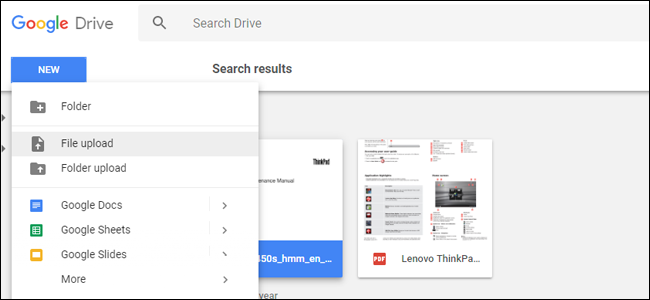
- Нажмите на кнопку «Создать» слева, затем выберите Загрузка файла.
- Выберите PDF-файл на своём устройстве и дождитесь завершения загрузки.
- В списке файлов найдите загруженный PDF. Кликните правой кнопкой мыши или выполните длинное нажатие на мобильном устройстве.
- В контекстном меню выберите Открыть с помощью, затем Google Документы.
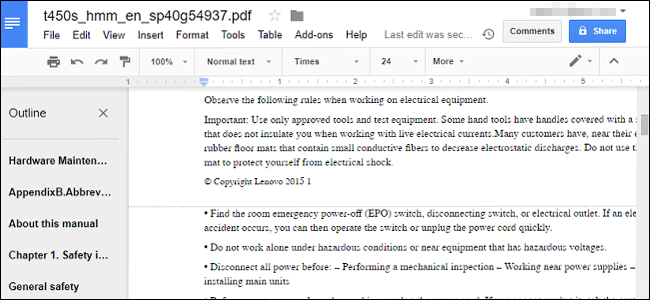
- PDF откроется в новой вкладке как документ Google. Подождите, пока Google обработает страницы — для больших файлов это может занять время.

- Внесите правки как в обычном текстовом файле. Форматирование может отличаться от исходного, особенно у сложных макетов.
- Чтобы скачать результат, выберите Файл → Скачать и выберите формат, например Microsoft Word (.docx), ODT, TXT или RTF.
Полезные советы
- Если PDF содержит только изображения со сканом текста, Google автоматически применит OCR. Проверьте ошибки распознавания и исправьте вручную.
- Для точной верстки экспортируйте в .docx и доработайте в Word или LibreOffice.
- Если документ защищён паролем, сначала снимите защиту в источнике или используйте инструмент, который удаляет защиту с разрешения владельца.
Важно: при конвертации могут измениться отступы, межстрочный интервал и местоположение картинок.
Ограничения и когда это не сработает
- Защищённые PDF: если файл зашифрован, Google Docs не откроет его. Нужно сначала убрать защиту.
- Сложная верстка: журнальные и полиграфические макеты с колонками и нестандартными шрифтами часто конвертируются некорректно.
- Таблицы: вложенные сложные таблицы могут потерять структуру. Для таблиц лучше использовать специализированные инструменты.
- Формы и интерактивные элементы: поля форм, подписи и скрипты не сохраняются.
Альтернативные подходы
- Платные редакторы: Adobe Acrobat Pro — самый точный, особенно для сложной вёрстки и сохранения метаданных.
- Бесплатные приложения: LibreOffice Draw может открыть и редактировать некоторые PDF локально.
- Онлайн-конвертеры: специализированные сайты конвертируют PDF в Word/RTF, но будьте осторожны с конфиденциальными документами.
- Мобильные приложения: есть приложения для iOS/Android с OCR и правкой PDF.
Чек-лист перед отправкой результата
Для редактора:
- Текст выровнен и читаем.
- Исправлены ошибки OCR.
- Проверены переносы и межсловные разрывы.
- Сохранён нужный формат (.docx/.odt/.pdf).
Для менеджера/заказчика:
- Все правки одобрены ответственным лицом.
- Нет утечки конфиденциальных данных при использовании онлайн-сервисов.
Для мобильного пользователя:
- Проверить документ на ПК перед финальной отправкой.
Критерии приёмки
- Текст редактируется без потери смысла.
- Важные изображения и подписи присутствуют и распознаны.
- Формат файла совместим с используемым движком документооборота.
Частые проблемы и их решения
- Проблема: текст слипается или строки переносятся неправильно. Решение: отредактируйте абзацы вручную и примените стили Google Документов.
- Проблема: таблица потеряла колонки. Решение: восстановите таблицу вручную в Google Docs или экспортируйте в Word и отредактируйте там.
- Проблема: документ большой и долго открывается. Решение: подождите, разделите PDF на части или используйте настольные инструменты.
Короткая методология проверки качества
- Откройте исходный PDF и отредактированный документ рядом.
- Проверьте ключевые блоки: заголовки, таблицы, подписи под изображениями.
- Пройдитесь по документу по абзацам и исправьте неверные распознавания.
- Сохраните копию в исходном и целевом форматах.
Однострочные определения терминов
- OCR: оптическое распознавание символов, превращает изображение текста в редактируемый текст.
- Конвертация: преобразование формата файла без сохранения всех исходных свойств макета.
Краткое резюме
Google Документы — быстрый и бесплатный способ получить редактируемый текст из PDF. Метод удобен для большинства текстовых файлов и хорошо работает для сканов с распознаваемым текстом. Для сложной вёрстки и защищённых документов лучше выбрать профессиональные инструменты.
Важно: сохраняйте резервные копии исходных файлов и не загружайте конфиденциальные документы на сторонние сервисы без согласия владельца.

Похожие материалы

Несколько аккаунтов Skype: Multi Skype Launcher

Журнал для работы: повысить продуктивность

Персональные звуки уведомлений на Android

Скачивание шоу Hulu для офлайн‑просмотра

Microsoft Start: персонализированная новостная лента
