
Как конвертировать документ Word в PDF
Быстрые ссылки
Конвертировать документ в PDF с помощью Word
Если у вас нет Microsoft Word
Короткое резюме
Чтобы преобразовать документ Microsoft Word в PDF, откройте файл в Word, выберите Файл → Сохранить как и в списке форматов укажите PDF. Если Word недоступен, подойдёт Google Диск, LibreOffice или проверенный онлайн‑сервис.
Фото: justplay1412/Shutterstock.com
PDF удобен, когда нужно, чтобы документ выглядел одинаково у всех получателей. Обычно создают документ в приложении для редактирования и затем сохраняют как PDF — ниже пошаговая инструкция и дополнительные варианты.
Конвертация документа в PDF с помощью Microsoft Word
Если у вас установлена настольная версия Microsoft Word на Windows или Mac, самый простой способ — сохранить PDF прямо из Word.
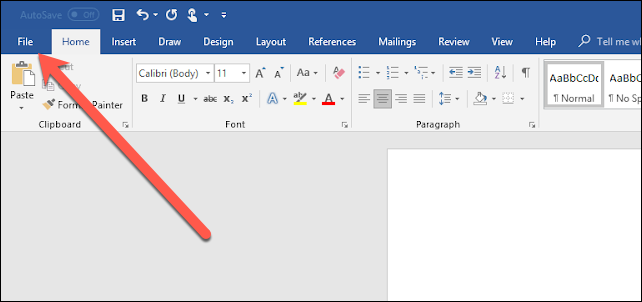
- Откройте документ, который нужно конвертировать, и нажмите вкладку “Файл”.
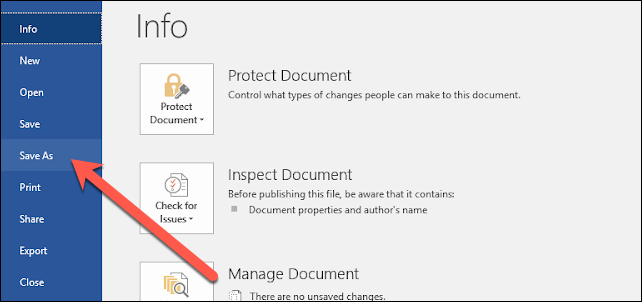
- На экране «Файл» выберите пункт “Сохранить как” в панели слева.
- Укажите место для сохранения (OneDrive, Этот компьютер или конкретную папку).
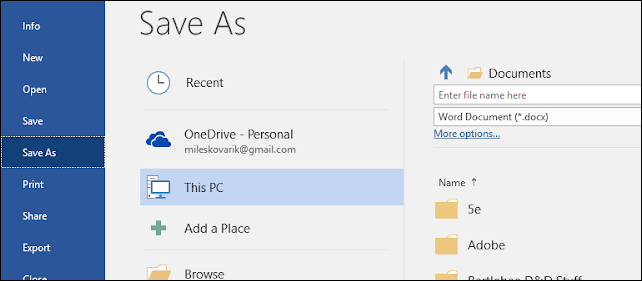
- Нажмите стрелку выпадающего списка в поле “Тип файла” и выберите “PDF (*.pdf)”.
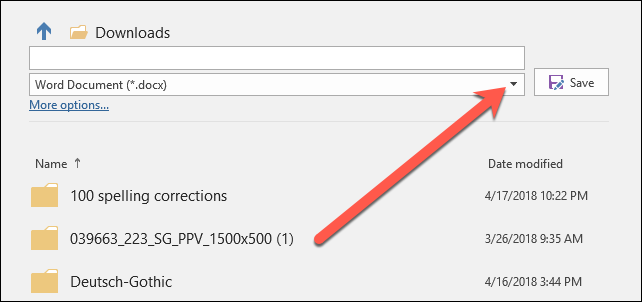
- При желании измените имя файла, затем нажмите кнопку “Сохранить”.

После сохранения вы вернётесь к документу в Word, а PDF автоматически откроется в программе просмотра PDF по умолчанию.
Важно: экспорт из Word сохраняет большинство форматирований, но сложные элементы (встроенные шрифты, специфические поля и макросы) могут вести себя иначе. Проверьте итоговый PDF перед рассылкой.
Если у вас нет Microsoft Word
Если Word отсутствует, есть несколько надёжных вариантов:
- Google Диск: загрузите .docx, откройте как Google Документ и выберите Файл → Скачать → PDF. Подходит для простых текстовых документов и лёгкого форматирования.
- Онлайн‑конвертер: множество сайтов предлагают бесплатную конвертацию. Надёжный пример — freepdfconvert.com; он работает быстро и справляется с умеренным форматированием. Бесплатно для редких задач; подписка открывает пакетную обработку и дополнительные форматы.
- LibreOffice: бесплатный офисный пакет с десктопной установкой. Откройте файл в Writer и используйте Экспорт в PDF — обычно лучше сохраняет локальные шрифты и сложную верстку по сравнению с онлайн‑сервисами.
Когда использовать каждый вариант
- Нужен быстрый, одноразовый результат и есть интернет — онлайн‑конвертер.
- Работа в облаке и совместная правка — Google Диск (Google Документы).
- Конфиденциальный документ или сложная вёрстка — LibreOffice или Word на локальном компьютере.
Когда конвертация может не сработать (когда ожидать проблем)
- Документ содержит макросы или интерактивные поля — в PDF макросы не выполняются; интерактивные формы могут потерять функциональность.
- Встроенные шрифты защищены — шрифты могут замениться, что приведёт к смещению текста.
- Очень сложная верстка (нескольких колонок, слоёв, плавающих объектов) — разные конвертеры по‑разному интерпретируют компоновку.
- Большие вложенные объекты (видео, 3D‑модели) — не поддерживаются в стандартном статическом PDF.
Если важна точность, откройте итоговый PDF и проверьте: расположение, переносы, таблицы и изображения.
Альтернативные подходы и советы
- Печать в PDF: в большинстве систем есть виртуальный принтер «Сохранить как PDF» или «Microsoft Print to PDF» — это быстрый способ, особенно если приложение не поддерживает экспорт.
- Экспорт в PDF/A для архивации: если документ нужно хранить долго и гарантировать воспроизводимость, выбирайте стандарт PDF/A при экспорте (если доступно).
- Сохранение отдельных страниц: некоторые инструменты позволяют экспортировать только выбранные страницы в PDF.
Мини‑методология: быстрый чек‑лист действий
- Сделайте резервную копию исходного .docx.
- Удалите / отключите макросы и проверите поля.
- В Word: Файл → Сохранить как → PDF. Или: открыть в LibreOffice → Экспорт в PDF. Или: загрузить в Google Диск → Скачать → PDF.
- Откройте итоговый PDF, проверьте ключевые страницы и вычитку.
- При необходимости оптимизируйте размер (сжатие изображений) или выберите PDF/A.
Проверка качества и критерии приёмки
Критерии приёмки:
- Текст отображается полностью и без неожиданных переносов.
- Таблицы и изображения не сдвинуты относительно макета.
- Шрифты читаемы и не заменены на неподходящие гарнитуры.
- Все страницы присутствуют и порядок верный.
Ролевые чек‑листы
Для отправителя (тот, кто готовит документ):
- Сохранить исходный .docx
- Убрать макросы и комментарии, если не нужны
- Проверить шрифты и встраивание (Embed fonts), если нужно
- Экспортировать в PDF и пройти контроль качества
Для получателя (тот, кто получает PDF):
- Открыть PDF в надёжном просмотрщике
- Проверить важные элементы (таблицы, подписи, поля)
- Сообщить отправителю о замечаниях
Короткий справочник терминов (1‑строчный)
- PDF — формат переносимого документа, сохраняет форматирование и структуру для просмотра на любых устройствах.
- DOCX / Word — формат документа Microsoft Word для редактирования.
- LibreOffice — бесплатный офисный пакет с функцией экспорта в PDF.
- Google Документы — облачный редактор, умеет скачивать документ как PDF.
Быстрое дерево решений
flowchart TD
  A[Нужно конвертировать .docx в PDF?] --> B{Есть Microsoft Word?}
  B -- Да --> C[Открыть в Word и Сохранить как → PDF]
  B -- Нет --> D{Документ конфиденциален?}
  D -- Да --> E[Использовать LibreOffice на локальной машине]
  D -- Нет --> F[Загрузить в Google Диск или онлайн‑конвертер]
  E --> G[Проверить PDF]
  C --> G
  F --> G
Советы по безопасности и приватности
- Для конфиденциальных документов избегайте публичных онлайн‑конвертеров; используйте локальные инструменты (Word/LibreOffice).
- Проверяйте права доступа в облачных сервисах перед совместной работой.
Заключение
Сохранение документа Word в PDF обычно занимает пару кликов: Файл → Сохранить как → PDF. Если Word отсутствует, Google Диск, LibreOffice и проверенные онлайн‑сервисы — рабочие альтернативы. Всегда проверяйте итоговый PDF на точность оформления, особенно когда важны шрифты, таблицы и макросы.
Ключевые шаги: создать резервную копию, экспортировать, проверить результат.

Похожие материалы

Несколько аккаунтов Skype: Multi Skype Launcher

Журнал для работы: повысить продуктивность

Персональные звуки уведомлений на Android

Скачивание шоу Hulu для офлайн‑просмотра

Microsoft Start: персонализированная новостная лента
