
Как преобразовать диск, отформатированный для Mac, в диск для Windows
Быстрые ссылки
- Резервное копирование данных с диска
- Удаление разделов macOS, включая EFI‑раздел
- Создание тома NTFS или FAT32
Mac‑диски обычно используют файловую систему Apple HFS+, которую Windows не распознаёт без стороннего ПО. Также macOS может создавать защищённый «EFI System Partition» — такой раздел нельзя удалить через стандартный интерфейс «Управления дисками». Некоторые внешние накопители продают уже отформатированными для Mac — это просто HFS+ вместо NTFS/FAT32.
Важно: этот процесс не «конвертирует» файловую систему без потери — он полностью стирает диск и создаёт новую файловую систему для Windows.
Резервное копирование данных с диска
Перед началом обязательно сделайте резервную копию всех важных данных с диска. Процесс, описанный дальше, удалит все файлы и разделы на диске.
- Если есть Mac — подключите диск к нему и скопируйте файлы привычным способом.
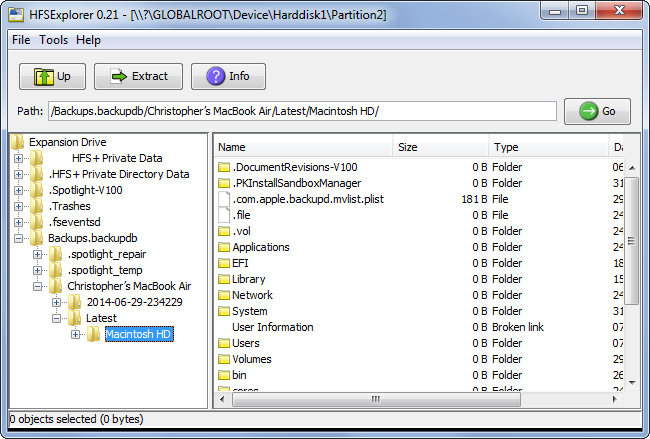
- Если доступен только Windows — используйте HFSExplorer для копирования данных. HFSExplorer требует Java; это бесплатный вариант, но после работы рекомендуется удалить Java, если вы её не используете.
Примечание: Time Machine и некоторые другие функции macOS требуют HFS+ — если диск нужен для таких задач, не форматируйте его для Windows.
Удаление разделов macOS, включая EFI‑раздел
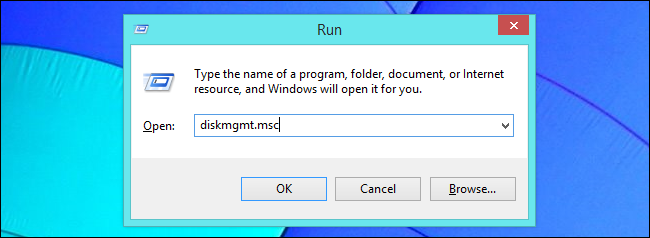
- Откройте «Управление дисками». Нажмите Win+R, введите
diskmgmt.mscи нажмите Enter. Эта утилита показывает разделы на всех подключённых дисках — внутренних и внешних.
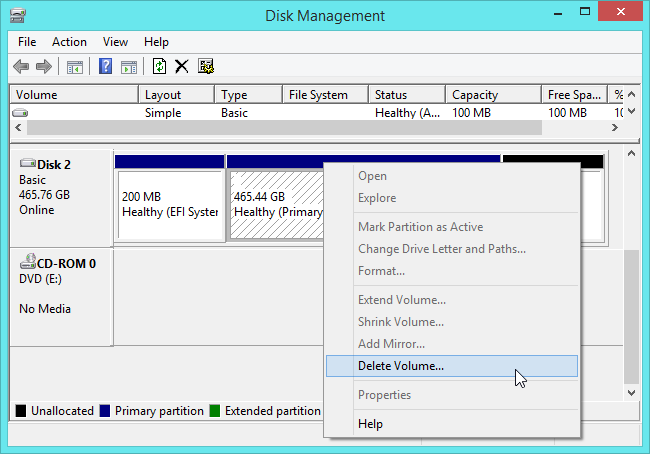
Найдите свой Mac‑диск в списке. Убедитесь, что вы точно выбрали правильный диск — удаление разделов на другом диске может привести к потере данных или повреждению системы.
Если доступна команда «Удалить том» для каждого раздела на диске, используйте её по очереди. После удаления всех разделов вы сможете создать новый том через правый клик ► «Создать простой том» и отформатировать в NTFS или FAT32.
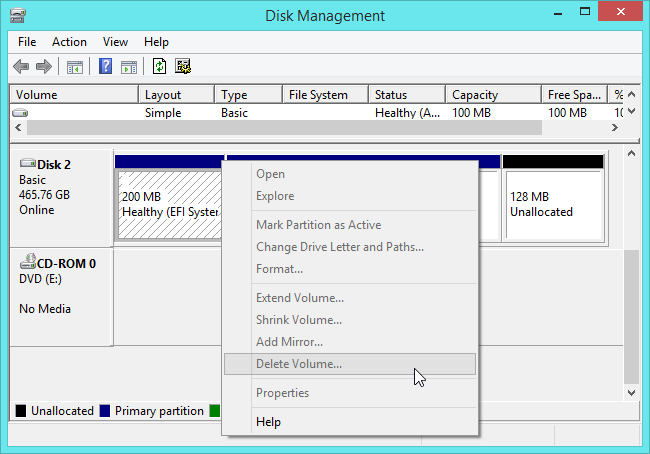
- Если диск содержит «EFI System Partition», она будет помечена как защищённая, и команда «Удалить том» будет неактивна. В этом случае нужно полностью очистить диск.
- Откройте Командную строку от имени администратора. В Windows 8/7 нажмите клавишу Windows, введите
cmd, затем нажмите Ctrl+Shift+Enter.
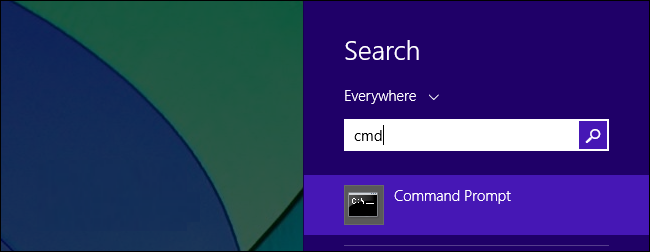
- Введите
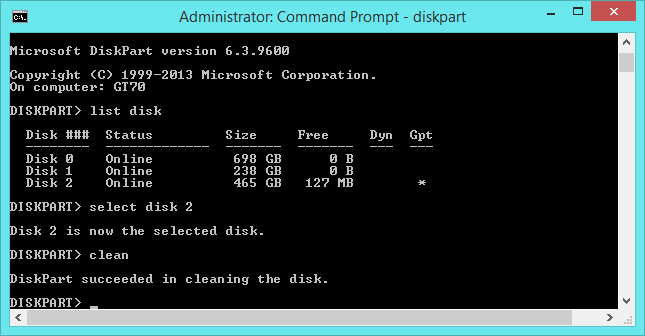
diskpartи нажмите Enter, затем выполните следующие команды, внимательно проверяя номер диска:
list disk
select disk N   // замените N на номер вашего Mac‑диска
clean
Команда clean полностью стирает выбранный диск — все разделы и данные будут удалены, включая защищённый EFI‑раздел.
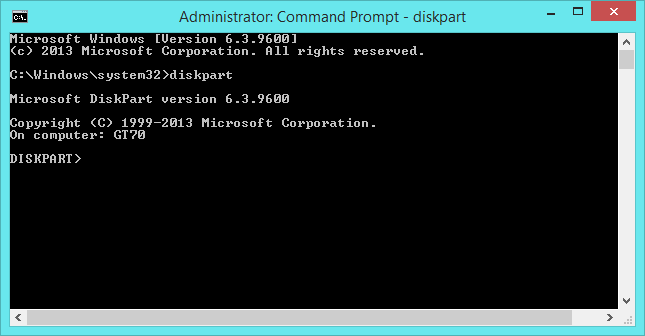
Важно: ещё раз проверьте номер диска из list disk. Неправильный выбор приведёт к удалению чужих данных.
После успешного выполнения вы увидите сообщение о том, что диск очищен.
Создание тома NTFS или FAT32
Откройте «Управление дисками» снова. Если оно было открыто — в меню выберите «Действие» ► «Обновить» (Rescan Disks).
Диск будет показываться как «Не инициализирован». Щёлкните правой кнопкой по диску и выберите «Инициализировать диск».
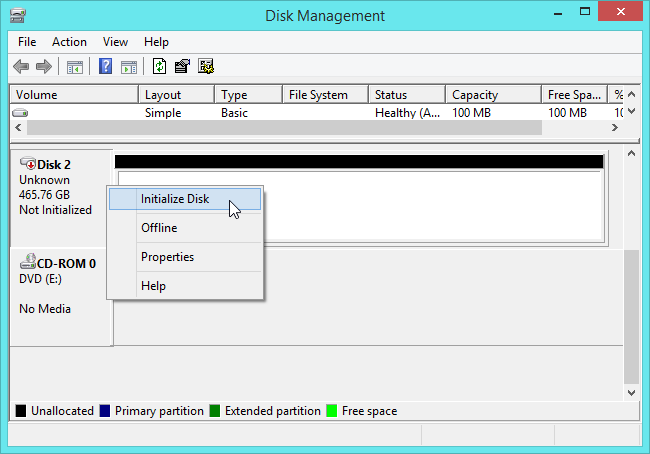
- Выберите таблицу разделов MBR или GPT и нажмите OK. Выбор зависит от объёма и цели использования:
- GPT — современный выбор, поддерживает диски больше 2 ТБ и UEFI‑загрузку.
- MBR — совместимость со старыми системами и некоторыми устройствами.
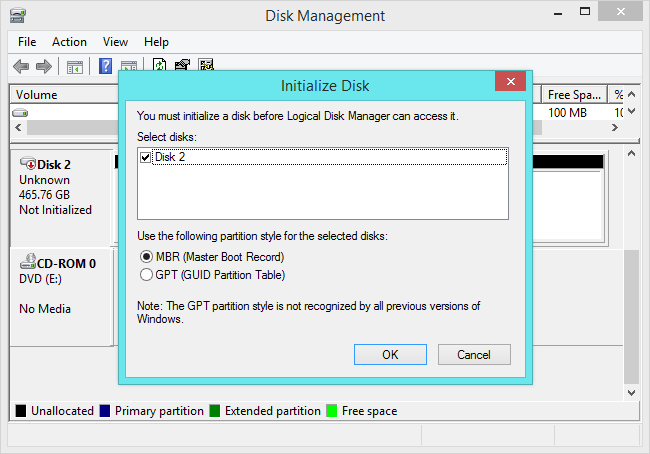
- В нераспределённом пространстве щёлкните правой кнопкой ► «Создать простой том» и используйте мастер для создания раздела и форматирования его в NTFS или FAT32.
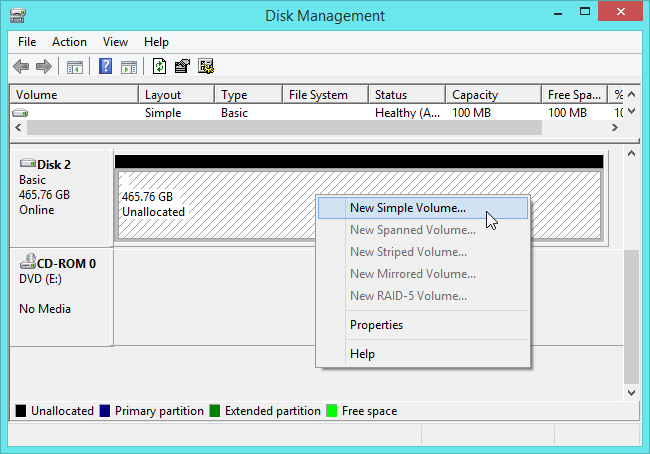
После завершения диск будет готов к использованию в Windows, без защищённых Mac‑разделов.
Когда этот метод не подходит
- Нужен доступ к файлам на диске без удаления разделов — в этом случае форматирование не подходит; используйте программное обеспечение для чтения HFS+/APFS в Windows.
- Диск используется для резервных копий Time Machine — Time Machine требует HFS+ и не сможет работать с NTFS/FAT32.
- На диске — загрузочный Mac с APFS — процесс удаления сделает его непригодным для загрузки в macOS.
Альтернативные подходы
- Использовать HFSExplorer (бесплатно) для копирования данных в Windows.
- Коммерческие драйверы типа Paragon HFS+ for Windows или Paragon APFS for Windows: позволяют читать и (в некоторых версиях) писать HFS+/APFS в Windows без форматирования диска. Подходит, если нужно часто обмениваться файлами, но не хочется переформатировать накопитель.
- Подключить диск к Mac и создать на нём несколько разделов: один — HFS+ для Time Machine, второй — exFAT для совместимости с Windows и macOS (exFAT читается и записывается обеими ОС без дополнительных драйверов).
Быстрая проверка и критерии приёмки
- Диск монтируется в Проводнике Windows.
- Свойства тома показывают выбранную файловую систему (NTFS/FAT32/exFAT).
- На диске отсутствуют защищённые разделы EFI или HFS+/APFS.
Роль‑ориентированные чек‑листы
Администратор системы:
- Проверить резервные копии всех затронутых дисков.
- [ ] Подготовить список номеров дисков (
list disk) и метки устройств. - [ ] Использовать
diskpartна рабочих станциях с правами администратора. - Зафиксировать время и результат операции в журнале изменений.
Домашний пользователь:
- Скопировать важные файлы на другой накопитель или в облако.
- Если не уверен, сделать снимок экрана окна «Управление дисками» с выделенным диском.
- После форматирования проверить доступность файлов и целостность раздела.
Простая инструкция (SOP) — шаг за шагом
- Скопируйте файлы с диска (или убедитесь, что у вас есть их резервная копия).
- Откройте «Управление дисками» и попытайтесь удалить видимые тома.
- Если присутствует защищённый EFI‑раздел — запустите
cmdот администратора и выполнитеdiskpart→list disk→select disk N→clean. - Вернитесь в «Управление дисками», инициализируйте диск (MBR/GPT).
- Создайте новый том и отформатируйте его в NTFS/FAT32/exFAT в зависимости от задач.
- Проверьте, что диск определяется в Проводнике и имеет правильную файловую систему.
Тесты и критерии приёмки
- Тест 1 — монтирование: диск отображается в Проводнике и может быть открыт.
- Тест 2 — запись/чтение: создайте тестовый файл 100 МБ и проверьте целостность после копирования.
- Тест 3 — проверка разделов: в «Управлении дисками» отсутствуют разделы типа EFI/HFS+.
Decision tree (как выбрать подход)
flowchart TD
  A[Нужны файлы с диска?] -->|Да| B{Можно ли подключить Mac?}
  B -->|Да| C[Скопировать с Mac]
  B -->|Нет| D{Нужен постоянный доступ без форматирования?}
  D -->|Да| E[Использовать HFSExplorer или коммерческий драйвер]
  D -->|Нет| F[Стереть диск и отформатировать для Windows]
  A -->|Нет| F
Матрица совместимости и советы по выбору файловой системы
- NTFS: лучший выбор для Windows, поддерживает разрешения, большие файлы. На macOS чтение доступно по умолчанию, запись — с помощью сторонних драйверов.
- FAT32: совместим со многими устройствами, но не поддерживает файлы >4 ГБ.
- exFAT: хорош для обмена между Windows и macOS, поддерживает большие файлы.
Частые ошибки и как их избежать
- Ошибка: выбран неправильный номер диска в
select disk. Последствия: потеря данных на другом носителе. Как избежать: всегда сверяйтесь с размером диска и снимком экрана «Управления дисками». - Ошибка: форматирование в FAT32 на диске >2 ТБ (возможно несоответствие). Решение: для больших дисков используйте exFAT или NTFS с GPT.
Важно: если вы не уверены, оставьте диск как есть и проконсультируйтесь с более опытным пользователем или администратором.
Короткий глоссарий
- HFS+: файловая система macOS предыдущих поколений.
- APFS: современная файловая система macOS (не совместима с HFS+).
- EFI‑раздел: небольшой раздел загрузчика, часто защищён от удаления.
- diskpart: встроенный в Windows инструмент командной строки для управления дисками.
Некоторые функции macOS требуют HFS+ (например, резервные копии Time Machine). Если диск необходим для таких задач, не форматируйте его для Windows.
Изображение: Konstantinos Payavlas on Flickr

Похожие материалы

Несколько аккаунтов Skype: Multi Skype Launcher

Журнал для работы: повысить продуктивность

Персональные звуки уведомлений на Android

Скачивание шоу Hulu для офлайн‑просмотра

Microsoft Start: персонализированная новостная лента
