Как перейти на «Войти с Apple» — быстро и безопасно

Быстрые ссылки
Что такое «Войти с Apple»
Как перевести аккаунты на «Войти с Apple»
Как перевести через приложение «Настройки»
Как «Войти с Apple» защищает вас
Удобство и безопасность
Что такое «Войти с Apple»
«Войти с Apple» — механизм единого входа (single sign-on), который позволяет регистрироваться и входить в приложения и на сайты с помощью Apple ID, без необходимости придумывать и хранить пароль для каждого сервиса. Для работы требуется включённая двухфакторная аутентификация (2FA) для вашего Apple ID.
Краткое определение: «Войти с Apple» — это безопасный вход через Apple ID с опцией скрыть реальный адрес электронной почты.
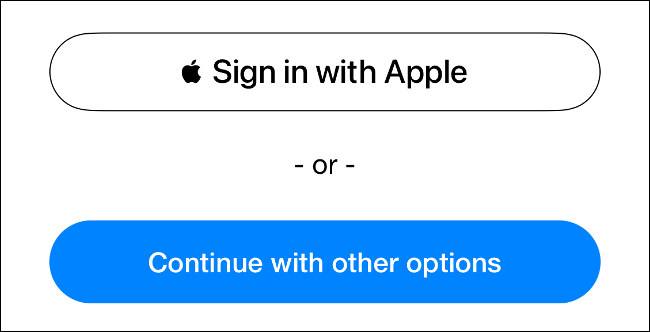
Как это работает — в двух словах:
- При входе вы нажимаете кнопку «Войти с Apple»;
- Система проверяет вашу учётную запись Apple через 2FA (Touch ID / Face ID или код);
- Сервис получает уникальный идентификатор пользователя и, по вашему выбору, ваш e‑mail либо адрес‑пересылку («Hide My Email»).
Если вы уже авторизованы в Apple ID в системе (iPhone, iPad, Mac), вход обычно занимает пару тапов.
Как перевести аккаунты на «Войти с Apple»
Механика и доступность зависят от конкретного сервиса. Многие приложения уже добавили кнопку «Войти с Apple» рядом с Google или Facebook.
Принципы конвертации:
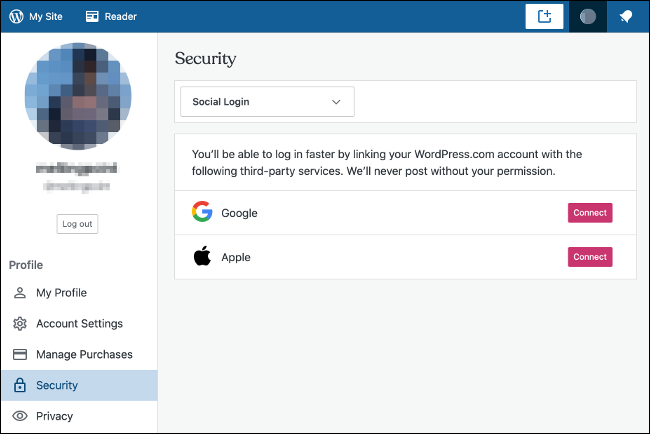
- Если сервис поддерживает привязку внешних провайдеров, в его настройках учётной записи часто есть раздел «Социальный вход» или «Подключения»;
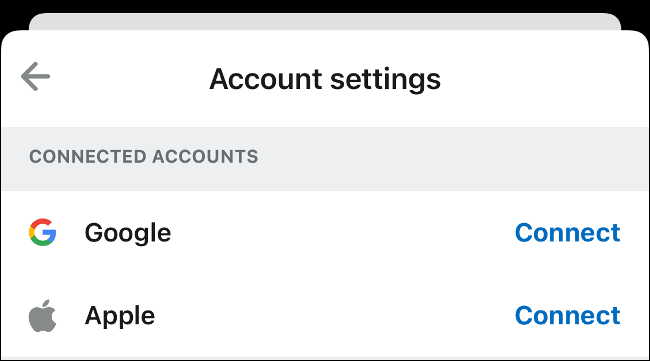
- В мобильных приложениях есть разделы учётной записи, где можно «Подключить» Apple ID;
- Для сервисов без явной опции можно выйти и создать новый вход через «Войти с Apple», но тогда важно при регистрации выбрать «Поделиться электронной почтой» (не «Скрыть свою почту»), чтобы связать новый вход с существующим аккаунтом.
Пример: WordPress.com
- Откройте Account Settings → Social Sign-in и нажмите Connect напротив Apple. Это привяжет Apple ID к вашей учётной записи для быстрого входа.
Пример: Reddit
- В приложении Reddit: нажмите на иконку профиля → Account Settings → Connect напротив Apple (также можно подключить Google).
Рекомендации при конвертации:
- Перед началом сделайте резервную копию важных данных и сохраните текущие пароли;
- Если доступна опция «Hide My Email», помните: при выборе этой опции сервис не получит ваш реальный e‑mail, и автоматическое связывание с существующим аккаунтом может не сработать;
- Если хотите связать существующий аккаунт, при конвертации выберите «Поделиться электронной почтой», либо вручную укажите свой адрес в настройках сервиса.
Как перевести через приложение «Настройки»
Если вы используете хранилище паролей iCloud и сохраняете пароли в «Настройках», некоторые сервисы предложат перевести входы на «Войти с Apple» прямо из списка паролей.
Пошагово на iPhone/iPad:
- Откройте «Настройки» → «Пароли»;
- Авторизуйтесь (Face ID/Touch ID или пароль устройства);
- В списке паролей выберите сервис, у которого есть предупреждение о безопасности, или тапните «Рекомендации по безопасности»;
- Если доступно действие «Использовать «Войти с Apple»», следуйте подсказкам для завершения конвертации.
Это удобно, когда у сервиса есть встроенная поддержка, и Apple знает соотнесённый Apple ID для быстрой привязки.
Как «Войти с Apple» защищает вас
Главные принципы защиты:
- Меньше паролей — меньше точек для компрометации;
- Требование 2FA для Apple ID повышает безопасность автоматически;
- Опция «Скрыть мою почту» (Hide My Email) создаёт уникальный адрес‑пересылку, который маскирует ваш реальный e‑mail и предотвращает прямую привязку и таргетинг по почте;
- Apple утверждает, что не использует информацию о входах для кросс‑сайтового трекинга.
Важно понимать ограничения:
- Если злоумышленник получит доступ к вашему Apple ID и 2FA, он сможет входить в сервисы, где вы используете «Войти с Apple»;
- Не все сервисы поддерживают восстановление аккаунта через «Войти с Apple» одинаково — некоторые сохраняют старые механизмы (пароль + e‑mail) параллельно.
Удобство и безопасность
«Войти с Apple» — по сути, дружественный потребителю SSO с акцентом на приватность. Он часто удобнее и приватнее, чем вход через Facebook или Google, благодаря опции скрытой почты и ограничению кросс‑сайтового трекинга.
При этом сервис остаётся совместимым с веб‑браузерами: вы можете войти в браузере на Windows или Android, предварительно авторизовавшись в своём Apple ID.
Когда переключение не сработает
- Сервис не поддерживает «Войти с Apple» — кнопки нет на странице входа;
- Разработчик реализовал привязку некорректно — учётные записи не связываются автоматически;
- Вы при регистрации выбрали «Скрыть почту», и сервис не может сопоставить адреса;
- Нет доступа к телефону/устройству с 2FA, и вы не можете пройти подтверждение Apple ID.
В таких случаях действуйте по плану: восстановите доступ к Apple ID, свяжитесь с поддержкой сервиса и подготовьте доказательства владения аккаунтом (например, исторические платежи, дату регистрации, скриншоты).
Альтернативы и когда их выбрать
- Google Sign‑In: удобно, если вы глубоко интегрированы в экосистему Google; часто используется веб‑сервисами и Android‑приложениями;
- Facebook Login: подходит для сервисов, где нужен социальный граф и публикации в профиле;
- Парольный вход + менеджер паролей: лучший выбор, если вы хотите сохранять контроль и иметь возможность восстановления без внешних провайдеров.
Выбор зависит от приоритетов: приватность (Apple), экосистема (Google), социальный функционал (Facebook) или независимость (пароль + менеджер).
Пошаговая методика миграции (мини‑методология)
- Инвентаризация: составьте список сервисов, где у вас учётные записи;
- Приоритет: начните с часто используемых и платежных сервисов;
- Резерв: сохраните текущие пароли и включите двухфакторную аутентификацию там, где ещё не включена;
- Перевод: в настройках сервиса найдите «Подключения» или используйте кнопку «Войти с Apple» при входе;
- Проверка: после привязки выполните выход и повторный вход через «Войти с Apple»;
- Документирование: отметьте в инвентаре, какие сервисы успешно переведены.
Чек‑лист для администраторов и пользователей
Для пользователя:
- Включить двухфакторную аутентификацию для Apple ID;
- Сделать резерв копий важных данных;
- При переводе выбрать «Поделиться электронной почтой», если нужно связать существующий аккаунт;
- После привязки выйти и войти снова через «Войти с Apple».
Для администратора продукта:
- Проверить корректность сопоставления идентификаторов Apple при серверной реализации;
- Поддерживать возможность входа по старым методам для восстановления доступа;
- Логировать успешные и неудачные попытки авторизации для отладки;
- Документировать UX‑шаги для пользователей на странице поддержки.
Критерии приёмки
- Пользователь может привязать Apple ID через интерфейс приложений и веба;
- При привязке сервис получает уникальный идентификатор пользователя и, при согласии, адрес электронной почты или адрес‑пересылку;
- Пользователь, связавший Apple ID, может войти нажатием «Войти с Apple» без ввода пароля;
- Восстановление доступа возможно через стандартные механизмы сервиса при отсутствии Apple ID.
Примеры проблем и способы их решения
Проблема: сервис создаёт новый аккаунт вместо того, чтобы связать с существующим.
Решение: убедитесь, что при входе через «Войти с Apple» вы выбрали «Поделиться электронной почтой», затем обратитесь в поддержку сервиса с подтверждением владения старым аккаунтом.
Проблема: вы не можете пройти двухфакторную аутентификацию (утерян телефон).
Решение: используйте доверенные устройства или коды восстановления Apple ID; при отсутствии — обращайтесь в поддержку Apple для восстановления доступа.
Тонкая настройка приватности и совместимость
- «Скрыть мою почту» удобно для единовременных регистраций или когда вы не хотите рекламных писем;
- Для сервисов с платными подписками лучше указать реальную почту, чтобы не потерять доступ к биллингу;
- Проверьте настройки уведомлений на стороне сервиса: пересылка писем через Apple не всегда корректно переносит все виды системных уведомлений.
Важно: «Войти с Apple» уменьшает риск утечек связанных с паролями, но не заменяет базовые меры безопасности: обновляйте устройства, используйте защиту экрана и не доверяйте неизвестным ссылкам.
Быстрая схема принятия решения
flowchart TD
  A[Хотите перейти на «Войти с Apple»?] --> B{Поддерживает ли сервис «Войти с Apple»?}
  B -- Да --> C{Можете ли вы привязать аккаунт в настройках?}
  C -- Да --> D[Перейдите в настройки → Подключения → Подключить Apple]
  C -- Нет --> E[Выйдите и нажмите «Войти с Apple», выберите «Поделиться почтой»]
  B -- Нет --> F[Оставьте текущий метод или свяжитесь с поддержкой]
  D --> G[Проверьте вход: выйдите и войдите через Apple]
  E --> G
  G --> H[Готово]
Краткая галерея исключительных случаев
- Сервис требует подтверждение электронной почты для доступа к старым данным — используйте «Поделиться почтой»;
- У вас несколько Apple ID — используйте тот, к которому у вас есть доступ и который защищён 2FA;
- Корпоративные учётные записи часто имеют ограничения на SSO — согласуйте с ИТ‑отделом.
Часто задаваемые вопросы
Можно ли вернуть старый пароль после перехода на «Войти с Apple»?
Да, большинство сервисов позволяют добавить пароль и классический метод входа в настройках учётной записи.
Сохранит ли сервис мою историю, если я создам вход через Apple заново?
Если вы создадите отдельный аккаунт (например, выбрав «Скрыть почту»), история и связанные данные могут не перенестись. Чтобы сохранить историю, связывайте аккаунты по реальному e‑mail.
Безопасен ли «Скрыть мою почту» для подписок?
Для платных подписок лучше указывать реальную почту, иначе уведомления о платежах и восстановление могут быть затруднены.
Итог
«Войти с Apple» — практичный и приватный способ входа, который сокращает число паролей и позволяет контролировать, какие данные получают сервисы. Перед массовой миграцией проверьте ключевые сервисы, создайте резервные копии и убедитесь, что двухфакторная аутентификация включена.
Ключевые действия прямо сейчас:
- Включите 2FA для Apple ID;
- Проверьте «Настройки» → «Пароли» для доступных конвертаций;
- При переводе сервисов выбирайте «Поделиться почтой», если хотите связать существующие аккаунты.
Источник изображений: сохранены пути оригиналов.