
Как конвертировать книгу Kindle в PDF
TL;DR
Кратко: если книга Kindle не защищена DRM, её легко преобразовать в PDF — офлайн через Calibre или онлайн через сервисы-конвертеры. Если книга защищена DRM, преобразование без разрешения правообладателя незаконно; в таком случае используйте легальные варианты (чтение в приложении Kindle или покупка в подходящем формате).
Этот материал объясняет, как перевести загруженную книгу Kindle (обычно в формате AZW, KFX или MOBI) в формат PDF, который читается почти на любом устройстве. Приведены два рабочих подхода: офлайн через бесплатное приложение Calibre и через веб-сервисы. Даны советы по проблемам с DRM, альтернативные подходы и практичные чеклисты.
Важно: сохраняйте законность и права авторов. Преобразовывайте только те книги, для которых у вас есть право на копирование или которые не защищены DRM.
Почему конвертировать Kindle в PDF
- PDF совместим со многими устройствами и программами для чтения.
- Удобно для печати и архивирования.
- Подходит, если вы хотите читать книгу на устройстве, где нет приложения Kindle.
Короткое определение: DRM — это механизм защиты от копирования, который может блокировать экспорт или конвертацию файлов.
Как конвертировать книгу Kindle в PDF офлайн (Calibre)
Calibre — это бесплатный менеджер электронных книг с функцией конвертации между форматами.
Шаги:
- Установите Calibre с официального сайта calibre-ebook.com и запустите приложение.
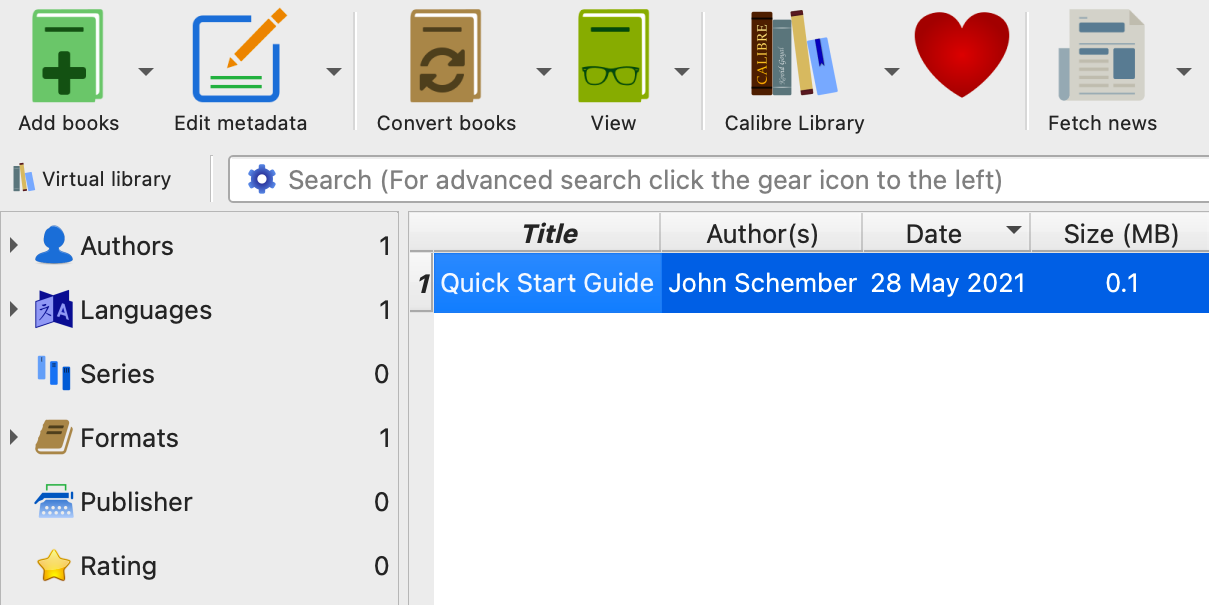
- Нажмите зелёную кнопку Add books в левом верхнем углу.
- В проводнике найдите файл вашей книги (.azw, .mobi, .kfx и т. п.) и дважды щёлкните, чтобы добавить его в Calibre.
- Выберите добавленную книгу в списке и нажмите Convert books на панели инструментов.
- В правом верхнем углу окна конвертации выберите PDF в выпадающем списке Output format.
- При необходимости отредактируйте метаданные (название, автор, обложка) и параметры форматирования.
- Нажмите OK для запуска конвертации.
- Отслеживайте прогресс через кнопку Jobs в правом нижнем углу.
- После завершения: в карточке книги справа найдите раздел Formats, щёлкните правой кнопкой по PDF и выберите Save the PDF format to disk.
- Выберите папку для сохранения и откройте PDF в любом просмотрщике.
Советы по настройке:
- Для книг с большим количеством иллюстраций установите в параметрах конвертации более высокое разрешение изображений.
- Если шрифт в PDF получается слишком мелким, в Calibre можно увеличить размер страницы или задать масштаб.
Ограничения:
- Calibre не может конвертировать книги, защищённые DRM, без удалённого ключа. Не используйте инструменты обхода DRM без законного основания.
Как конвертировать книгу Kindle в PDF онлайн
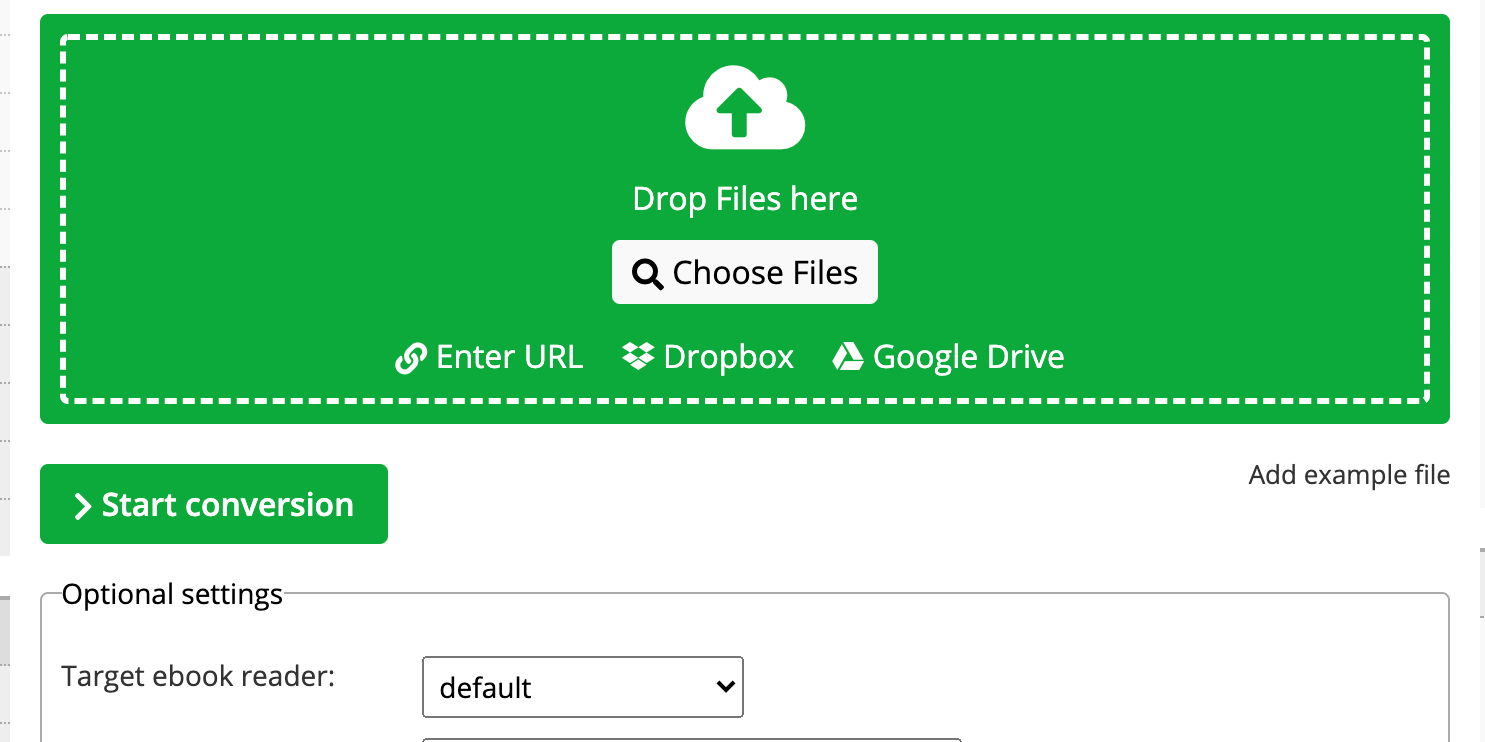
Онлайн-конвертеры подходят, если не хотите устанавливать программы. Они работают через браузер: загружаете файл, ждёте, скачиваете PDF.
Пример (общие шаги, сайт может отличаться):
- Перейдите на выбранный сайт-конвертер (например, Online-Convert или другой сервис с поддержкой AZW/ MOBI → PDF).
- Нажмите кнопку Choose Files и выберите файл книги на компьютере.
- При загрузке укажите дополнительные настройки (размер страницы, ориентация), если сервис их предлагает.
- Нажмите Start conversion или аналогичную кнопку.
- Дождитесь завершения и скачайте готовый PDF — загрузка может стартовать автоматически или по кнопке Download.
Плюсы и минусы онлайн-конвертеров:
- Плюсы: не нужно устанавливать софт; удобно при редком использовании.
- Минусы: загрузка файлов в облако может быть проблемой для приватных материалов; ограничение на размер файлов; скорость зависит от интернета.
Как распечатать книгу Kindle (после конвертации)
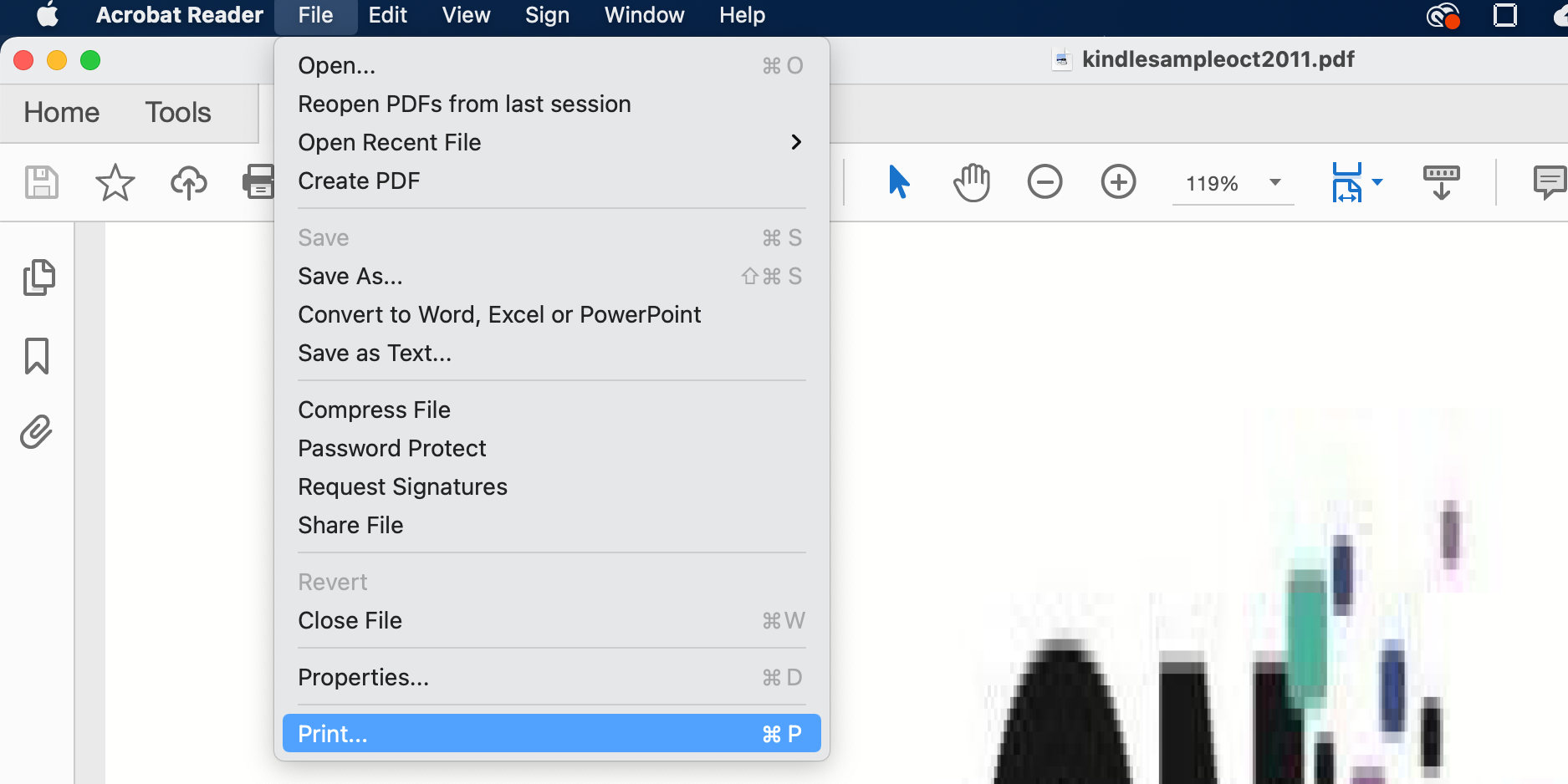
После преобразования в PDF вы можете распечатать файл через любой просмотрщик PDF (например, Adobe Acrobat Reader DC). Пример:
- Откройте PDF в выбранном просмотрщике.
- Через меню выберите Файл → Печать.
- Задайте параметры печати (диапазон страниц, двухсторонняя печать, масштаб) и нажмите Печать.
Ключевые ограничения и когда это не сработает
- DRM: если книга защищена DRM, конвертация может не выполняться или PDF будет неполным. В таких случаях легальный путь — читать в официальном приложении Kindle или получить версию без DRM.
- Формат KFX: новые Kindle-файлы в формате KFX иногда труднее обрабатываются сторонними конверторами. В этом случае проверьте обновлённую версию Calibre и плагинов.
- Утраченная метадата: автоматическая конвертация может неправильно распознать разделы, оглавление или переносы строк. При необходимости вручную отредактируйте метаданные и настройки форматирования.
Альтернативные подходы
- Kindle для ПК/Android/iOS: читайте в официальных приложениях без конвертации.
- Экспорт через «Send to Kindle» или «Download & transfer via USB»: скачайте файл с Amazon (если доступен) и используйте его напрямую.
- Профессиональная конвертация: платные сервисы и издательства предлагают аккуратное сохранение макета и изображений (подходит для графических книг).
Мини‑методология для повторяемого процесса
- Проверка прав: убедитесь в отсутствии DRM или наличии прав на конвертацию.
- Выбор инструмента: Calibre для офлайн, онлайн‑сервис для одноразовой задачи.
- Конвертация: следуйте шагам выбранного инструмента.
- Проверка результатов: откройте PDF, проверьте структуру, оглавление, иллюстрации.
- Коррекция: при необходимости скорректируйте параметры и повторите.
Чеклисты по ролям
Для обычного читателя:
- Книга скачана на компьютер.
- Проверен формат файла (.azw/.mobi/.kfx).
- Использован Calibre или онлайн‑сервис.
- PDF открыт и читается.
Для исследователя/архиватора:
- Проверены права использования и DRM.
- Настроено высокое качество изображений.
- Сохранены исходные метаданные и обложка.
- Создана резервная копия оригинала и PDF.
Для издателя/профи:
- Использованы профессиональные опции конвертации.
- Проведена ручная корректировка оглавления и разметки.
- Проверена совместимость с требованиями печати.
Критерии приёмки
- PDF открывается в стандартном просмотрщике.
- Все текстовые страницы читаемы и не содержат критичных сдвигов верстки.
- Иллюстрации присутствуют и имеют приемлемое разрешение.
- Оглавление/закладки соответствуют структуре книги (если применимо).
Быстрый алгоритм принятия решения (Mermaid)
flowchart TD
  A[Есть файл Kindle?] -->|Нет| B[Скачать файл]
  A -->|Да| C{Книга защищена DRM?}
  C -->|Да| D[Читать в приложении Kindle или получить разрешение]
  C -->|Нет| E{Нужна локальная программа?}
  E -->|Да| F[Использовать Calibre]
  E -->|Нет| G[Использовать онлайн-конвертер]
  F --> H[Конвертировать в PDF и проверить]
  G --> H
  H --> I[Печать/архивирование/читка]
Советы по безопасности и приватности
- Не загружайте приватные книги на непроверенные сайты. Онлайн‑сервисы могут хранить копии файлов.
- Храните резервные копии исходных файлов и PDF в надёжном месте.
Короткий глоссарий
- AZW/KFX/MOBI — распространённые форматы файлов Kindle.
- PDF — универсальный формат для отображения документа в неизменном виде.
- DRM — система защиты от копирования, ограничивающая операции с файлом.
Итого
Преобразование книги Kindle в PDF — удобный способ обеспечить совместимость с любыми устройствами. Для большинства книг достаточно Calibre или онлайн‑сервиса. Помните про ограничения DRM и легальность действий. Следуйте чеклисту и критериям приёмки, чтобы получить читаемый и аккуратный PDF.

Похожие материалы

Несколько аккаунтов Skype: Multi Skype Launcher

Журнал для работы: повысить продуктивность

Персональные звуки уведомлений на Android

Скачивание шоу Hulu для офлайн‑просмотра

Microsoft Start: персонализированная новостная лента
