
Конвертация JPG в PDF в Windows 10 через приложение «Фотографии»
Краткое вводное
Скриншоты и изображения из интернета обычно сохраняются в формате JPG или PNG. Иногда нужно преобразовать такие файлы в PDF — например, чтобы отправить одним документом или сохранить для печати. В Windows 10 это можно сделать без дополнительного ПО, используя встроенное приложение «Фотографии» и виртуальный принтер «Microsoft Print to PDF». В одном предложении: Microsoft Print to PDF — это виртуальный принтер, который сохраняет результат в файл PDF вместо бумаги.
Что понадобится
- Windows 10 с предустановленным приложением «Фотографии»;
- Один или несколько JPG/PNG-файлов;
- Права на запись в папку, где вы собираетесь сохранить PDF.
Важно: если вы меняли программу по умолчанию для изображений, откройте приложение «Фотографии» через поиск Windows и выбирайте файлы уже внутри приложения.
Пошаговая инструкция
Откройте приложение «Фотографии»:
- Если приложение по умолчанию — просто дважды щёлкните JPG/PNG;
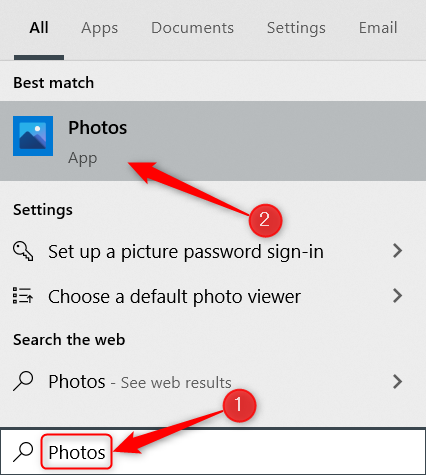
- Если нет — введите «Фотографии» в строке поиска Windows и откройте приложение.
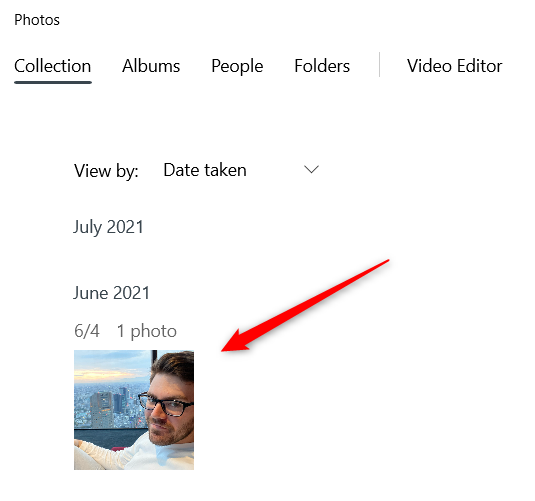
Выберите одно или несколько изображений:
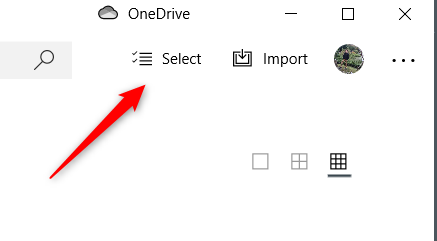
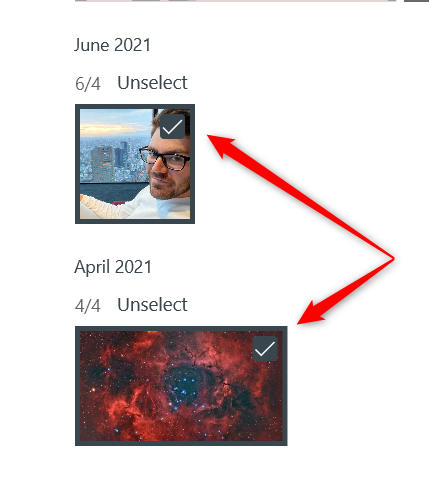
- Чтобы выбрать несколько файлов внутри приложения, нажмите кнопку «Выбрать» в правом верхнем углу и кликните нужные миниатюры. Выбранные изображения отмечаются галочкой.
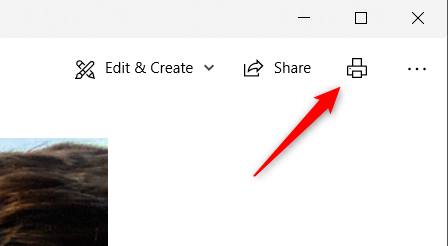
- Откройте выбранное изображение (или оставьте выделение из шага выше) и нажмите на значок принтера в правой части меню приложения либо используйте сочетание клавиш Ctrl+P.
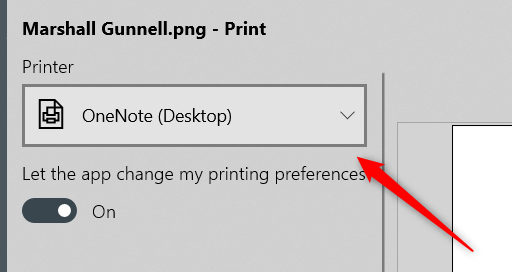
- В окне печати нажмите на выпадающее меню под опцией «Принтер» и выберите «Microsoft Print to PDF».

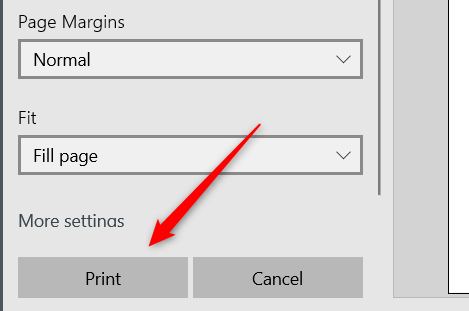
- Нажмите «Печать» (Print). Это не отправит документ на физический принтер — шаг нужен, чтобы сохранить результат в PDF.
- В диалоге «Сохранить как» укажите папку, имя файла и убедитесь, что в поле «Тип файла» выбран PDF. Нажмите «Сохранить».
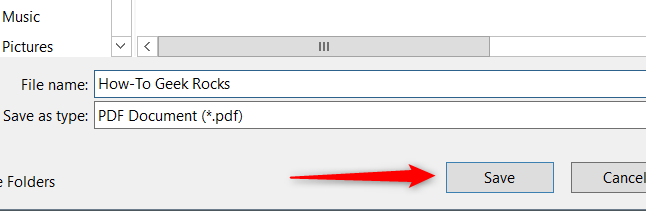
Готово — ваш JPG/PNG сохранён как PDF и готов к просмотру в браузере или PDF‑ридере.
Советы по качеству и порядку страниц
- Порядок изображений в итоговом PDF соответствует порядку выбора/открытия в приложении «Фотографии». Выбирайте в нужном порядке или создавайте объединённый PDF через другие инструменты, если важна строгая последовательность.
- Если нужны поля, заголовки или номера страниц, лучше использовать Word, LibreOffice или специализированные конвертеры, а затем сохранить/экспортировать в PDF.
Когда этот способ не работает
- Виртуальный принтер «Microsoft Print to PDF» отключён или удалён — его можно добавить через “Включение или отключение компонентов Windows”.
- Вы не видите нужных опций при печати — проверьте обновления Windows и приложения «Фотографии».
- Нужен пакетный контроль порядка страниц и метаданные — тогда подойдёт сочетание Word/PDF‑редактора или бесплатные локальные утилиты.
Альтернативные способы
- Открыть изображения в Microsoft Word: вставить картинки, выставить порядок и экспортировать через «Файл → Сохранить как → PDF».
- Использовать браузер (Edge/Chrome): перетащить изображения на вкладку, распечатать в PDF.
- Бесплатные десктоп-утилиты (например, PDF24 Creator) для пакетной обработки и объединения.
- Онлайн‑сервисы: быстро, но требует загрузки изображений на сторонний сервер — не рекомендуется для чувствительных данных.
Примечание: при работе с конфиденциальными изображениями избегайте онлайн‑сервисов и отдавайте предпочтение локальным решениям.
Чек‑лист перед отправкой или хранением
- Открыл(а) все нужные изображения в приложении «Фотографии»;
- Проверил(а) порядок страниц (для нескольких файлов);
- Выбрал(а) «Microsoft Print to PDF» в списке принтеров;
- Указал(а) понятное имя файла и папку сохранения;
- Открыл(а) итоговый PDF для проверки качества.
Критерии приёмки
- PDF открывается в браузере или PDF‑ридере;
- Количество страниц соответствует числу выбранных изображений;
- Качество изображения не искажено (резкость и цвет соответствуют исходнику);
- Метаданные и порядок страниц соответствуют требованиям (если были предъявлены).
Однострочный глоссарий
- Microsoft Print to PDF — виртуальный принтер в Windows, сохраняющий вывод в файл PDF.
Быстрые рекомендации по удобству
- Для частой пакетной конверсии настройте рабочую папку и именование файлов по шаблону (например, YYYY-MM-DD_описание).
- Если вам нужно объединять PDF с текстом, используйте Word или специализированный PDF‑редактор.
Короткое резюме
Преобразование JPG/PNG в PDF в Windows 10 — простая задача: откройте изображение(я) в «Фотографиях», печать → Microsoft Print to PDF → Сохранить. Для более сложных требований (порядок, метаданные, номера страниц) используйте Word, локальные утилиты или PDF‑редакторы.

Похожие материалы

Несколько аккаунтов Skype: Multi Skype Launcher

Журнал для работы: повысить продуктивность

Персональные звуки уведомлений на Android

Скачивание шоу Hulu для офлайн‑просмотра

Microsoft Start: персонализированная новостная лента
