
Как конвертировать FAT32 в NTFS на жёстком диске или флешке
Быстрые ссылки
- Конвертация файловой системы напрямую
- Вариант 2: Переформатировать диск
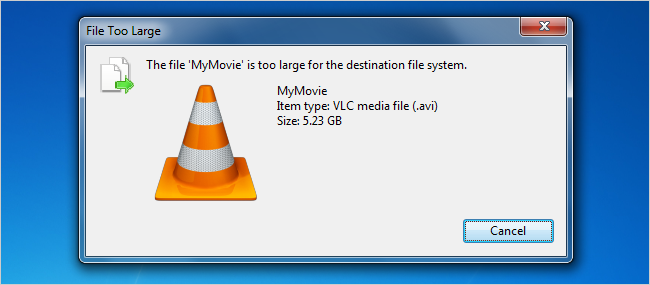
Если у вас внешний диск с файловой системой FAT32, вы могли столкнуться с ошибкой при копировании больших файлов. FAT32 не поддерживает файлы больше примерно 4 ГБ. Это делает невозможным перенос полных фильмов, виртуальных машин и других крупных образов. При попытке копирования вы увидите сообщение об ошибке, похожее на это:
Важно: FAT32 совместима почти со всеми ОС, но NTFS обычно доступна только для чтения на Linux и macOS без дополнительных драйверов.
Конвертация файловой системы напрямую
Если на диске уже много файлов и нет свободного места для временного копирования, можно выполнить прямую конвертацию FAT32 → NTFS. Процесс выполняется встроенной утилитой Windows и не должен удалять файлы, однако резервная копия всё равно рекомендуется.
Шаги:
- Откройте командную строку от имени администратора. Для этого щёлкните правой кнопкой по кнопке Пуск и выберите «Запуск от имени администратора» или найдите «Командная строка» и выберите «Запуск от имени администратора».
- Введите help для уточнения синтаксиса или сразу выполните команду конвертации с нужной буквой диска.
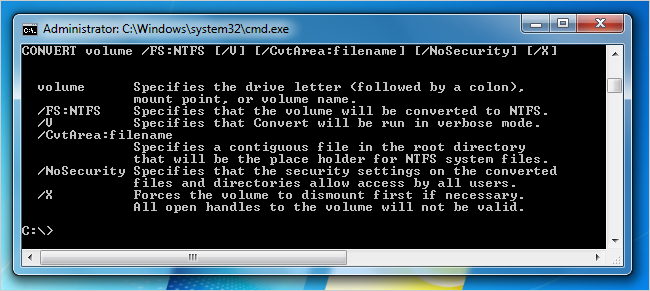
Например, если буква вашего диска G:, используйте:
convert G: /FS:NTFSПроцесс может занять значительное время на больших дисках. Не прерывайте операцию и не отключайте питание устройства.
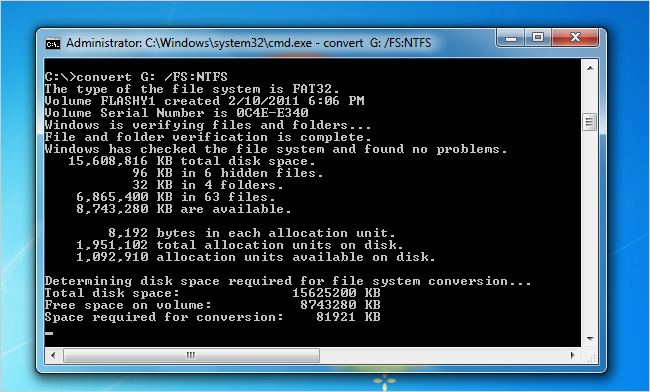
Важно: хотя команда обычно не удаляет файлы, повреждения вследствие прерываний или скрытых ошибок в файловой системе возможны. Всегда имейте резервную копию.
Вариант 2: Переформатировать диск
Если данных на диске немного или у вас есть куда их временно переместить, самый простой и безопасный способ — скопировать файлы, отформатировать диск в NTFS и вернуть файлы обратно.
Шаги:
- Скопируйте данные с внешнего диска на другой носитель или в облако.
- Щёлкните правой кнопкой мыши по диску в Проводнике и выберите «Форматировать».
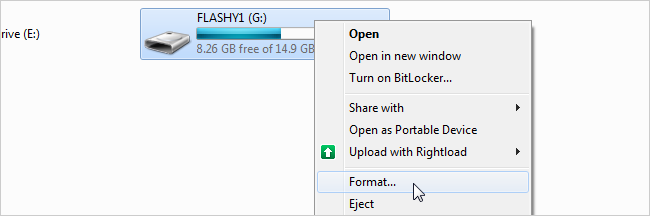
- В поле «Файловая система» выберите NTFS и начните форматирование.
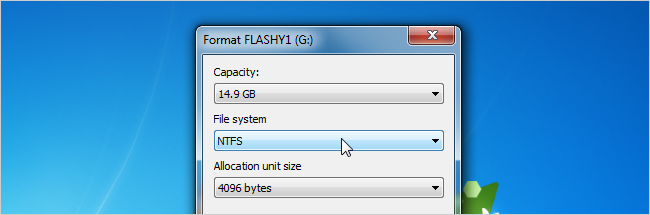
- По окончании верните файлы на диск.
Это надёжный метод: форматирование устраняет ошибки структуры и даёт чистую файловую систему.
Когда какой способ выбрать
- У вас много данных и нет места для временного хранения → используйте convert.
- У вас есть резервная копия или мало данных → переформатирование предпочтительнее.
Примеры, в которых конвертация не работает или нежелательна
- Если диск содержит специфические метаданные для другой ОС или программ (например, загрузочные сектора бутлоадера) — форматирование может нарушить загрузку.
- Если диск используется с оборудованием, где поддерживается только FAT32 (старые медиаплееры, DVR и т. п.), переход на NTFS сделает диск непригодным для этих устройств.
Проверки и этапы после конверсии
- Проверьте доступность всех файлов и их целостность (откройте несколько крупных файлов).
- Проверьте права доступа и атрибуты файлов: NTFS поддерживает расширенные права, которые будут применяться по-другому.
- На macOS и Linux проверьте, как система работает с новым диском (возможно, потребуется драйвер для записи на NTFS).
Краткий чеклист перед началом
- Сделана резервная копия важных файлов.
- Выяснены требования совместимости с устройствами, где будет использоваться диск.
- Доступ к компьютеру с правами администратора.
- Для convert: буква диска проверена и диск не используется другими процессами.
Риски и способы уменьшения последствий
Риск: потеря данных из-за прерывания конвертации. Митигирование: иметь актуальную резервную копию и выполнять операцию на надёжном источнике питания.
Риск: несовместимость с приставками/плеерами. Митигирование: проверьте требования устройства или оставьте копию в FAT32.
Краткая методология (быстрый порядок действий)
- Оцените объём данных и совместимость.
- Сделайте резервную копию.
- Решите: convert или форматирование.
- Выполните выбранный метод.
- Проверьте файлы и права доступа.
Короткий словарь терминов
- FAT32: устаревшая файловая система, ограничение файла ~4 ГБ.
- NTFS: современная файловая система Windows с поддержкой больших файлов и прав доступа.
- convert: встроенная утилита Windows для преобразования FAT32 в NTFS.
Критерии приёмки
- На диске можно создавать и копировать файлы больше 4 ГБ.
- Все заранее проверенные файлы доступны и открываются корректно.
- Устройства, которые должны читать диск, фактически читают его (или это заранее согласовано).
Итог
Конвертация FAT32 в NTFS решает ограничение по размеру файлов и улучшает управление правами на диске. Если нужно минимизировать риск, используйте метод с резервной копией и переформатированием; когда нет свободного места — применяйте convert, но предварительно создайте резервную копию. Всегда проверяйте совместимость с устройствами, которые будут работать с диском.

Похожие материалы

Несколько аккаунтов Skype: Multi Skype Launcher

Журнал для работы: повысить продуктивность

Персональные звуки уведомлений на Android

Скачивание шоу Hulu для офлайн‑просмотра

Microsoft Start: персонализированная новостная лента
