
Как конвертировать документы Google Docs в формат Microsoft Office
Быстрые ссылки
- Скачать один или несколько документов с Google Drive
- Скачать документ из редактора
- Скачать все файлы Google Docs как Office-документы
- Конвертировать в Office и оставить файл в Google Drive
Google Docs, Sheets, Slides и другие приложения Google по умолчанию сохраняют файлы в собственных форматах Google. Однако при необходимости вы можете скачать эти документы на свой диск в форматах Microsoft Office — как отдельные файлы, так и всю библиотеку целиком.
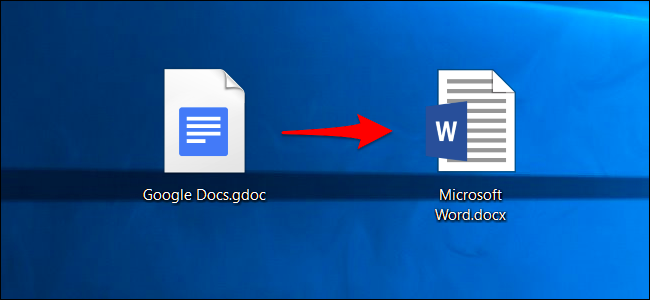
Если вы используете синхронизацию Google Drive на компьютере, файлы с расширением “.gdoc” на диске — это только ссылки на веб-интерфейс Google Docs. Чтобы получить полноценные файлы, которыми можно редактировать в Microsoft Office, нужно выполнить экспорт/скачивание. Ниже — проверенные способы, рекомендации, чеклисты для разных ролей и решения для частых проблем.
Скачать один или несколько документов из Google Drive
- Перейдите на сайт Google Drive и войдите в аккаунт.
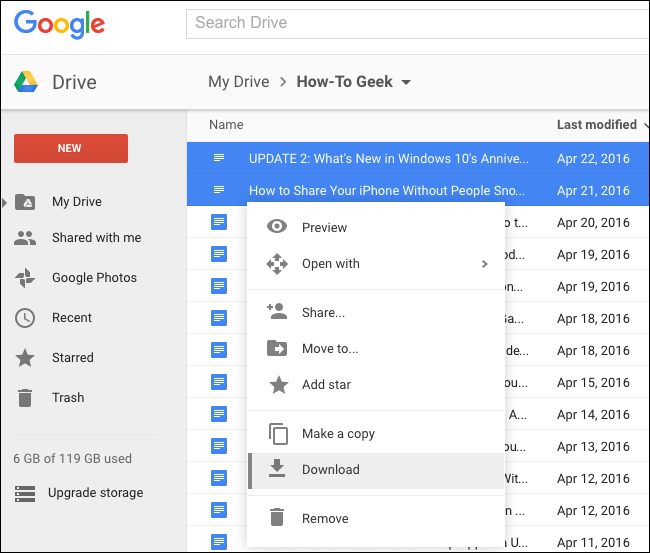
- Найдите документ и выберите его кликом. Для множественного выбора удерживайте Ctrl (Windows) или Cmd (macOS) и кликайте по файлам.
- Кликните правой кнопкой по выделенным файлам — или используйте кнопку меню в правом верхнем углу страницы — и выберите “Скачать”.
Браузер скачает файлы в формате Microsoft Office: .docx для текстовых документов, .xlsx для таблиц и .pptx для презентаций. Если выбрано несколько файлов, браузер сформирует один архив .zip с конвертированными документами.
Важно: скачивание большого объёма данных может занять время и привести к созданию нескольких архивов, если общая масса данных превышает лимиты экспорта.
Скачать документ из редактора
Вы можете конвертировать документ прямо в процессе редактирования:
- Откройте документ в соответствующем редакторе Google (Docs, Sheets или Slides).
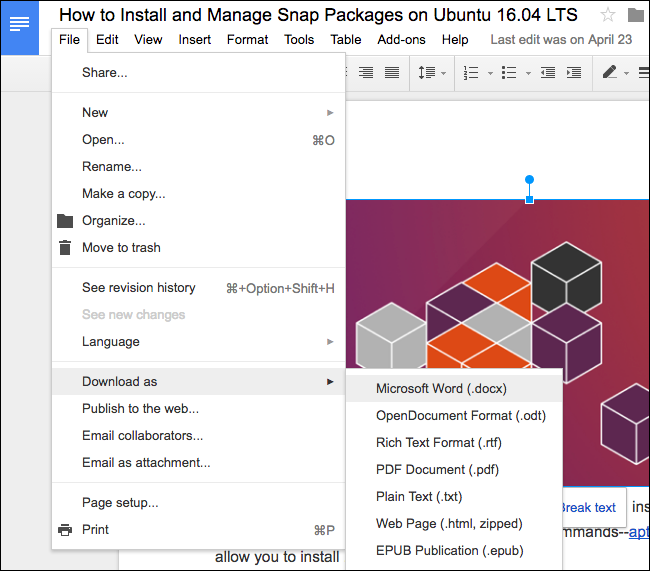
- В меню выберите “Файл > Скачать” и укажите формат: Microsoft Word, Excel или PowerPoint в зависимости от типа файла.
Браузер начнёт загрузку файла в выбранном Office-формате. Здесь же доступны другие форматы экспорта: PDF, OpenDocument, текст и RTF.
Совет: перед экспортом проверьте форматирование (особенно для сложных таблиц, рисунков и оглавлений), так как некоторые сложные элементы могут отобразиться иначе в Office-приложениях.
Скачать все файлы Google Docs как Office-документы
Если нужно экспортировать всю библиотеку сразу, используйте Google Takeout:
- Откройте сайт Google Takeout (takeout.google.com).
- Нажмите “Выбрать все” → затем “Снять выделение” (Select None), чтобы не экспортировать лишние сервисы.
- Пролистайте до опции “Drive” и включите её. Нажмите стрелку рядом, чтобы увидеть детали: по умолчанию Takeout экспортирует все файлы в Google Drive и конвертирует документы в форматы Microsoft Office.
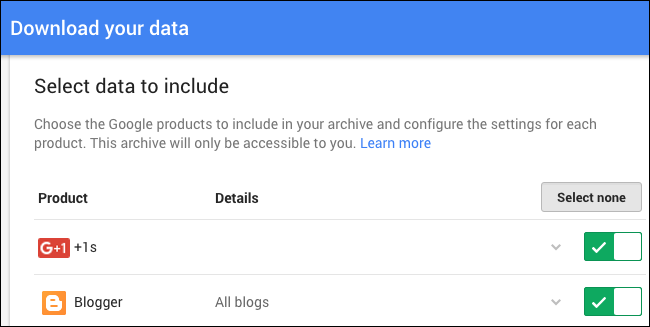
- Нажмите “Далее”, выберите параметры архива (формат и способ передачи), затем “Создать архив”.
- Когда архив будет готов, Google пришлёт ссылку для скачивания. Скачать можно весь архив с конвертированными Office-файлами.
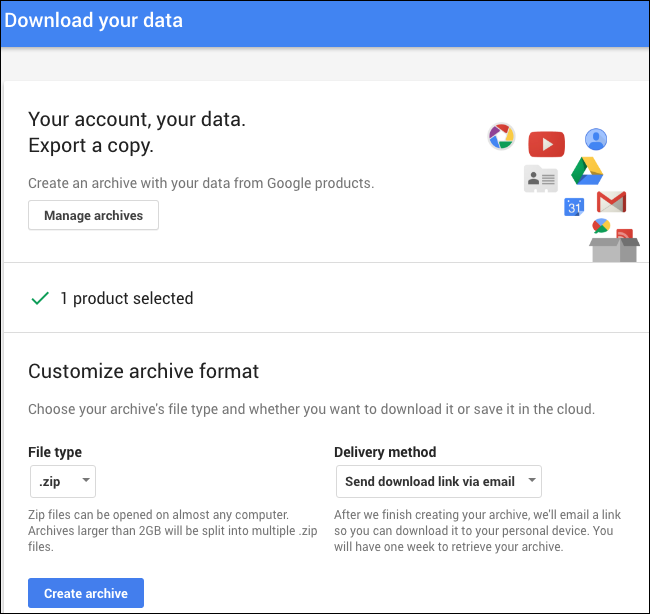
Ограничения: экспорт больших объёмов может занять часы или дни. Google Takeout разбивает большие наборы данных на несколько архивов.
Как конвертировать в Office и оставить файл в Google Drive
Google позволяет работать с Office-файлами в Drive (через расширения или встроенную поддержку), но прямой конверсии документа в Office-формат внутри веб-интерфейса без скачивания нет.
Чтобы иметь Office-копию в Google Drive без удаления оригинала:
- Скачайте документ в Office-формате одним из описанных способов.
- Поместите этот Office-файл в папку Google Drive на компьютере — он синхронизируется в облако как Office-документ.
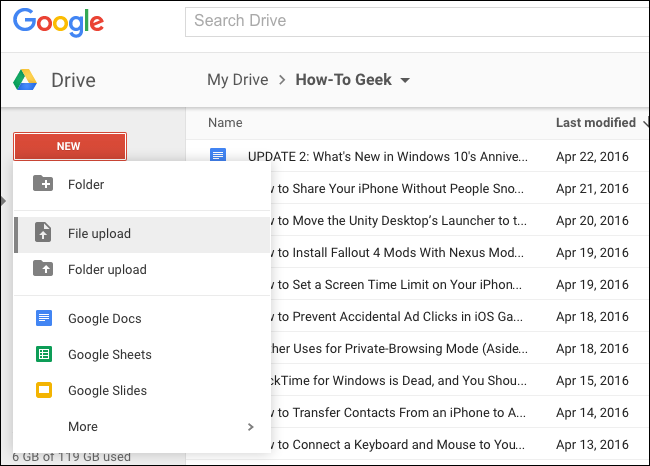
Или загрузите файл через веб-интерфейс Drive: перед этим откройте Настройки Google Drive и снимите галочку “Конвертировать загруженные файлы в формат редакторов Google”. Иначе загруженные Office-файлы снова превратятся в форматы Google.
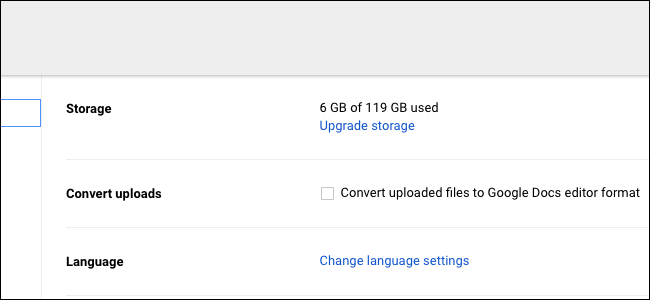
После изменения опции можно перетаскивать файлы на страницу Drive или использовать “Создать > Загрузить файл”. Загруженные документы будут храниться как Office-файлы.
Если вы планируете миграцию в Microsoft 365 и OneDrive, просто поместите все превращённые файлы в папку OneDrive на компьютере — они загрузятся в облако и будут доступны через Office Online и мобильные приложения Office.
Частые проблемы и когда конвертация может не сработать
- Сложное форматирование: макеты, колонтитулы, нестандартные шрифты и сложные таблицы могут нарушиться при конвертации.
- Скрипты и макросы: Google Apps Script не переносится в макросы Office и наоборот.
- Встроенные шрифты/иконки: не всегда корректно отображаются при открытии в Office.
- Большие файлы: экспорт через Takeout может разделять архивы и увеличивать время скачивания.
Если встречаете проблемы, рассмотрите альтернативы: экспорт в PDF для просмотра без редактирования или ручная корректировка в Office после конверсии.
Альтернативные подходы
- Использовать сторонние инструменты миграции и синхронизации (например, решения для миграции корпоративных данных) — подходят при массовой миграции с множеством пользователей.
- Экспорт в OpenDocument (.odt/.ods/.odp) и последующее открытие в LibreOffice для лучшей совместимости макетов (иногда LibreOffice переносит макеты аккуратнее).
- Для презентаций: сохранить как PDF, если цель — только просмотр.
Мини-методология экспорта (быстрый чеклист)
- Оцените объём и типы файлов (документы, таблицы, презентации).
- Выберите способ: выборочно в Drive, через редактор или Google Takeout для всего набора.
- Сделайте тестовую конвертацию нескольких сложных документов и откройте их в Office для проверки.
- Скорректируйте форматирование в Office при необходимости.
- Для массовой миграции: уведомите пользователей, создайте резервную копию и спланируйте время миграции.
Ролевые чеклисты
Для конечного пользователя:
- Проверить, что нужен доступ к аккаунту Google.
- Экспортировать нужные файлы через Drive или редактор.
- Открыть скачанные файлы в Office и проверить форматирование.
Для IT-админа:
- Рассчитать объём данных и время экспорта.
- Настроить Google Takeout или корпоративные инструменты миграции.
- Информировать пользователей и сохранить резервные копии.
Для менеджера проекта миграции:
- Составить инвентаризацию документов.
- Определить приоритеты и критерии приёмки.
- Планировать коммуникацию и этапы проверки.
Критерии приёмки
- Все ключевые документы доступны в .docx/.xlsx/.pptx.
- Форматирование основных элементов (заголовки, таблицы, изображения) осталось читаемым.
- Отсутствуют критические потери данных (текст, таблицы, вложения).
- Пользователи подтвердили доступ и возможность редактирования.
Решение для сложных случаев (когда автоматическая конверсия неудовлетворительна)
- Экспортировать оригинал и Office-версию.
- Сравнить вручную критические разделы (таблицы, формулы, макеты).
- При необходимости скопировать содержимое вручную и отформатировать в Office.
- Автоматизировать повторяющиеся правки с помощью макросов Office или массовых скриптов преобразования.
Мера готовности и уровни зрелости
- Начальный: ручная конверсия редких документов.
- Средний: периодические экспорты и тестовая проверка форматов.
- Продвинутый: централизованная миграция с инструментами и планом проверки качества.
Диаграмма принятия решения (Mermaid)
flowchart TD
  A[Нужно экспортировать документы?] -->|Только 1–5 файлов| B[Скачать из редактора или Drive]
  A -->|Много файлов| C[Использовать Google Takeout]
  B --> D{Сохранать в Drive как Office?}
  C --> D
  D -->|Да| E[Скачать -> Поместить в папку Drive/Загрузить в Drive без конвертации]
  D -->|Нет| F[Оставить локально]
  E --> G[Проверить в Office]
  F --> G
  G --> H{Проблемы с форматированием?}
  H -->|Да| I[Ручная корректировка / альтернативный метод]
  H -->|Нет| J[Завершено]
Короткий глоссарий (1 строка)
- Google Takeout — сервис Google для экспорта данных из аккаунта в виде архивов.
Тесты и критерии приёмки для миграции
- Тест 1: Экспортить 10 случайных документов — все открываются в Word/Excel/PowerPoint.
- Тест 2: Проверить 5 сложных документов на предмет таблиц, рисунков и оглавлений.
- Тест 3: Массовый экспорт через Takeout — архивы скачиваются, файлы конвертированы.
Короткое резюме
- Для единичных документов используйте “Файл > Скачать” или контекстное меню в Google Drive.
- Для массового экспорта — Google Takeout с включённой опцией Drive.
- Чтобы оставить Office-версию в Drive, загрузите Office-файл в Drive после выключения опции автоконверсии.
Важно: всегда проверяйте критические документы после конверсии и храните резервные копии перед массовыми операциями.
Если вы планируете перейти на Microsoft 365 и OneDrive, поместите все конвертированные файлы в папку OneDrive — они загрузятся в облако и будут доступны в Office Online и мобильных приложениях Microsoft Office.
Сопутствующие руководства: как конвертировать Google Slides в PowerPoint; как конвертировать Google Sheets в Excel.

Похожие материалы

Несколько аккаунтов Skype: Multi Skype Launcher

Журнал для работы: повысить продуктивность

Персональные звуки уведомлений на Android

Скачивание шоу Hulu для офлайн‑просмотра

Microsoft Start: персонализированная новостная лента
