
Как сохранить Google Документ в PDF
Кратко
Сохраните документ Google Docs в PDF на компьютере или Android за несколько шагов: экспорт через меню «Файл» в браузере или через «Поделиться и экспорт» в приложении. В статье — пошаговые инструкции, советы по форматированию и альтернативы.
Быстрые ссылки
- Сохранить Google Документ в PDF на компьютере
- Преобразовать Google Документ в PDF на Android
Google Docs позволяет сохранять документы в разных форматах, включая PDF. Ниже — подробные инструкции для настольных систем и Android, рекомендации по проверке итогового файла и альтернативные методы экспорта.
Важно: на момент мая 2022 года приложение Google Docs для iPhone и iPad не позволяет сохранять документы в PDF прямо из приложения.
Как сохранить Google Документ в PDF на компьютере
- Откройте документ Google Docs в браузере и войдите в аккаунт.
- В верхнем меню выберите Файл > Скачать > PDF-документ.
- В стандартном окне сохранения укажите папку, при необходимости измените имя файла и нажмите «Сохранить».
На Windows, macOS, Linux или Chromebook используйте сайт Google Docs для конвертации документов в PDF. Процесс занимает секунды и сохраняет форматирование, таблицы и изображения.
Шаги подробно:
- Откройте предпочитаемый браузер и перейдите на docs.google.com.
- Выберите документ в списке или откройте нужный файл.
- В верхней панели меню нажмите Файл, далее Скачать, затем выберите PDF-документ.
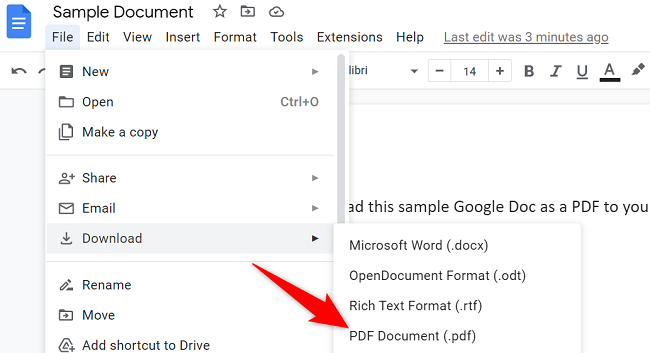
Откроется системное окно сохранения. Выберите папку, при желании задайте имя и нажмите «Сохранить».

Советы перед экспортом:
- Проверьте поля и разрывы страниц в режиме просмотра разметки перед загрузкой; это поможет избежать пустых страниц.
- Если в документе используются нестандартные шрифты, убедитесь, что они встраиваются корректно: иногда шрифты заменяются при конвертации.
- Если важна точная типографика, экспортируйте в PDF и откройте итог в просмотрщике, чтобы проверить переносы строк и отступы.
Как преобразовать Google Документ в PDF на Android
На Android используйте приложение Google Docs.
- Откройте приложение Google Docs и выберите документ.
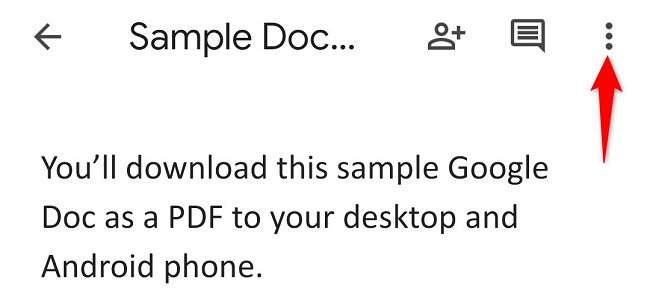
- В правом верхнем углу нажмите три точки.
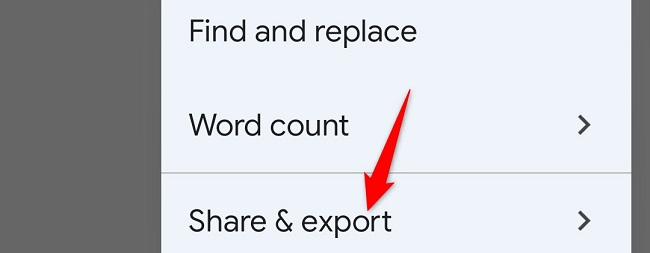
- В меню выберите Поделиться и экспорт.
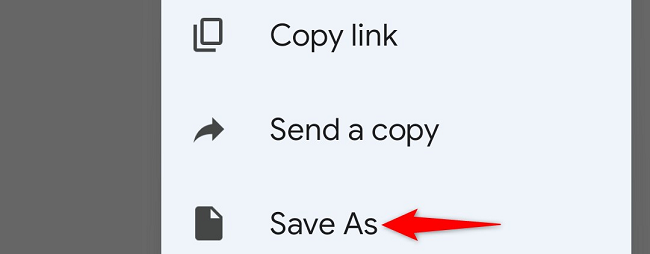
- Нажмите Сохранить как.
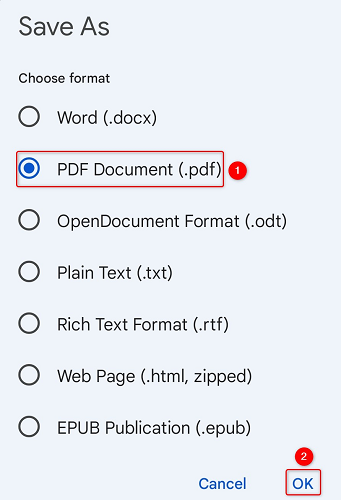
- В списке форматов выберите PDF-документ и подтвердите OK.
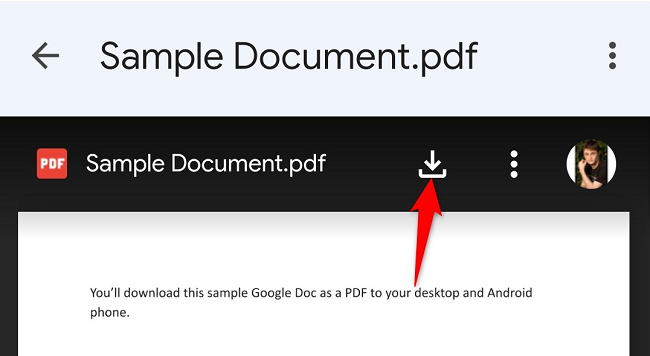
- Откроется превью PDF. Чтобы сохранить файл, нажмите значок загрузки вверху (стрелка вниз).
Файл будет загружен в папку «Загрузки» на телефоне или в указанную вами папку. Если вы используете облачные менеджеры файлов, можно сразу отправить PDF в Google Drive, Dropbox или отправить по почте.
Частые проблемы и как их решить
- Документ не скачивается: проверьте подключение к интернету и наличие прав доступа к документу. Если вы не являетесь владельцем, попросите владельца дать доступ на просмотр или редактирование.
- Неправильные шрифты или искажение верстки: попробуйте скачать документ в формате DOCX и открыть в Word для проверки, либо установите нужные шрифты в систему и повторите экспорт.
- Большой размер PDF: уменьшите разрешение изображений в документе или используйте встроенные инструменты сжатия после экспорта.
- Пустые страницы в конце: проверьте невидимые символы и разрывы страниц в режиме отображения непечатаемых символов.
Важно: если документ содержит сценарии или встроенные элементы (например, формы Google), при скачивании они могут не сохраняться в интерактивном виде — в PDF они станут статическими.
Альтернативные подходы
- Печать в PDF через команду Печать (Ctrl/Cmd+P) и выбор виртуального принтера «Сохранить как PDF» — полезно, если вам нужно изменить размер страницы или поля перед сохранением.
- Экспорт в DOCX, а затем сохранение в PDF из Microsoft Word — помогает, когда требуется точная поддержка сложных макетов.
- Отправка документа на свою почту как вложение PDF с помощью функции «Отправить копию» в мобильном приложении.
Когда экспорт в PDF не подходит
- Если документ должен оставаться редактируемым для получателя, лучше отправлять его в DOCX или в виде общей ссылки на Google Docs.
- Для интерактивных форм и скриптов PDF не обеспечит сохранение функциональности.
- При требовании маленького размера и прозрачности элементов лучше использовать специализированные инструменты сжатия и оптимизации.
Критерии приёмки
- Файл открывается в стандартном просмотрщике PDF.
- Сохранены важные элементы: текст, изображения, таблицы, нумерация страниц.
- Шрифты читаемы, переносы строк соответствуют ожиданиям.
- Размер файла соответствует ограничениям обмена (например, для отправки по почте).
Роль‑ориентированные чек‑листы
Редактор:
- Проверить орфографию и разметку.
- Убедиться, что нет незаполненных полей и меток.
- Экспортировать и проверить PDF в просмотрщике.
Учитель:
- Проверить соответствие формата задания (страницы, поля, шрифт).
- Экспортировать и загрузить PDF в LMS или отправить ученикам.
Студент:
- Назвать файл по требуемой схеме: Фамилия_Задание.pdf.
- Экспортировать и проверить, что все изображения и формулы на месте.
Мини‑методология для частой работы с PDF
- Подготовка: проверить шрифты, поля и разрывы страниц.
- Экспорт: выбрать правильный метод (Скачать как PDF или Печать в PDF).
- Валидация: открыть PDF в просмотрщике и проверить все страницы.
- Распространение: загрузить в облако или отправить по почте.
1‑строчная глоссарий
PDF — формат для представления документа независимо от программ и платформ; сохраняет оформление и структуру.
Короткая анонс‑версия (100–200 слов)
Нужно быстро поделиться готовым документом, который выглядит одинаково на всех устройствах? Экспортируйте Google Документ в PDF. На компьютере откройте документ в браузере и выберите Файл > Скачать > PDF-документ. На Android в приложении Google Docs откройте меню, выберите Поделиться и экспорт → Сохранить как → PDF-документ, затем сохраните превью. PDF удобен для печати, рассылки и архивации, но не подходит для дальнейшего редактирования — в этом случае используйте DOCX или общий доступ к документу.
Подведение итогов
- Экспорт в PDF доступен в веб‑версии и в приложении Google Docs для Android.
- Проверьте шрифты и разметку перед экспортом.
- Используйте альтернативные пути, если важна редактируемость или интерактивность.
Важно: если вам нужен точный контроль над размером и качеством изображений, рассмотрите использование сторонних инструментов сжатия после экспорта PDF.

Похожие материалы

Несколько аккаунтов Skype: Multi Skype Launcher

Журнал для работы: повысить продуктивность

Персональные звуки уведомлений на Android

Скачивание шоу Hulu для офлайн‑просмотра

Microsoft Start: персонализированная новостная лента
