
Как преобразовать формулу в статическое значение в Excel 2013
Кратко
Если формулы в рабочем листе не должны больше меняться, замените их на статические значения — это ускорит пересчёт и позволит безопасно передавать результаты. В статье показаны пошаговые методы: заменить формулы целиком, заменить часть формулы, использовать Paste Special и автоматизировать процесс с помощью макроса. Советы по откату, проверке и частым ошибкам помогут избежать потери данных.
Зачем заменять формулы на значения
Когда Excel открывает файл или вы меняете данные, он по умолчанию пересчитывает все формулы на листе. Для больших таблиц это может занимать значительное время. Если результат некоторой формулы окончательный и не должен изменяться, имеет смысл заменить формулу на её текущее значение:
- уменьшится время пересчёта;
- скрываются исходные формулы (полезно при совместном использовании);
- уменьшается вероятность случайного изменения логики вычислений.
Важное: если вы замените формулу в тех же ячейках, вернуть её нельзя простым способом — заранее сохраните резервную копию или вставьте значения в другие ячейки.
Быстрый способ: копирование и вставка значений
- Выделите ячейки с формулами. Для смежного диапазона — потяните мышью; для несмежных — удерживайте Ctrl при выделении ячеек.
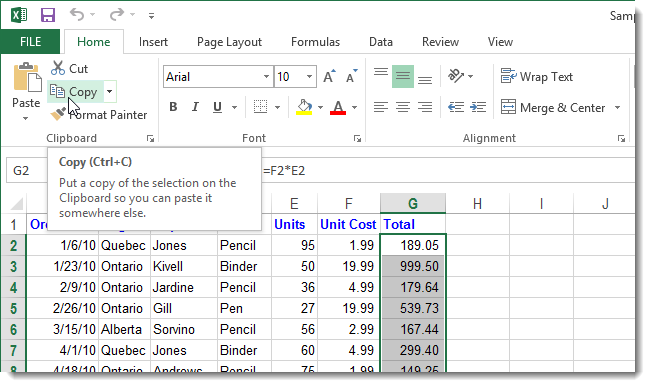
- Нажмите Ctrl+C или кнопку «Копировать» на вкладке Главная.
- На вкладке Главная нажмите стрелку под кнопкой «Вставить» и выберите «Значения» (Paste Values).
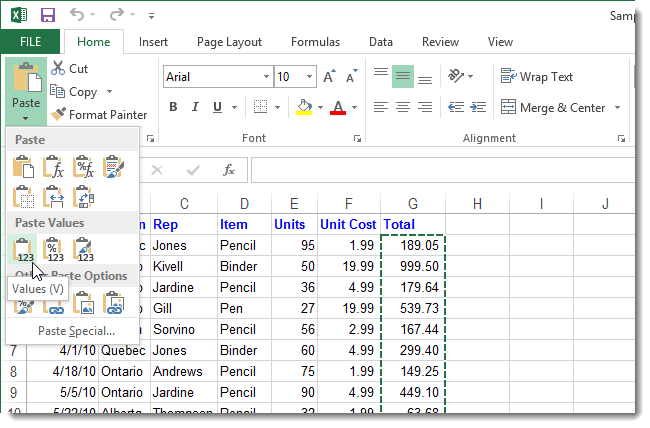
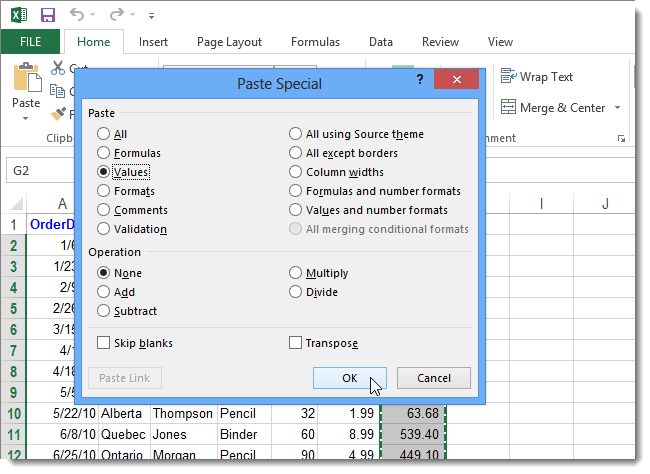
Альтернативно: используйте меню «Вставить» → «Специальная вставка» → «Значения».

В диалоге «Специальная вставка» выберите «Значения» и подтвердите.
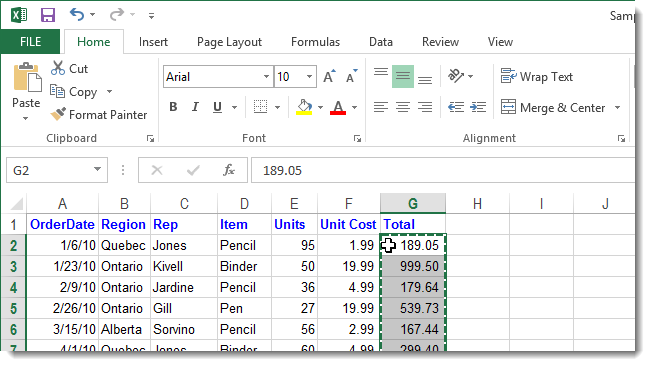
Результат: ячейки теперь содержат статические значения вместо формул. Если вставляли поверх тех же ячеек — формул больше нет.
Краткая подсказка: для одной ячейки можно дважды щёлкнуть по ней, затем выделить формулу в строке формул и нажать F9 — это преобразует выделенную часть или всю формулу в значение прямо в редакторе.
Как заменить только часть формулы на значение
Если часть выражения даёт постоянный результат, можно вычислить и вставить это значение внутрь формулы, оставив остальную часть динамической.
- Дважды щёлкните по ячейке с формулой (или нажмите F2).
- Выделите полностью ту часть формулы, которую хотите зафиксировать — важно захватить весь операнд, иначе Excel не сможет подставить корректное значение.
- Нажмите F9: выделенная часть будет вычислена и заменена числом в строке формул.
- Нажмите Enter, чтобы сохранить изменённую формулу.
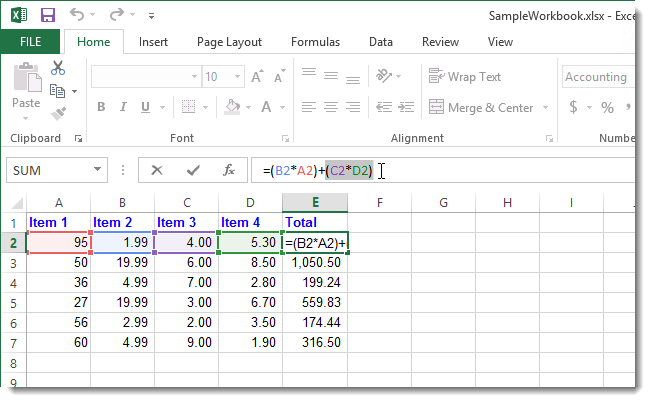
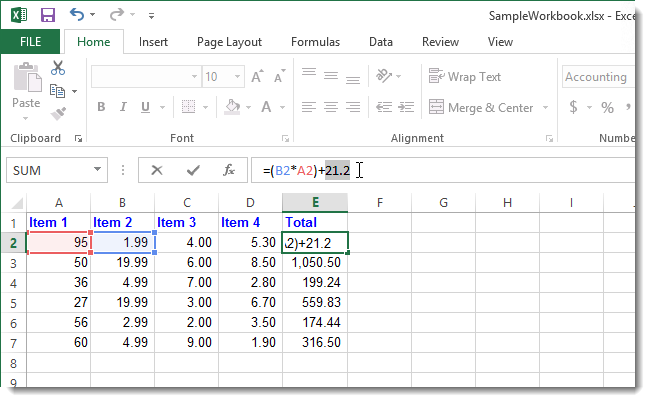
Важно: для массивных формул (array formulas) и для формул с внешними ссылками поведение может отличаться — см. раздел «Когда это не работает».
Альтернативные подходы
- Вставлять значения в новый лист: копируйте исходные ячейки, вставляйте как значения на новый лист — оригинальные формулы останутся.
- Использовать Power Query: загрузить таблицу в Power Query, затем выгрузить результат как значения (подходит для отчётов и трансформаций).
- Автоматизация через VBA: полезно при регулярных задачаx с большим объёмом данных.
Пример простого макроса для замены выделенных ячеек на их значения:
Sub ConvertSelectionToValues()
  If TypeName(Selection) = "Range" Then
    Selection.Value = Selection.Value
  End If
End Sub
Вставьте этот код в модуль VBA (Alt+F11) и запустите. Макрос заменит формулы в выделении на значения.
Когда это не работает и на что обратить внимание
- Массивные формулы: чтобы редактировать массивную формулу, нужно выделить весь массив. Попытка заменить часть массива приведёт к ошибке.
- Волатильные функции (например, RAND, NOW): их значения могут изменяться при пересчёте; если вы хотите зафиксировать текущий результат — сначала обновите лист (F9), затем копируйте значение.
- Ссылки других листов/книг: если формула ссылается на внешние книги, при вставке значений зависимости удаляются; убедитесь, что это допустимо.
- Если рабочая книга в режиме ручного пересчёта, обновите значения (F9) перед копированием.
Пример ошибки: вы заменили формулы в источнике, но отчётные ячейки на другом листе полагаются на эти формулы и теперь не получают обновлений — планируйте замену и ознакомьте заинтересованные стороны.
Контроль качества: Критерии приёмки
- В выбранных ячейках больше нет формул (строка формул показывает значение, а не =…).
- Зависимые ячейки на листе отображают ожидаемые значения до и после операции (проверьте несколько ключевых ячеек).
- Выполнено резервное копирование файла или отдельного листа перед массовой заменой.
- Если использовался макрос — он протестирован на копии файла.
Откат и безопасность данных
- Немедленный откат: Ctrl+Z (Отменить) сразу после операции вернёт формулы, но только до закрытия книги или выполнения других действий.
- Надёжный откат: сохранённая резервная копия файла или версия в системе контроля версий/облачном хранилище.
- Безопасность: замена формул на значения скрывает логику расчётов, но не гарантирует, что числовые результаты не содержат конфиденциальной информации. Убедитесь, что вы не публикуете данные, которые нельзя разглашать.
Рекомендации по роли
- Аналитик: перед заменой сохраните копию листа, выполните проверку ключевых показателей и документируйте изменения в комментарии к файлу.
- Дата-инженер: автоматизируйте регулярные выгрузки через Power Query или VBA, добавьте логирование преобразований.
- Ответственный за отчётность: согласуйте фиксацию значений с владельцами данных и проверьте зависимые расчёты в сводной таблице.
Мини‑методология (шаблон действий)
- Оцените область влияния (какие отчёты зависят от ячеек).
- Сделайте резервную копию листа/файла.
- Обновите расчёты (F9) если нужно.
- Скопируйте и вставьте как значения или выполните макрос.
- Пройдите чек-лист приёмки.
- Зафиксируйте изменения в журнале изменений.
Короткий словарь
- Статическое значение — итог вычисления, сохранённый как число/текст, без формулы.
- Paste Values — «Вставить значения», команда, заменяющая формулы на их результаты.
- Волатильная функция — функция, которая пересчитывается при каждом обновлении (может давать разный результат).
- Массивная формула — формула, которая возвращает или оперирует массивом значений и требует особой обработки.
Краткое резюме
Замена формул на значения — простой и эффективный приём ускорения больших книг Excel и подготовки данных к публикации. Всегда делайте резервную копию и проверяйте зависимые вычисления: в большинстве случаев Copy → Paste Values либо небольшие макросы решат задачу быстро и безопасно.

Похожие материалы

Несколько аккаунтов Skype: Multi Skype Launcher

Журнал для работы: повысить продуктивность

Персональные звуки уведомлений на Android

Скачивание шоу Hulu для офлайн‑просмотра

Microsoft Start: персонализированная новостная лента
