
Как преобразовать личные сообщения Slack в канал

Переход от личных сообщений к каналу часто нужен, когда обсуждение выходит за рамки двух участников или становится важным для всей команды. Ниже вы найдёте пошаговые инструкции для разных сценариев, рекомендации по организации и проверки перед изменением типа беседы.
Когда преобразование полезно
- Когда решение или обсуждение должно быть доступно нескольким членам команды.
- Когда нужно сохранить контекст и историю переписки в доступном месте.
- Для долгосрочных проектов, где важно отслеживать обсуждения и прикреплённые материалы.
Важно: преобразование Group DM в приватный канал требует разрешений. Убедитесь, что ваша роль позволяет это делать, или попросите админа выполнить действие.
Преобразовать личное сообщение один на один в канал
- Откройте личное сообщение, которое хотите преобразовать.
- Нажмите на имена вверху беседы и выберите Добавить людей.
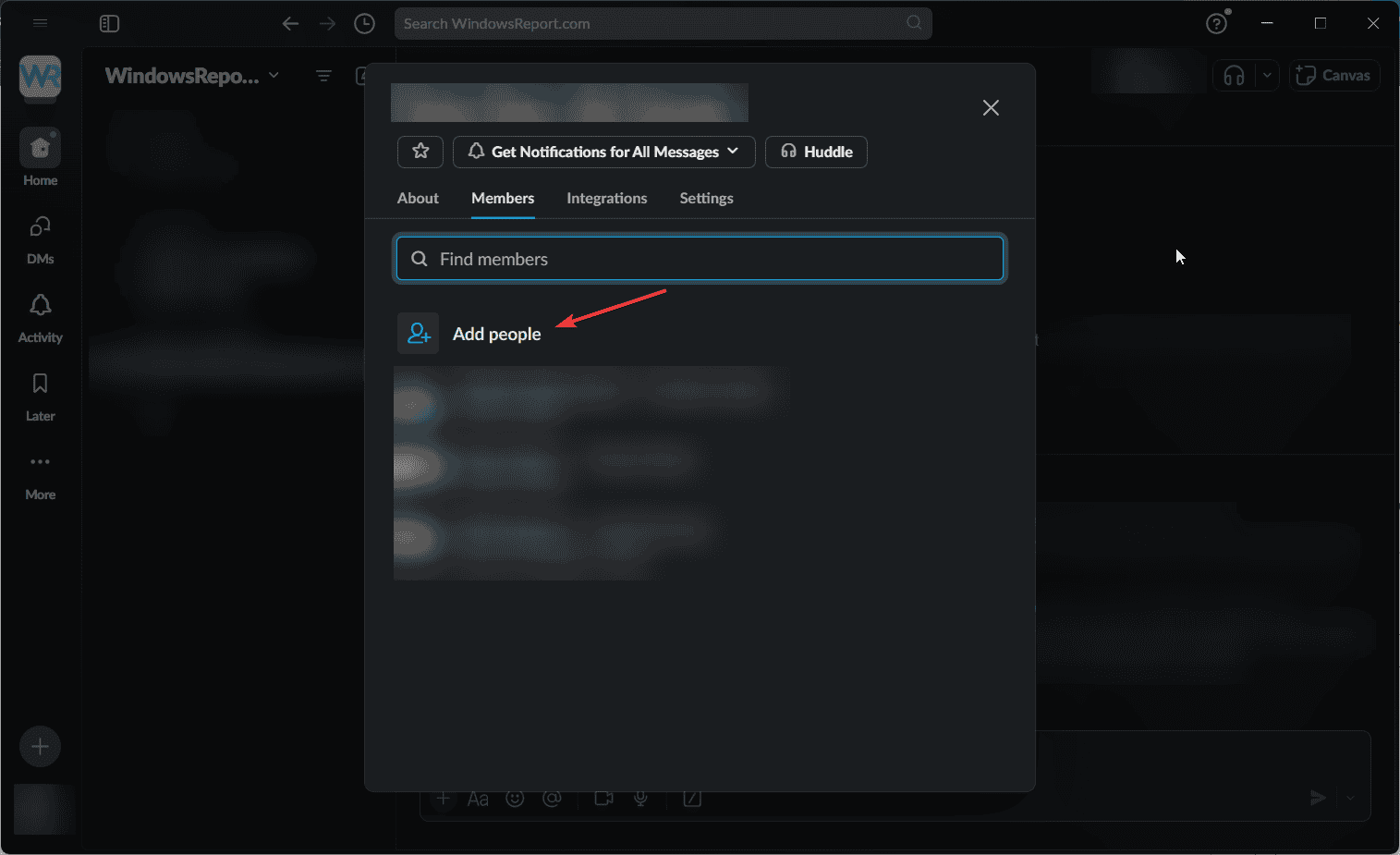
- Slack создаст групповую беседу с добавленным участником.
- Нажмите на значок шестерёнки в правом верхнем углу Group DM и выберите Преобразовать в приватный канал.
- Дайте каналу имя, при необходимости настройте описания и кликайте Преобразовать.
- При добавлении пользователя в DM можно указать любого пользователя, это просто способ создать группу перед конвертацией.
- Выберите опцию Включить историю переписки, чтобы новый канал содержал предыдущие сообщения.
Пояснение: Slack не конвертирует непосредственно двухстороннюю беседу в канал без создания Group DM. Добавление хотя бы одного участника переводит беседу в формат, из которого можно сделать канал и при этом сохранить историю.
Преобразовать групповую беседу в канал
- Откройте Group DM, который хотите перевести в канал.
- Нажмите значок шестерёнки в правом верхнем углу беседы.
- Откройте меню с дополнительными опциями через три точки.
- Выберите Преобразовать в приватный канал.
- Выберите имя канала и настройку приватности (публичный или приватный), затем подтвердите нажатием Преобразовать.
Этот путь подходит, когда уже есть беседа с тремя и более участниками и вы хотите сохранить контекст, но получить преимущества канала: управление участниками, интеграции и глобальный поиск.
Перенести разговор в существующий канал
- Откройте DM, который хотите перенести.
- Нажмите на меню с тремя точками вверху правее.
- Выберите Перенести в канал.
- Укажите существующий канал и подтвердите перенос.
Перенос нужен, если вы хотите хранить все сообщения по теме в одном месте, не создавая новый канал. История будет перемещена в указанный канал в том виде, в котором это поддерживает ваша версия Slack и права доступа.
Добавление людей в личную беседу
- Откройте DM, в которую нужно добавить участников.
- Нажмите на имена вверху беседы.
- Выберите Добавить людей.
- Введите имена нужных участников и выберите их в списке.
- Отметьте Включить историю переписки, если нужно сохранить контекст.
- Нажмите Готово и подтвердите.
Совет: если не включить историю, добавленные участники увидят только новые сообщения. Выбор зависит от конфиденциальности и необходимости раскрывать предыдущую переписку.
Управление правами на преобразование DM в канал для админа
- Нажмите название рабочей области в боковой панели.
- Выберите Инструменты и настройки, затем зайдите в Настройки рабочей области.
- Перейдите на вкладку Права доступа.
- Найдите настройку Slack Connect MPDM change to private channels и разверните её.
- Выберите подходящий вариант из выпадающего списка и нажмите Сохранить.
Примечание: текст настроек и их расположение может незначительно отличаться в зависимости от версии Slack и уровня доступа вашей организации.
Как поддерживать порядок в каналах и беседах
- Периодически просматривайте список каналов и удаляйте или архивируйте неактивные.
- Делайте названия каналов ясными и предсказуемыми: команда-тема, проект-год.
- Консолидируйте каналы с пересекающимися целями, чтобы снизить фрагментацию коммуникации.
- Используйте описания и закреплённые сообщения для ключевой информации.
Когда преобразование не сработает или нежелательно
- Когда обсуждение конфиденциально и его участники не хотят расширять круг лиц.
- Когда админ запретил конвертацию DM в каналы для членов рабочей области.
- Если в организации используются строгие правила архивации и истории переписки, несовместимые с переносом.
Альтернативные подходы
- Создать новый канал и вручную скопировать резюме ключевых сообщений вместо перемещения всей истории.
- Использовать приватный канал с ограниченным доступом вместо публичного создания, если обсуждение конфиденциально.
- Экспортировать релевантные сообщения в документ и подключить его к каналу через закрепление.
Модель принятия решения
- Если участников 2 и дискуссия останется личной → не преобразовывать.
- Если необходимо привлечь 3+ человек и сохранить историю → преобразовать в канал.
- Если нужно встроить обсуждение в существующий проект → перенести в существующий канал.
flowchart TD
  A[Нужны дополнительные участники?] -->|Да| B[Создать Group DM]
  A -->|Нет| C[Оставить DM]
  B --> D[Преобразовать в канал]
  D --> E{Требуются права администратора}
  E -->|Да| F[Попросить админа]
  E -->|Нет| G[Преобразование завершено]
Ролевые чеклисты
Админ
- Проверить и при необходимости обновить права на конвертацию
- Объяснить политику сохранения истории команды
- Помочь с переносом при необходимости
Руководитель команды
- Решить, публичный или приватный канал нужен
- Утвердить участников и сохранить ключевые сообщения
Обычно участник
- Убедиться, что все согласны на добавление в беседу
- Выбрать опцию включения истории при необходимости
Мини SOP при переводе беседы в канал
- Оцените необходимость перевода и сообщите участникам о смене формата.
- При необходимости создайте Group DM через добавление участника.
- Проверьте права и настройки приватности.
- Выберите «Включить историю переписки», если это допустимо.
- Дайте каналу понятное имя и заполните описание.
- Проинформируйте команду о месте хранения обсуждения.
Критерии приёмки
- Канал создан и доступен назначенным участникам.
- История переписки сохранена, если это требовалось.
- Название и описание канала соответствуют стандартам команды.
- Администратор подтвердил соответствие политике безопасности.
Однострочный глоссарий
- DM: личное сообщение между двумя пользователями.
- Group DM: групповое личное сообщение с тремя и более участниками.
- Приватный канал: канал, доступный только приглашённым участникам.
Заключение
Преобразование DM в канал в Slack — простой путь к централизации командной коммуникации и сохранению контекста обсуждений. Следуйте инструкциям выше, учитывайте права доступа и правила конфиденциальности вашей организации. Регулярное приведение каналов в порядок позволит снизить шум и повысить эффективность командного взаимодействия.
Краткий план действий
- Подумайте, нужен ли доступ большему числу людей.
- Создайте Group DM при необходимости и конвертируйте в канал.
- Проверьте настройки приватности и права в рабочей области.
Если остались вопросы, оставьте комментарий под статьёй или обратитесь к администратору вашей рабочей области Slack.

Похожие материалы

Несколько аккаунтов Skype: Multi Skype Launcher

Журнал для работы: повысить продуктивность

Персональные звуки уведомлений на Android

Скачивание шоу Hulu для офлайн‑просмотра

Microsoft Start: персонализированная новостная лента
